


objectdock怎么下载 安装包获取步骤
ObjectDock 是一款为Windows系统增加美观实用的Dock栏的工具。界面整理和高频系统操作被放到一起考虑,桌面或窗口内容一多时,管理起来会更省心。
想知道ObjectDock怎么下载?本教程详解从Stardock官网进入产品页、选择Free Trial试用版下载、查找本地安装文件及运行安装向导的全过程,确保来源可靠且操作安全。
ObjectDock 是 Stardock 为 Windows 用户设计的桌面启动栏工具,能让常用应用触手可及。获取其安装包最稳妥的方式是直接访问官方产品页面,通过试用下载入口获取最新版本的安装程序。这种方法不仅能确保文件来源纯净,还能避免因搜索第三方站点而下载到过时或带有风险的版本。下面将按实际操作顺序,说明如何正确下载、保存并准备安装 ObjectDock。
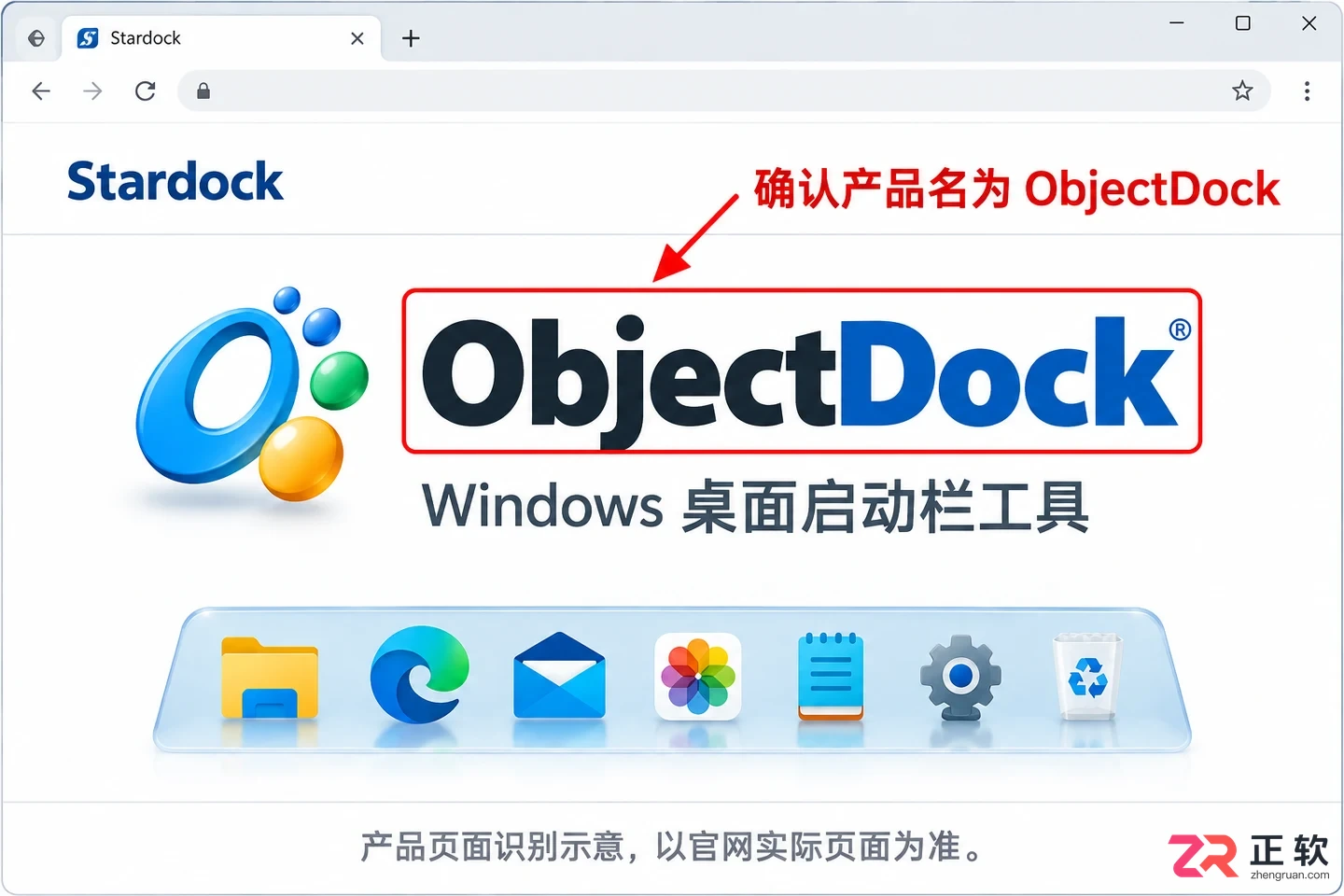
Stardock 官网 ObjectDock 产品主页,清晰展示软件名称与功能介绍
1. 确认系统环境与产品定位
在开始下载前,先确认电脑运行的是 Windows 系统。ObjectDock 是专为 Windows 设计的软件,不支持 macOS。你可以右键点击【此电脑】选择【属性】,查看当前的 Windows 版本信息,确保满足软件运行的基本要求。
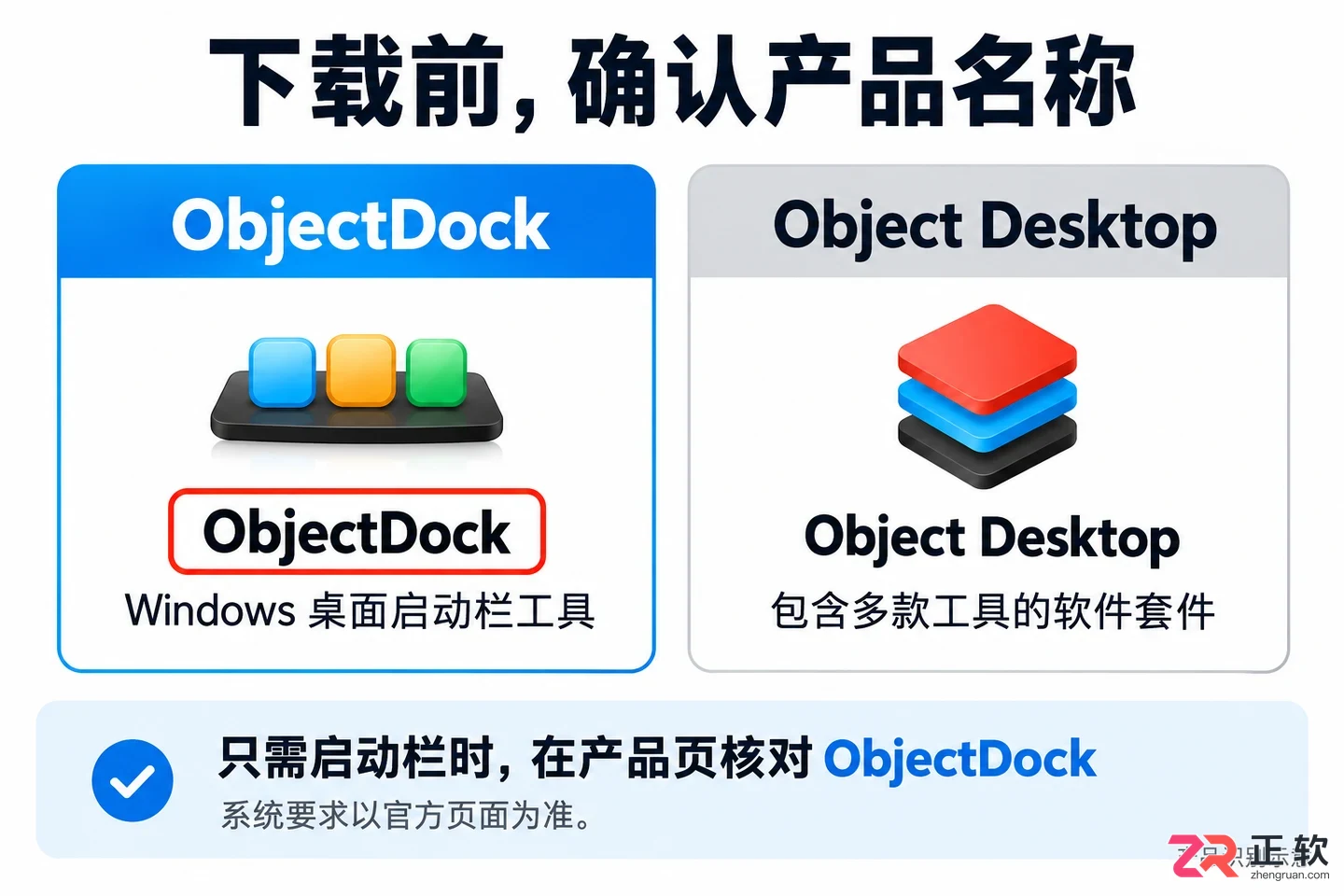
打开浏览器,访问 Stardock 官方网站。在导航栏或产品列表中找到 ObjectDock。需要注意的是,Stardock 还提供一个名为 Object Desktop 的软件套件,其中包含了 ObjectDock 以及其他多款工具。如果你只需要单独的 ObjectDock,请务必在产品页确认标题显示的是 “ObjectDock” 而非套件名称,以免下载不必要的组件或混淆授权范围。
1. 确认系统环境与产品定位
2. 进入官方试用下载页面
对于首次使用的用户,最直接的方式是获取免费试用版。在 ObjectDock 的产品详情页中,寻找标有 【Free Trial】 或 【Try Free】 的按钮。点击后,页面通常会跳转到专门的下载区域,并提示安装包即将开始自动下载。
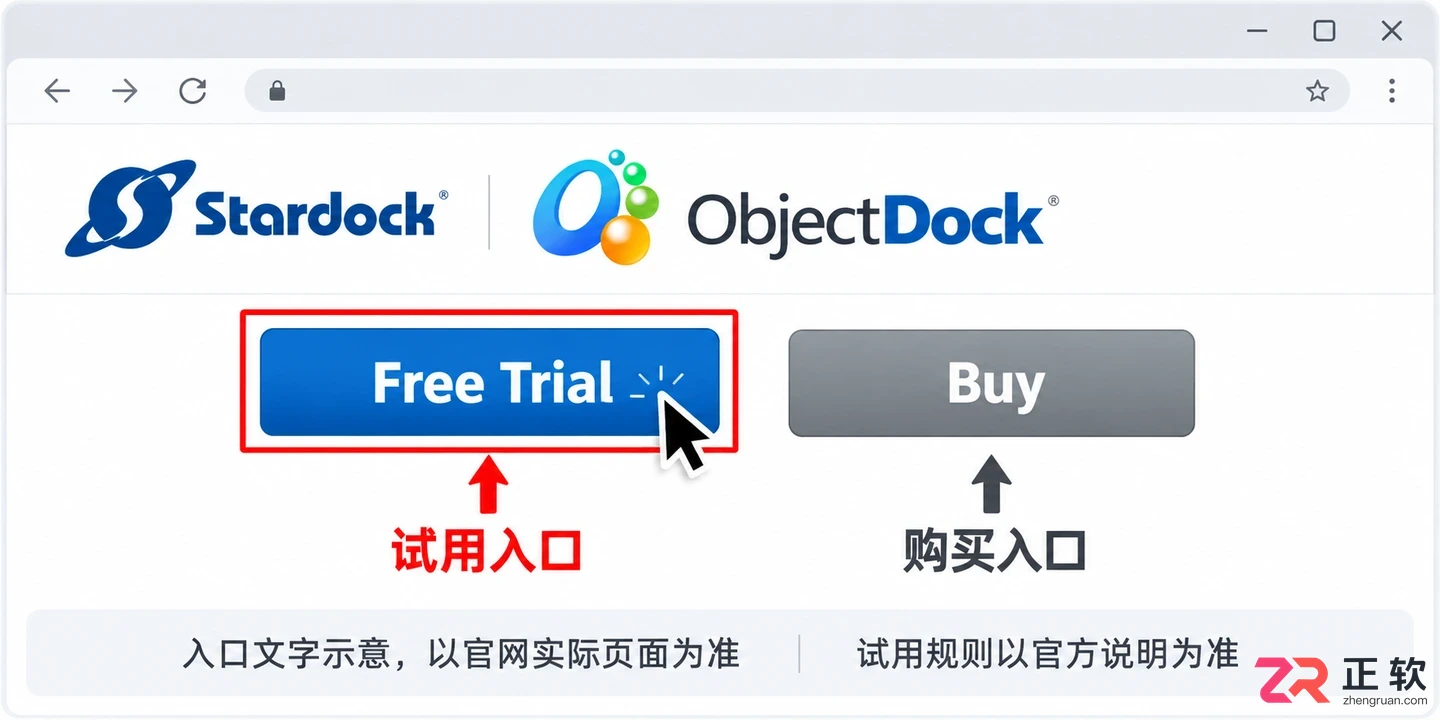
产品页面上的 Free Trial 下载入口,区别于购买按钮
如果浏览器没有立即开始下载,页面上通常会提供备用的手动下载链接(如 “click here if your download doesn't start”)。请注意区分 【Get it Now】 或 【Buy】 等购买入口与免费试用按钮。点击购买入口会引导至结账流程,而试用下载则是直接获取安装文件。试用版通常有使用期限或功能限制,具体规则以官方页面说明为准,不要轻信网络上声称的“永久破解版”。
如果你已经购买了正版授权,可以登录 Stardock 账户,在 “My Account” 或 “Product Downloads” 板块中找到已购买的 ObjectDock,那里提供的下载链接通常对应你授权的最新稳定版本。
3. 等待下载完成并定位文件
点击下载后,留意浏览器右上角或底部的下载进度条。等待状态显示为“完成”或“已完成”,再执行后续操作。如果在下载过程中断或速度极慢,建议检查网络连接或尝试使用备用链接,不要反复点击下载按钮导致生成多个重复文件。
下载完成后,点击浏览器下载列表中的“在文件夹中显示”图标,直接打开文件所在位置。默认情况下,安装程序会保存在 Windows 的【下载】文件夹中。如果你之前自定义了保存路径,请前往相应目录查找。确认文件名通常包含 “ObjectDock” 字样且扩展名为 .exe,这才是可执行的安装程序。如果下载下来的是 .html 或 .txt 文件,说明你可能只保存了网页而非软件本体,需要返回官网重新下载。
4. 运行安装程序前的安全核对
在双击运行安装程序之前,建议先进行简单的安全检查。右键点击安装文件,选择【属性】,查看“数字签名”选项卡,确认签名者为 “Stardock Corporation, Inc.”。这能证明文件未被篡改且来自官方。
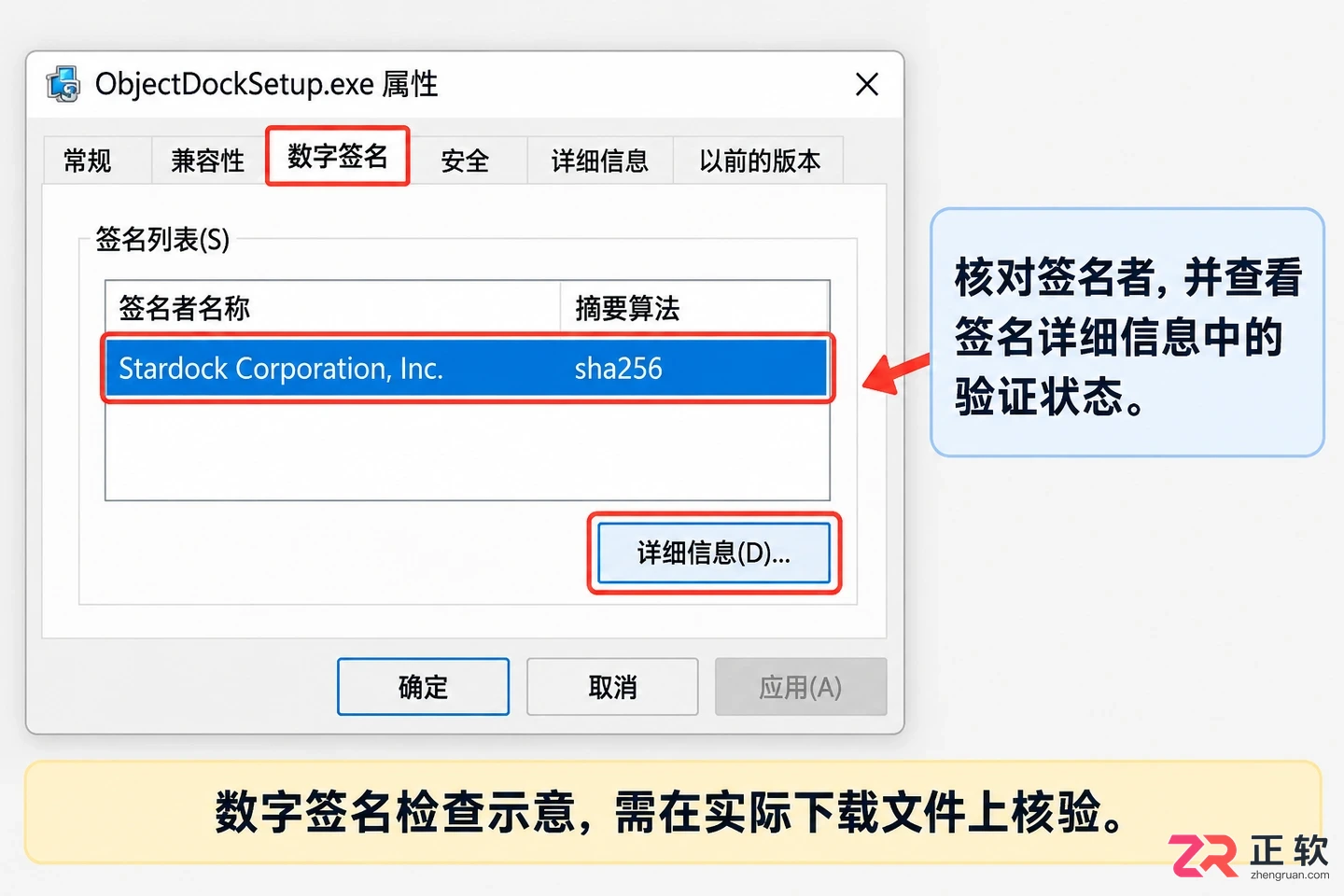
右键属性中查看 Stardock 官方数字签名以确保安全
如果 Windows 安全中心或第三方杀毒软件弹出警告,请仔细甄别。由于是从官网下载且签名验证通过,通常可以选择“仍要运行”或添加信任。但如果提示文件来源不明或检测到高风险病毒,请立即停止安装并删除文件,重新从官网下载。切勿在安装过程中关闭所有安全防护,除非你完全清楚自己在做什么。
5. 启动安装向导并完成部署
双击运行安装程序。如果系统弹出用户账户控制(UAC)窗口,询问是否允许此应用对设备进行更改,点击【是】以继续。安装向导启动后,阅读许可协议,勾选同意选项。
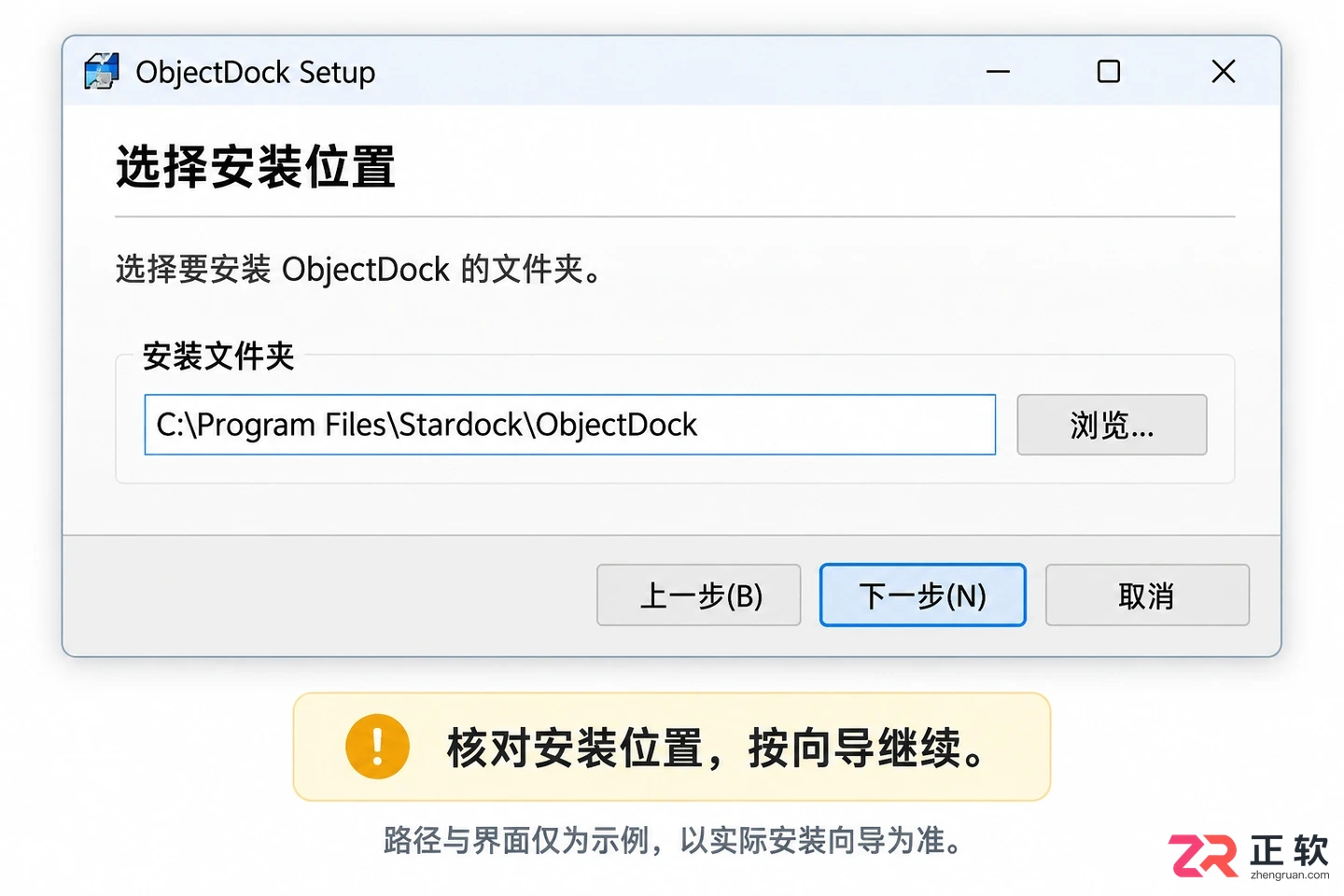
ObjectDock 安装过程中的许可协议或路径选择界面
接下来,安装程序可能会让你选择安装路径。默认路径通常位于 C 盘 Program Files 目录下,一般无需修改。如果你的电脑中已存在旧版本 ObjectDock,安装程序通常会提示覆盖安装或保留原有设置。建议按照默认推荐操作,以便保留之前的配置数据。点击【Install】或【下一步】开始安装,等待进度条走完。安装完成后,勾选“Launch ObjectDock”并点击【Finish】,即可看到屏幕边缘出现的启动栏,标志着软件已成功部署并进入可用状态。










火山引擎是字节跳动旗下企业级云与AI服务平台。聚焦大模型核心能力,依托字节自研豆包多模态大模型,凭借火山方舟一站式平台,提供模型精调、推理部署、智能应用搭建等全链路服务,结合高性能AI算力,助力各行业快速落地大模型数字化与智能化应用。








AirBuddy 3 是面向 macOS 的蓝牙外设增强工具,可集中查看 AirPods、Beats 与苹果设备电量,提供快速连接、播放控制、电量提醒、桌面小组件和多台 Mac 外设接力等功能。

AirServer macOS版可把 Mac 转换为无线投屏接收端,通过 AirPlay 或 Google Cast 接收手机、平板和电脑画面,并支持多设备同时连接、高清镜像及会话录制,适合家庭娱乐、课堂教学、会议演示和应用展示。



Autodesk Maya 是面向影视、电视、动画和游戏行业的专业三维制作软件,集多边形与 NURBS 建模、角色绑定、关键帧和动作捕捉动画、Bifrost 特效模拟、材质开发及 Arnold 渲染于一体,

AirServer Windows版可把电脑变成AirPlay、Google Cast和Miracast无线投屏接收端,适合会议演示、课堂教学及家庭大屏分享。发送设备通常无需另装客户端,并可同时接收和智能排列多个镜像会话。