


Maya玻璃材质Blinn颜色怎么调

Autodesk Maya 是面向影视、电视、动画和游戏行业的专业三维制作软件,集多边形与 NURBS 建模、角色绑定、关键帧和动作捕捉动画、Bifrost 特效模拟、材质开发及 Arnold 渲染于一体,
详解Maya中Blinn材质制作玻璃的方法:如何正确设置Transparency实现透明,通过调整透明色值赋予玻璃浅绿倾向,并在Maya Software中开启Raytracing实现真实折射效果,避免塑料感。
在 Maya 的 Blinn 材质上直接把 Color 调成绿色,渲染出来往往像一块绿色塑料,这是因为只改变了表面反射色,却忽略了玻璃核心的透明与折射属性。要做出通透且有色彩倾向的玻璃,关键在于理解 Transparency(透明)与 Color(颜色)的分工,并配合渲染器的光线跟踪功能。
下面以 Windows 版 Maya 和传统的 Maya Software 渲染器为例,制作一块带有轻微绿色倾向的玻璃测试片。这种方法不依赖 Arnold 等高级渲染器的物理吸收模拟,而是通过基础参数复现视觉上的玻璃质感。
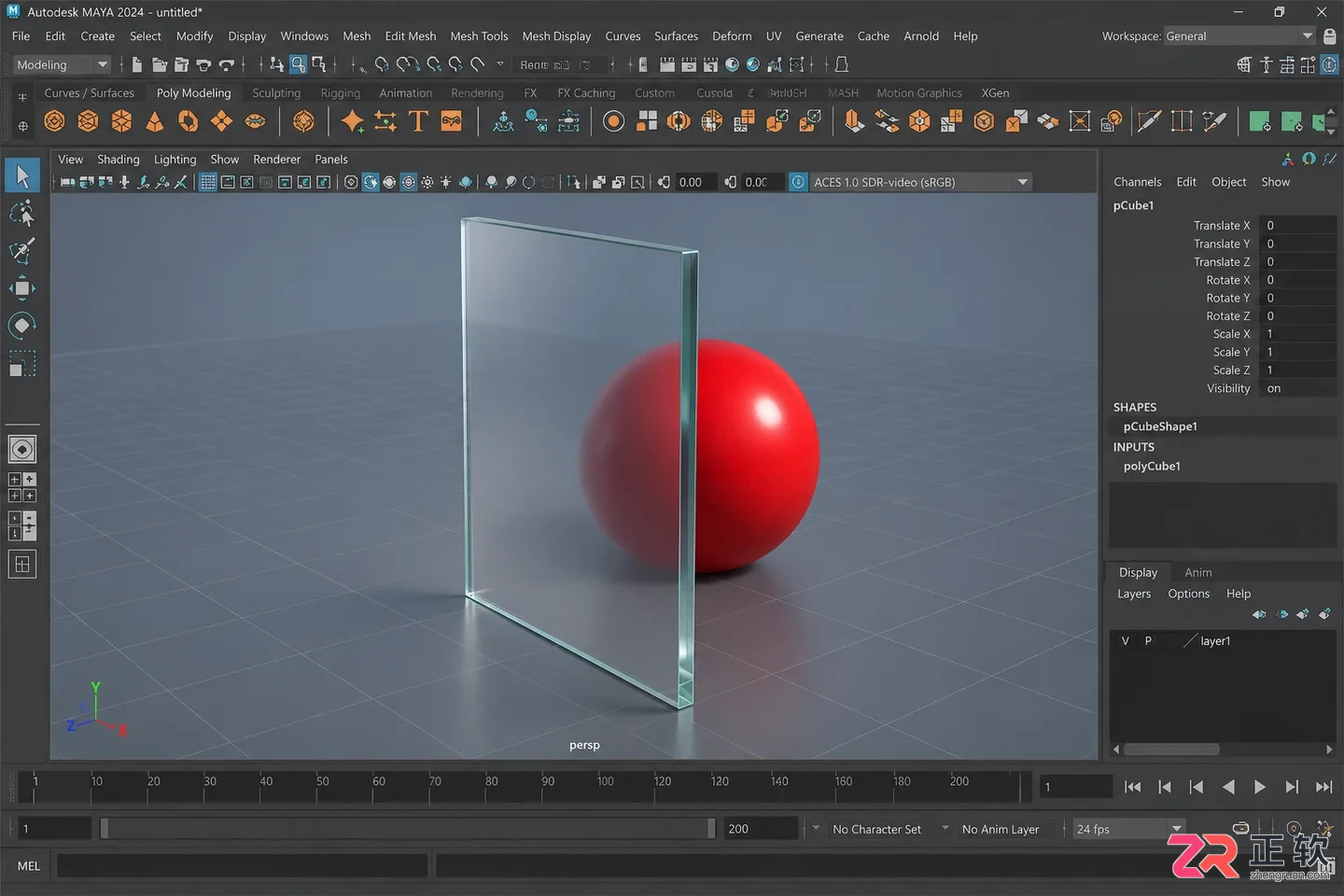
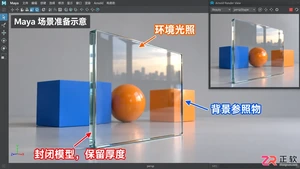
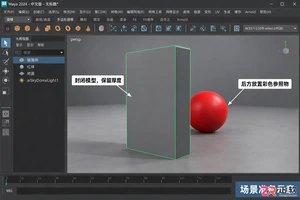
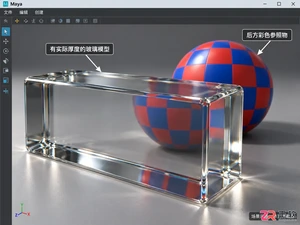
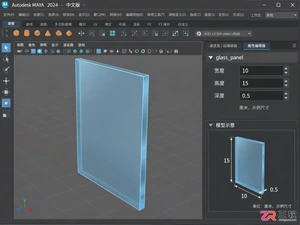
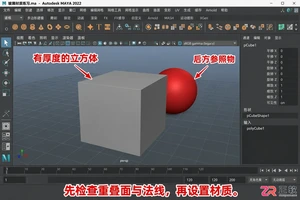
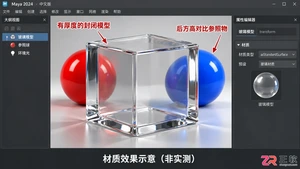
创建有厚度的长方体作为玻璃载体,后方放置彩色物体以观察透视
1. 给有厚度的测试片指定 Blinn
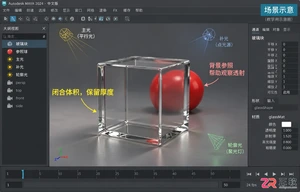
准备场景时,不要使用单面平面来模拟玻璃,因为真实的玻璃具有厚度,光线会在进入和离开表面时发生两次折射。创建一个薄的长方体作为玻璃测试片,并在其后方放置一个颜色鲜艳的物体(如红色球体),以便观察透视效果。
选中长方体,右键点击选择【Assign New Material/指定新材质】,在弹出的窗口中选择 Blinn。为了方便管理,建议在属性编辑器中将材质重命名为“玻璃_浅绿”。确保当前选中的是测试片,且属性编辑器显示的是刚刚创建的 Blinn 节点,避免误改背景物体的材质。
2. 先做无色透明,再增加色调
很多新手容易犯的错误是一上来就调整 Color。在 Blinn 材质中,Color 主要影响漫反射和表面颜色,而 Transparency 才决定光线穿透的能力。
在【Common Material Attributes/公用材质属性】卷展栏下,保持 Color 为默认的中性浅灰或白色。找到 Transparency 属性,默认值为黑色(完全不透明)。点击色块,将颜色向白色方向调整。注意:在 Maya 的逻辑中,Transparency 越接近白色,物体越透明;越接近黑色,物体越不透明。这与某些软件中“Opacity(不透明度)”的逻辑相反。
先将 Transparency 调整为浅灰色(例如 R:0.8, G:0.8, B:0.8),此时在视口中应能隐约看到后方的背景物体。如果依然完全不透明,请检查是否错误地连接了透明度贴图,或者视口显示模式是否设置为“着色”而非“高质量渲染”。
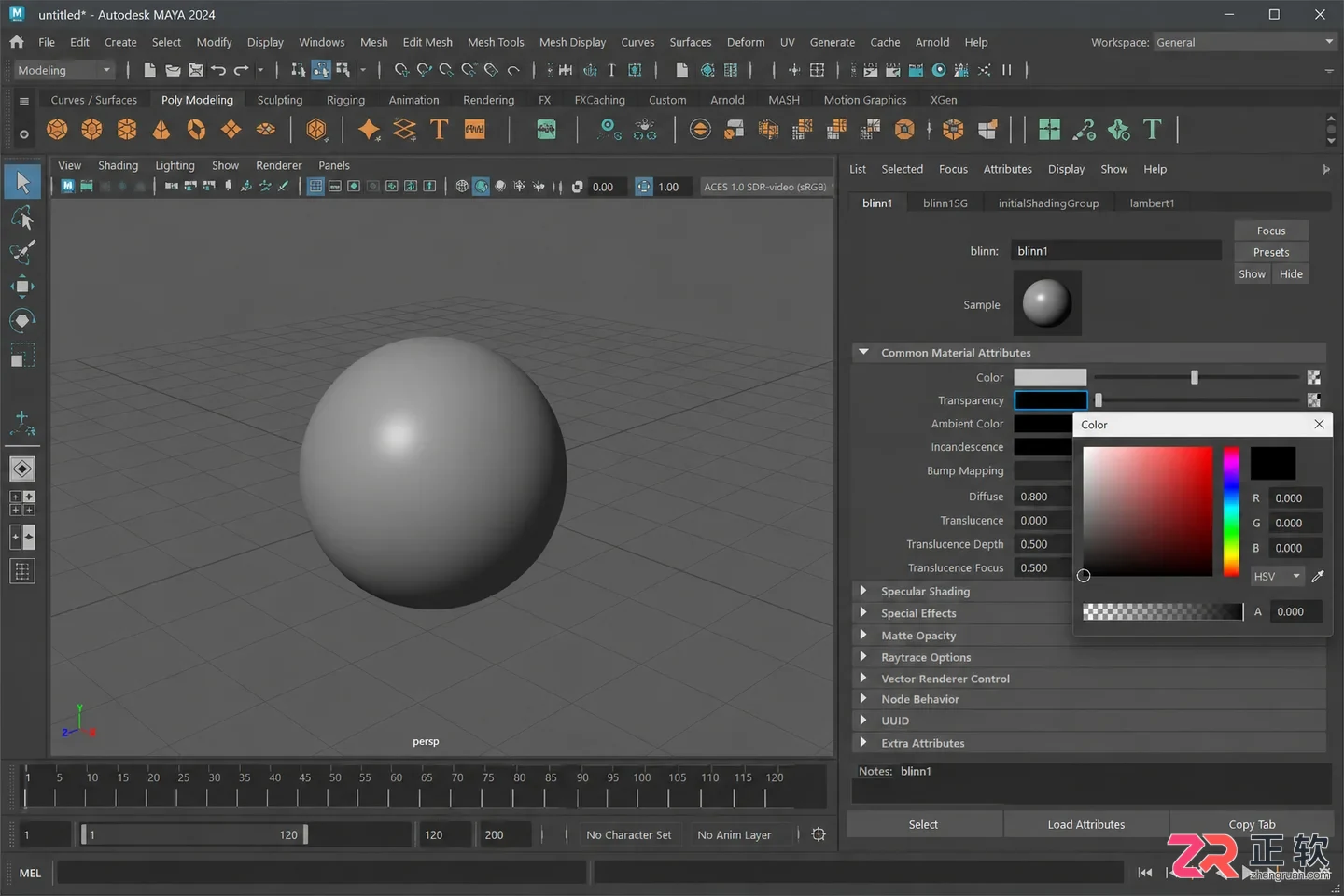
调整Transparency色值实现基础透明,而非修改Color
3. 用浅色透明控制绿色倾向
当基础透明建立后,再来处理颜色。为了让玻璃呈现浅绿色,不要直接修改 Color,而是调整 Transparency 的颜色值。
点击 Transparency 右侧的色块打开颜色选择器。将绿色通道(G)的数值略微调高,红(R)和蓝(B)通道保持较低或相等。例如,尝试设置为 R:0.7, G:0.9, B:0.7。这种操作会让透过玻璃的光线带上绿色滤镜效果,而不是让玻璃表面看起来像涂了绿漆。
同时,适当降低 Diffuse(漫反射)的值,因为真实玻璃的漫反射非常弱。如果背景物体透过玻璃后颜色过于浓艳,说明 Transparency 的绿色饱和度太高,应将其拉回接近中性灰,仅保留极轻微的色偏。记住,Blinn 的这种着色方式是基于视觉近似,并非物理正确的体积吸收,因此颜色不宜过深。
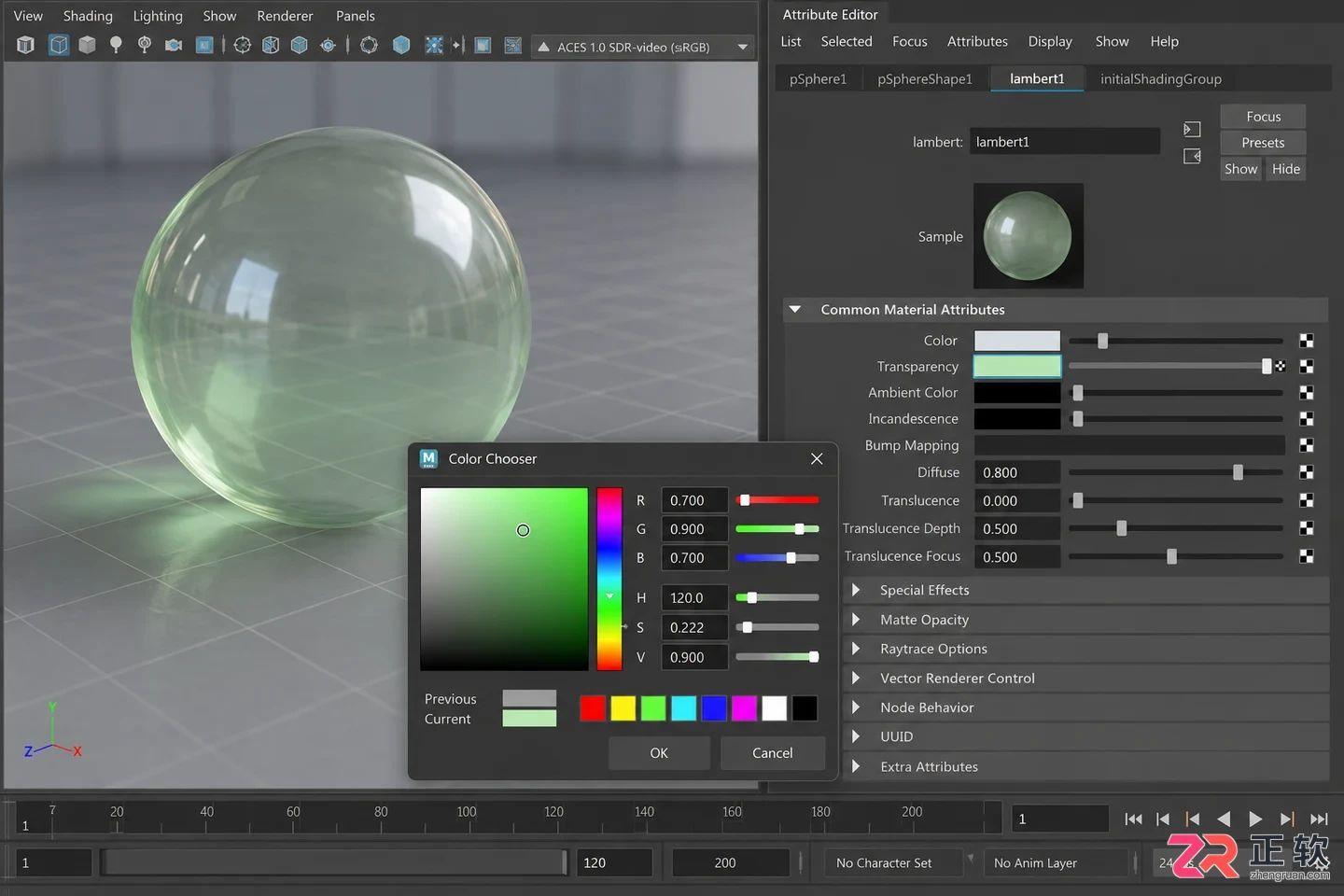
3. 用浅色透明控制绿色倾向
4. 保留中性高光,添加可辨认的反射
玻璃的质感很大程度上来自高光反射。在【Specular Shading/镜面反射着色】卷展栏中,检查 Specular Color(高光颜色)、Eccentricity(偏心率/高光大小)和 Specular Roll Off(高光衰减)。
保持 Specular Color 为白色或极浅的灰色,不要将其染成绿色,否则高光会显得虚假。调整 Eccentricity 控制高光斑点的大小,玻璃的高光通常比较锐利,数值不宜过大。Specular Roll Off 可以保持默认或微调,以控制高光边缘的柔和度。
确保场景中有足够的环境细节或灯光供玻璃反射。如果背景是一片纯黑或纯白,玻璃的边缘和反射将无法显现。布置好灯光后,进行小尺寸预览,观察高光位置是否自然,以及玻璃边缘是否有清晰的亮边。
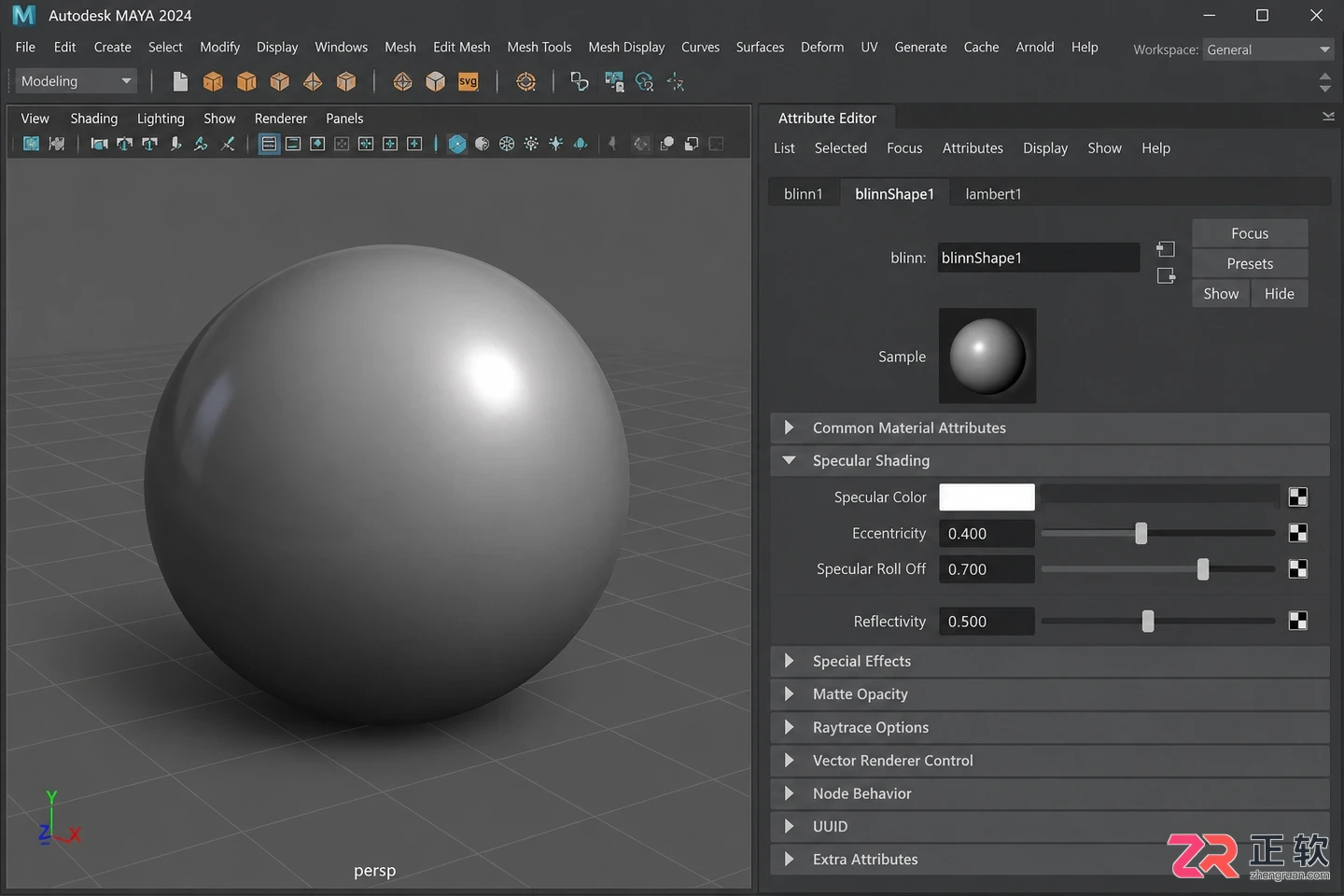
设置中性白色高光,调整Eccentricity控制高光大小
5. 在 Maya Software 中检查折射
仅调整材质参数无法产生真实的折射变形,必须开启渲染器的光线跟踪功能。打开【Render Settings/渲染设置】,将 Render Using 设置为 Maya Software。
在 Maya Software 标签页下,找到【Raytracing Quality/光线跟踪质量】部分,勾选 Enable Raytracing(启用光线跟踪)。然后回到 Blinn 材质的属性编辑器,展开【Raytrace Options/光线跟踪选项】,勾选 Refractions(折射)。
设置 Refractive Index(折射率)。普通玻璃的折射率通常在 1.5 到 1.6 之间,可以作为起始值。如果渲染结果出现黑色伪影或噪点,检查【Raytracing Quality】中的 Refraction Limit(折射限制)是否过低,适当增加该数值(如设为 2 或 3)以确保光线能穿过有厚度的玻璃模型。
6. 固定条件复查,保存材质与场景
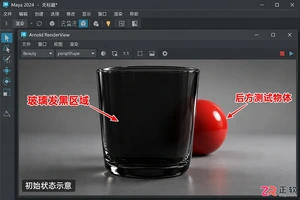
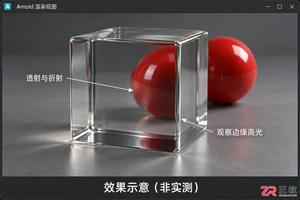
完成上述设置后,进行一次测试渲染。对比调整前后的效果:背景物体应清晰可见但带有轻微绿色调和位置偏移(折射),玻璃表面应有清晰的高光和反射,且整体通透不发灰。
注意,视口中的“X-Ray”或普通着色模式无法完全展示折射效果,最终判断必须以渲染结果为准。如果满意,保存 .ma 或 .mb 工作文件。建议保留这个“玻璃_浅绿”材质球作为预设,下次只需复制并微调 Transparency 的颜色即可快速得到不同色系的玻璃材质。
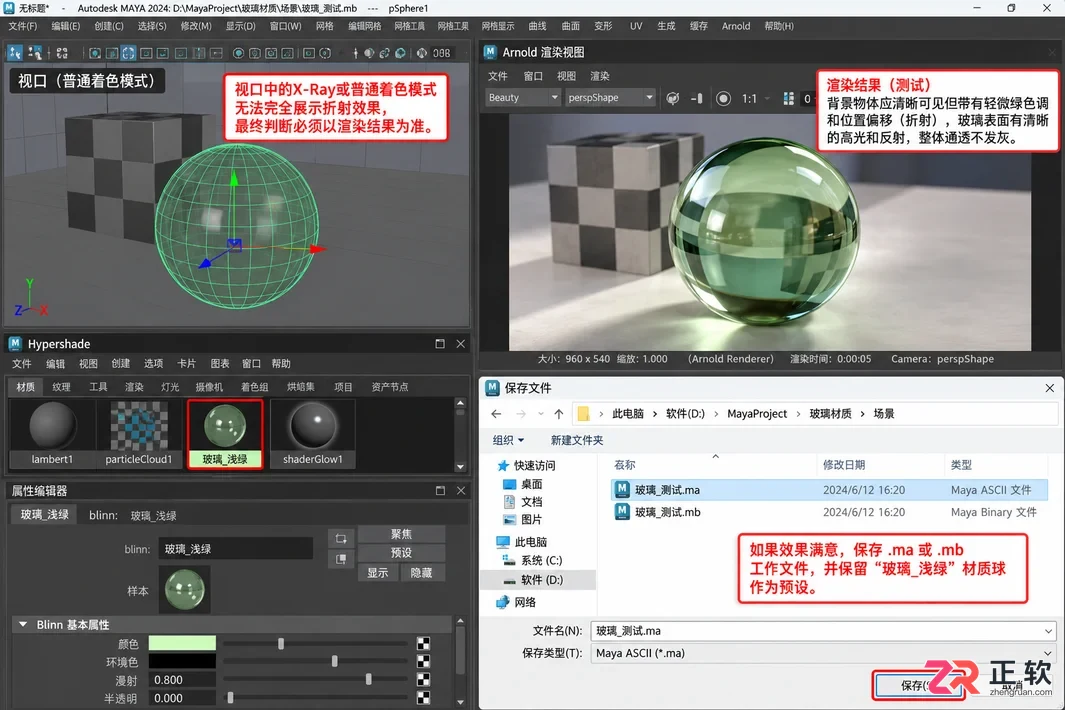
6. 固定条件复查,保存材质与场景








火山引擎是字节跳动旗下企业级云与AI服务平台。聚焦大模型核心能力,依托字节自研豆包多模态大模型,凭借火山方舟一站式平台,提供模型精调、推理部署、智能应用搭建等全链路服务,结合高性能AI算力,助力各行业快速落地大模型数字化与智能化应用。








AirBuddy 3 是面向 macOS 的蓝牙外设增强工具,可集中查看 AirPods、Beats 与苹果设备电量,提供快速连接、播放控制、电量提醒、桌面小组件和多台 Mac 外设接力等功能。

AirServer macOS版可把 Mac 转换为无线投屏接收端,通过 AirPlay 或 Google Cast 接收手机、平板和电脑画面,并支持多设备同时连接、高清镜像及会话录制,适合家庭娱乐、课堂教学、会议演示和应用展示。

Autodesk Maya 是面向影视、电视、动画和游戏行业的专业三维制作软件,集多边形与 NURBS 建模、角色绑定、关键帧和动作捕捉动画、Bifrost 特效模拟、材质开发及 Arnold 渲染于一体,
火山引擎是字节跳动旗下企业级云与AI服务平台。聚焦大模型核心能力,依托字节自研豆包多模态大模型,凭借火山方舟一站式平台,提供模型精调、推理部署、智能应用搭建等全链路服务,结合高性能AI算力,助力各行业快速落地大模型数字化与智能化应用。


AirServer Windows版可把电脑变成AirPlay、Google Cast和Miracast无线投屏接收端,适合会议演示、课堂教学及家庭大屏分享。发送设备通常无需另装客户端,并可同时接收和智能排列多个镜像会话。