


讯飞绘文怎么将已有文章快速改写为新媒体风格

讯飞绘文网页版是科大讯飞推出的AI图文创作与内容运营工具,覆盖热点选题、文章生成、稿件校对、智能配图、排版发布和数据复盘等环节,适合自媒体创作者及内容团队在线使用。
掌握讯飞绘文的高效改写技巧:从导入原文、区分润色与改写,到设定具体的新媒体风格约束(平台、语气、长度),最后通过三步核对确保事实准确。适合需要将长文转化为公众号、小红书等短内容的创作者。
手里攥着一篇写好的长文,转头要发公众号或者小红书,最头疼的往往不是没内容,而是怎么把那股子“报告味”洗掉,换成读者爱看的“聊天感”。要是从头重写,费时费力;要是直接复制粘贴,又显得格格不入。
讯飞绘文这类工具确实能帮上忙,它能把你的旧文字吃进去,再按你指定的平台和语气吐出来。但别指望一键就能完美,操作时得有点策略:先定范围,再给指令,最后还得亲自把关。
先把原文整理进编辑区
登录讯飞绘文后,最直接的方式是新建一个空白文档,或者看看首页有没有【导入内容】、【上传文档】的入口。不管用哪种方式,目标都是把原文章干净地放进编辑框里。
这里有个小坑:从网页或其他文档复制来的文字,经常带着看不见的格式、多余的空行,甚至错乱的标题层级。粘贴后花半分钟扫一眼,把明显的排版错误修好。如果文章很长,建议先在脑子里或者草稿纸上划一下:哪部分是必须保留的干货,哪部分是可以大刀阔斧改写的废话。最好留一份原稿备份,万一改乱了还能随时找回北。
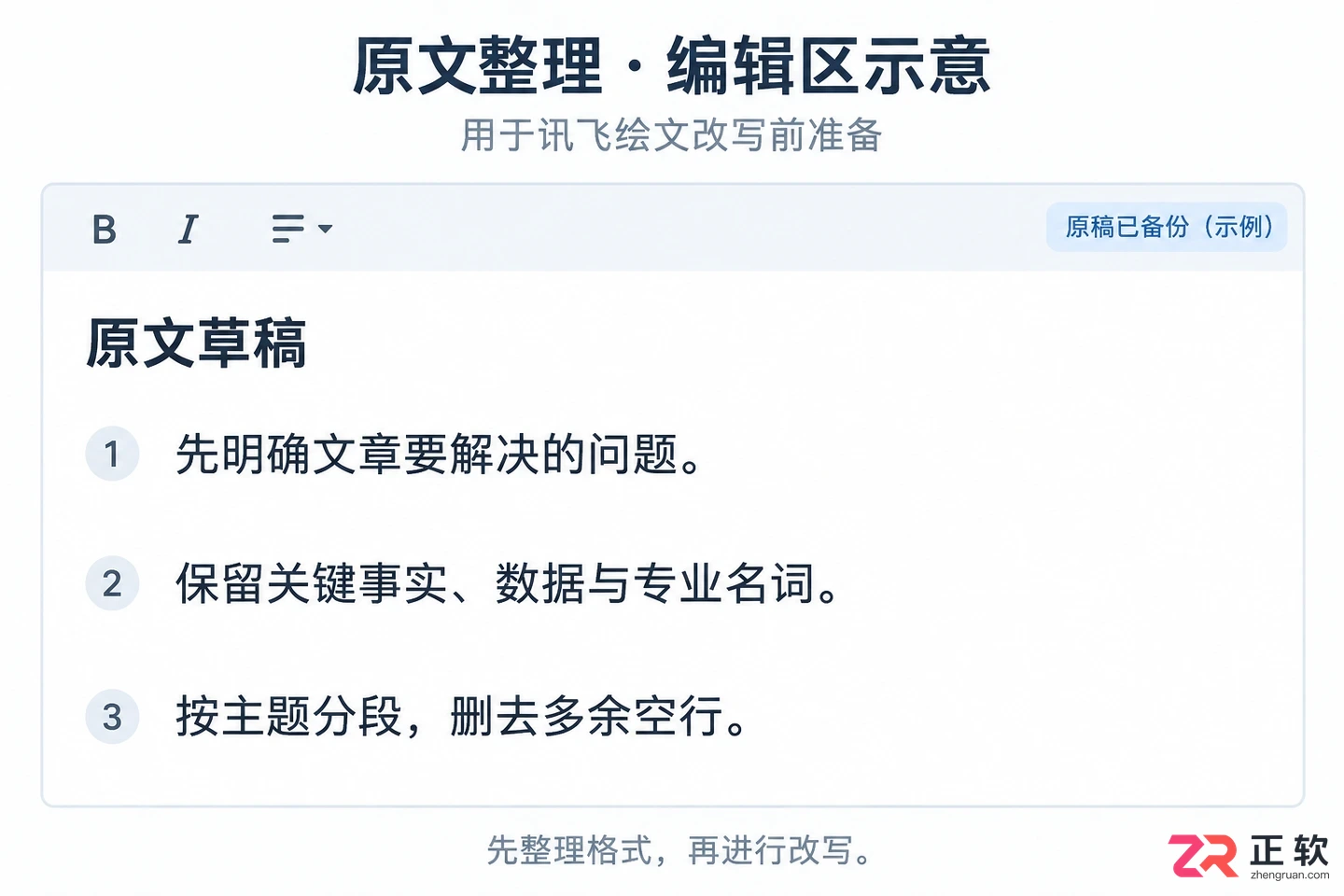
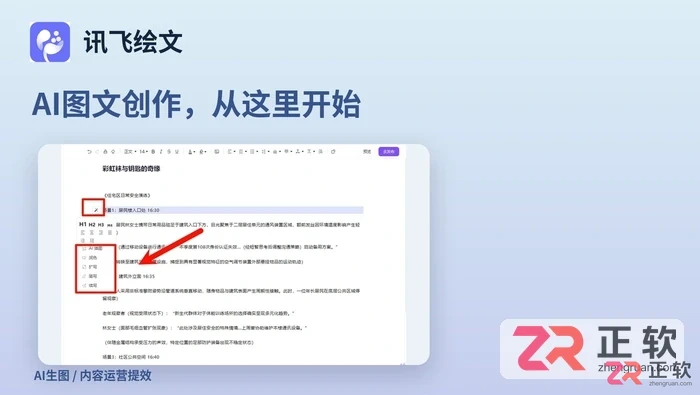
将原文粘贴至编辑区后,先清理多余格式并划分段落结构
分清“润色”和“改写”的区别
在动手前,得想清楚你到底想要什么效果。如果只是觉得句子不通顺、有错别字,那应该找【润色】或【校对】功能,这就像请个编辑帮你改病句,不动筋骨。
但如果是要把一篇严肃的行业分析变成轻松的新媒体短文,那就得用【改写】或【风格改写】。这时候,不要全选全文直接点生成,风险太大。更稳妥的做法是先选中导语或者某个非核心段落试水,看看AI理解的风格对不对。确认方向靠谱了,再逐步处理其他部分。这样能把标题、核心数据、产品名称这些“硬骨头”牢牢抓在自己手里,避免AI发挥过头把事实改没了。
把“新媒体风格”说具体
很多人只会在指令栏里写“改成新媒体风格”,这太模糊了。AI不知道你是要小红书的种草风,还是公众号的深度风。要想结果靠谱,指令得写得像给真人下需求一样具体。
你可以试着这样写:
- 目标平台:比如“适合微信公众号阅读”或“小红书笔记风格”。
- 读者对象:比如“面向完全不懂技术的小白”或“面向资深行业从业者”。
- 语气要求:比如“亲切自然,像朋友聊天,减少书面套话”。
- 篇幅与结构:比如“段落缩短,每段不超过3行,多用短句,开头直接抛出痛点”。
- 底线约束:比如“保留所有专业名词和数据,不新增未经证实的观点,结尾给出明确建议”。
如果界面上有预设的“社交媒体”、“营销文案”等标签,可以先选一个接近的,然后再在上述指令里补充你的特殊要求。记住,预设标签只是个大方向,具体的规矩还得你自己定。
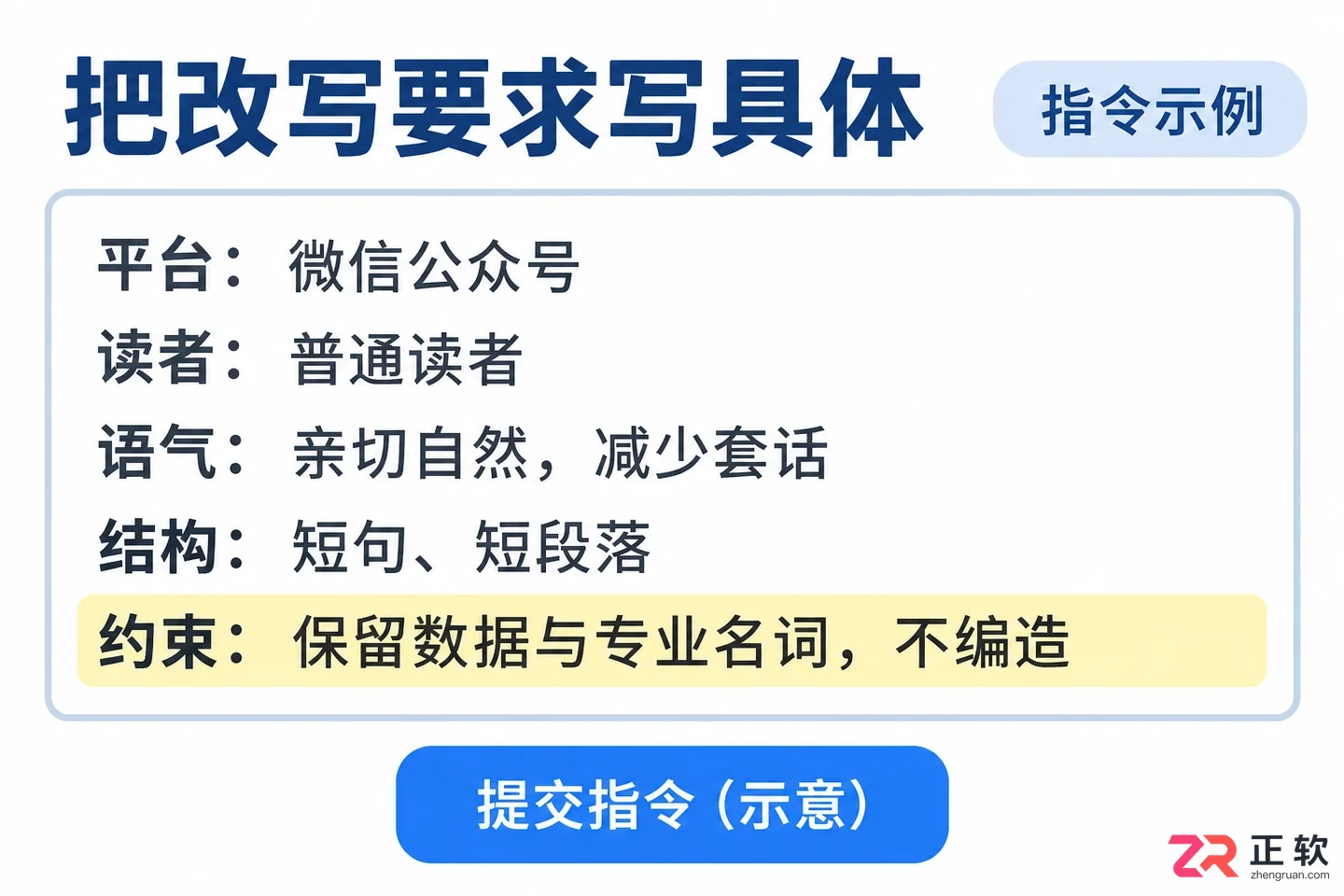
在指令框中详细设定目标平台、语气和事实边界
生成后对照原文检查三件事
AI生成的稿子读起来可能很顺,但千万别直接发布。拿着新稿和原稿并排放在一起,重点核对这三样东西:
- 硬信息有没有变:数字、日期、产品型号、人名、专有名词,这些地方最容易出幻觉,必须逐个比对。
- 逻辑有没有断:原文里的前提条件、操作步骤的先后顺序、结论的适用范围,有没有被为了“简洁”而删掉?比如原文说“可能在某些版本生效”,新稿不能写成“一定生效”。
- 有没有加戏:看看AI是不是自作主张加了原文没有的案例、价格承诺或者夸张的效果描述。新媒体风格不等于可以瞎编。
如果发现某一段特别啰嗦或者语气不对,不用重新生成全文,只选中那一段再次改写即可。对于教程类或严谨的分析文章,宁可保留一点“书卷气”,也不能为了追求活泼而牺牲准确性。
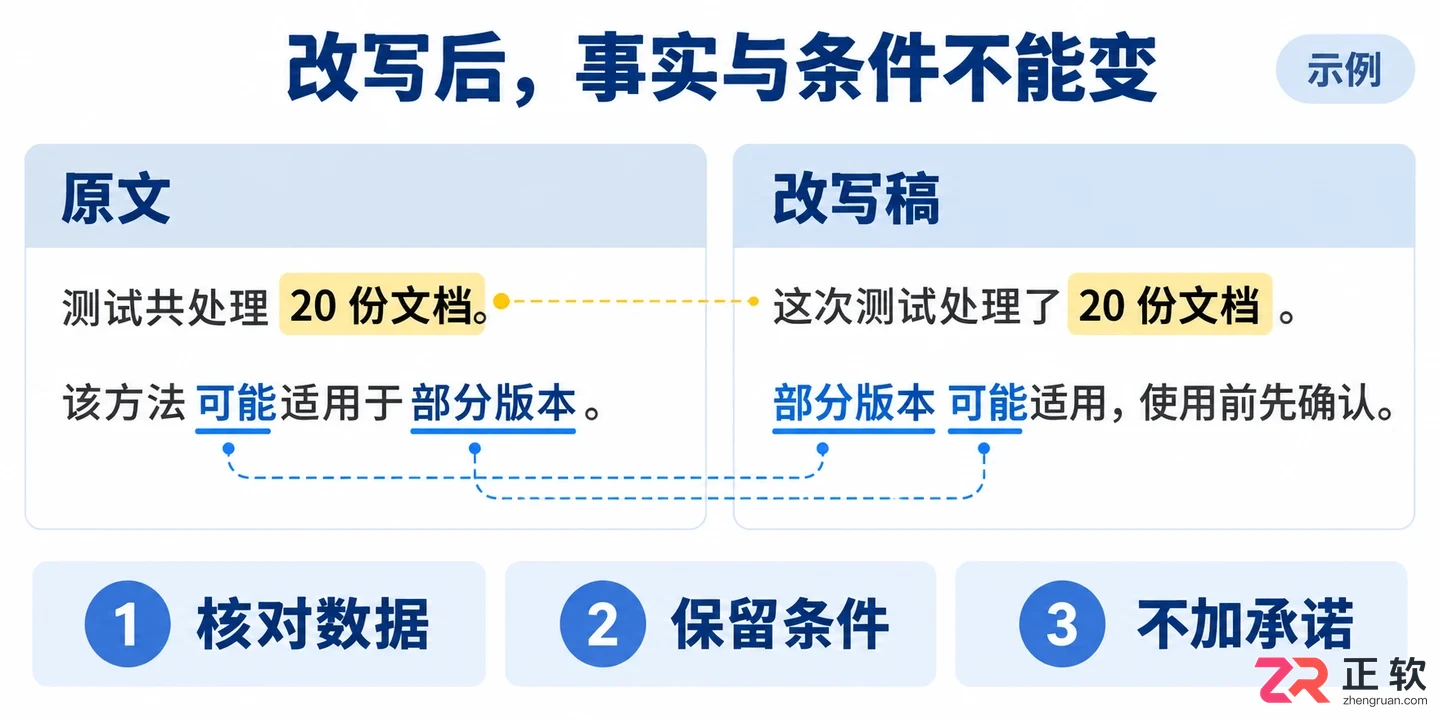
生成后并排对照原文与新稿,重点核查数据与逻辑
让文章像新媒体,但别丢了魂
所谓新媒体风格,不是每句话都加感叹号,也不是满屏的网络流行语。真正的改变在于节奏:用小标题切割长文,用短段落降低阅读压力,用具体的场景代替抽象的概念。
如果你需要把同一篇文章发到不同平台,建议先在讯飞绘文里保留一份“通用底稿”,然后分别针对公众号和小红书生成两个版本。这样既能保证核心信息一致,又能适应不同平台的调性。找不到具体按钮时,多在创作首页、空白文档的工具栏里找找,界面可能会随版本更新微调,但“导入-设定约束-生成-核对”这个核心流程是不会变的。

















Ollama 可在自己的电脑上下载和运行语言模型,并通过聊天界面、命令行或本地 API 使用。支持 macOS、Windows 与 Linux,模型大小、内存和上下文设置会影响运行体验,也提供独立的云模型入口。

GitHub Desktop 把 Git 仓库的改动对比、提交、分支切换和同步放进桌面窗口,适合不想频繁输入命令的开发者。支持 Windows 与 macOS,可连接 GitHub 仓库并配合编辑器完成日常协作。

Antinote 是 Mac 上的轻量草稿板,支持快捷唤出、清单、计算、单位换算和图片文字识别,也能把内容转到其他笔记工具。要求 macOS 14 以上,适合临时记事和桌面工作中的快速整理。


TCP Viewer 在原生 Mac 界面中提供实时抓包、协议字段、十六进制数据和 TCP/UDP 流查看,也可打开 PCAP 文件。面向 Apple Silicon 与 macOS 15 以上系统,适合定位应用连接和网络通信问题。

Notomo 在 macOS 上为 Apple Notes 补充 Markdown 输入、命令面板、快捷打开、模板与 AI 辅助。笔记仍保存在苹果备忘录中;需要 macOS 15 或更新系统,AI 服务使用自己的供应商配置。

FluxDown 将普通链接、磁力与种子等下载任务放进同一窗口,支持分段下载、续传和队列管理。可在 Windows、macOS、Linux 桌面使用,也提供适合 NAS 与服务器的无界面方案。


LibreOffice桌面版提供Writer、Calc、Impress等办公组件,可本地处理文档并交换Office格式。了解实际功能、商用许可、兼容性检查和企业支持的区别。



Ollama 可在自己的电脑上下载和运行语言模型,并通过聊天界面、命令行或本地 API 使用。支持 macOS、Windows 与 Linux,模型大小、内存和上下文设置会影响运行体验,也提供独立的云模型入口。
GitHub Desktop 把 Git 仓库的改动对比、提交、分支切换和同步放进桌面窗口,适合不想频繁输入命令的开发者。支持 Windows 与 macOS,可连接 GitHub 仓库并配合编辑器完成日常协作。

Golden 8 是 Benthic Software 的 Windows Oracle 数据库客户端,提供多标签 SQL 编辑、关联查询辅助、结果表格与导出。连接前需要安装与软件位数一致的 Oracle Client,可先使用 30 天试用版。

LibreOffice桌面版提供Writer、Calc、Impress等办公组件,可本地处理文档并交换Office格式。了解实际功能、商用许可、兼容性检查和企业支持的区别。

