


Aperty瘦脸失真吗?AI五官调节保持自然协调的实操指南

面向希望提升人像照片质感但担心后期失真的摄影爱好者及普通用户,针对镜头畸变导致的面部显胖问题,提供基于Aperty软件的AI修图解决方案。本文详解Aperty“改变形状”工具中AI自动识别人物与调整瘦脸参数的步骤,避免手动液化带来的变形风险;同时阐述如何通过联动调整眼睛、眉弓、嘴唇厚度及皮肤瑕疵,配合虚拟上妆功能,实现五官比例的自然协调与整体肤质的优化,确保修图效果真实且不失真。
许多摄影爱好者发现,由于镜头光学特性,人脸在照片中往往比现实中显得更宽。为了在后期处理中改善这一问题,同时避免传统手动修图带来的失真风险,使用具备AI辅助功能的软件成为高效选择。本文将详细介绍如何在 Windows 平台上使用 Aperty 进行瘦脸及五官协调调整,确保修图效果自然真实。
一、Aperty 瘦脸功能是否会失真
Aperty 的瘦脸功能基于 AI 算法自动调整,不同于 Photoshop 等软件中需要手动控制力度的液化工具。手动液化若操作不当,极易导致面部轮廓扭曲或背景变形,而 Aperty 通过智能识别人物结构,能有效规避此类失真问题。
1. 启动人物识别功能
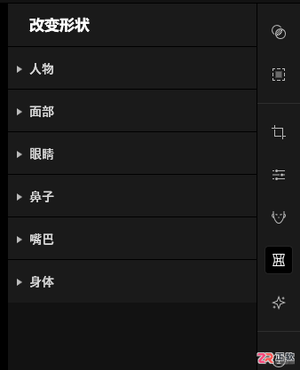
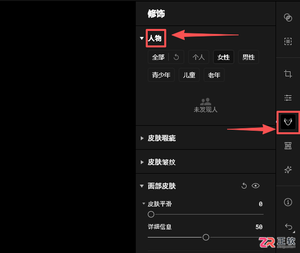
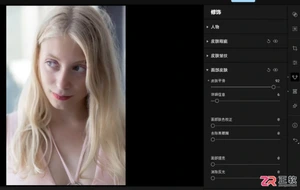
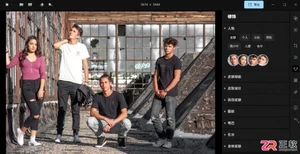
在 Aperty 界面右侧的工具栏中,找到并点击“改变形状”(Change Shape)工具。该模块与“修饰”工具类似,内置了“人物”识别功能。软件会自动检测画面中的人物,例如在单人肖像中,系统仅识别出一个主体;若为多人合影,则会逐一列出所有检测到的人物供选择。
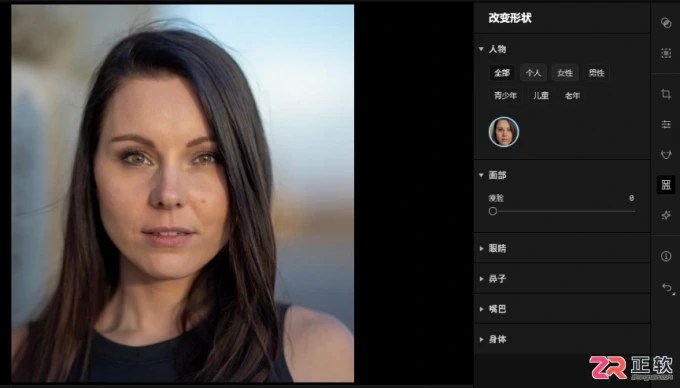
图1:改变形状
2. 调整瘦脸参数
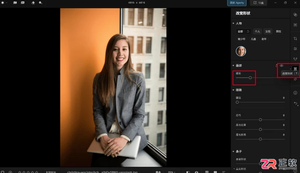
确认人物识别无误后,展开“面部”(Face)参数面板。找到“瘦脸”(Slim Face)滑块,根据实际需求调整数值。以示例图片为例,将“瘦脸”参数设置为 60。此时观察预览窗口,面部轮廓收窄明显,但边缘过渡平滑,未出现明显的拉扯痕迹。
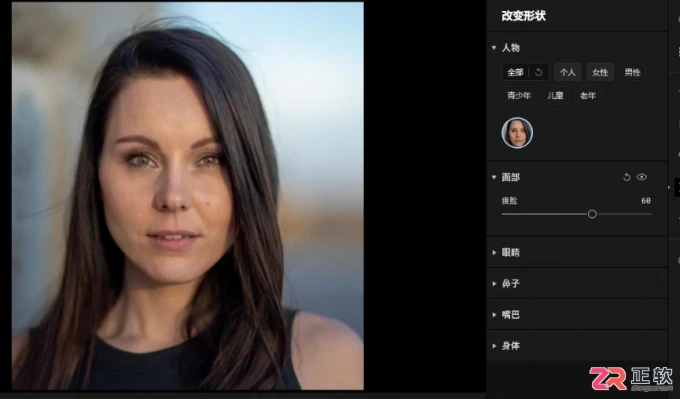
图2:调整参数
3. 对比查看效果
为了直观评估修图前后的差异,可点击“面部”面板右侧的“眼睛”图标。该功能用于临时隐藏当前应用的调整效果。通过反复切换显示与隐藏状态,可以清晰看到 Aperty 的瘦脸效果保持了面部结构的完整性,未出现歪脸或背景扭曲等失真现象。
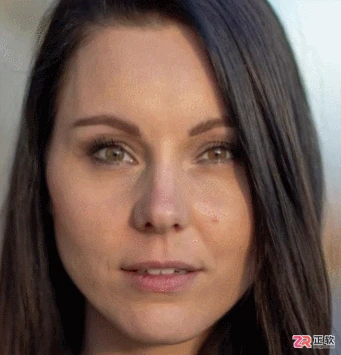
图3:对比效果
二、Aperty 五官调节如何保持自然协调
单纯瘦脸可能导致五官在面部占比发生变化,从而显得不协调。Aperty 提供了针对眼睛、鼻子、嘴巴等特定区域的独立调整工具,并支持自动定位,无需手动绘制遮罩,便于进行精细化的五官重塑。
1. 眼部与眉部微调
针对示例图中人物眼睛较小的情况,可使用“眼睛”(Eyes)工具进行放大处理,将“塑造”(Structure)参数设置为 65。为进一步增强神态的自然感,需同步调整周边部位:将“眉弓”(Brow Bone)提高至 15,“眉毛位置”(Brow Position)降低至 -30,“眉毛距离”(Brow Distance)提高至 28。这种组合调整能使眼部区域更加立体且和谐。
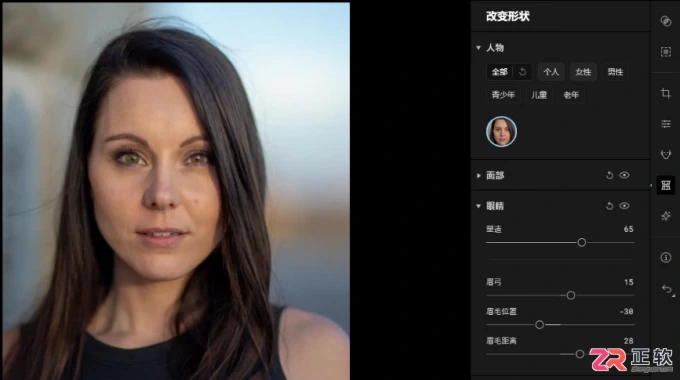
图4:眼睛
2. 唇形优化
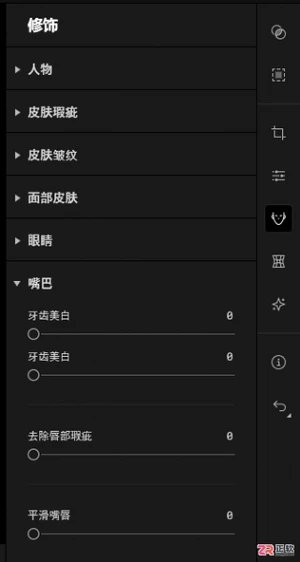
继续调整“嘴巴”(Mouth)模块。鉴于示例人物上唇较薄,重点调整“上唇形状”(Upper Lip Shape)参数,适当提高数值以增加上唇厚度。这一细节能平衡面部下半部分的视觉重心,使整体表情更显柔和。
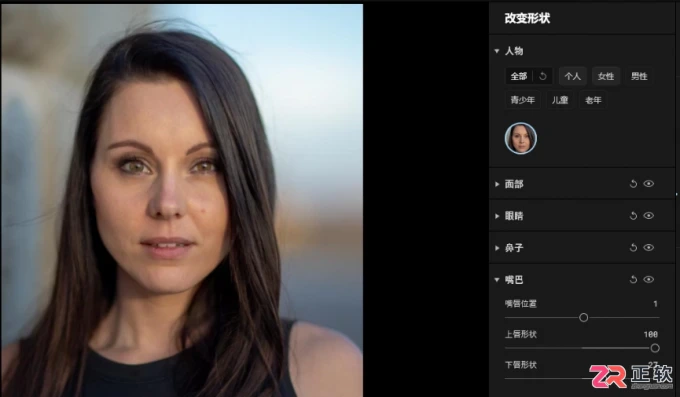
图5:嘴巴
3. 皮肤质感美化
五官调整完毕后,可对皮肤进行整体优化。Aperty 提供了多种皮肤美化工具,包括去除瑕疵皱纹、平滑肌肤、肤色校正及去除黑眼圈等。
针对示例人物的皮肤状况,建议进行以下参数设置:
| 调整项目 | 推荐参数值 | 作用说明 |
|---|---|---|
| 皮肤平滑 | 87 | 减少毛孔与细微纹理,使肌肤看起来更光滑 |
| 面部肤色校正 | 85 | 统一面部色调,改善暗沉或不均 |
| 去除黑眼圈 | 37 | 淡化眼周阴影,提升精神面貌 |
| 面部提亮 | 57 | 增加面部光泽感,使肤色更显白皙 |
通过上述组合,可有效修复细纹与黑眼圈,呈现无瑕且自然的肤质。
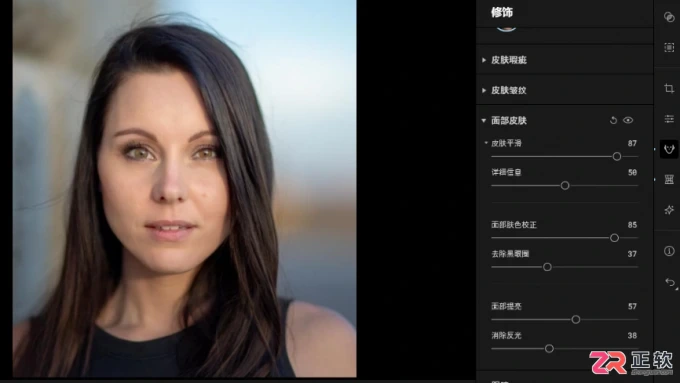
图6:面部皮肤
4. 虚拟上妆增强气色
若原片妆容清淡或人物显得憔悴,可利用 Aperty 的上妆功能添加彩妆元素,如眼线、口红和高光。
在示例操作中,将眼线的“色相”(Hue)调整为红色系,同时将“嘴唇饱和度”(Lip Saturation)提高至 46,“嘴唇色相”(Lip Hue)设置为深红。这些调整能显著增强人物的妆容感,提升整体气色。
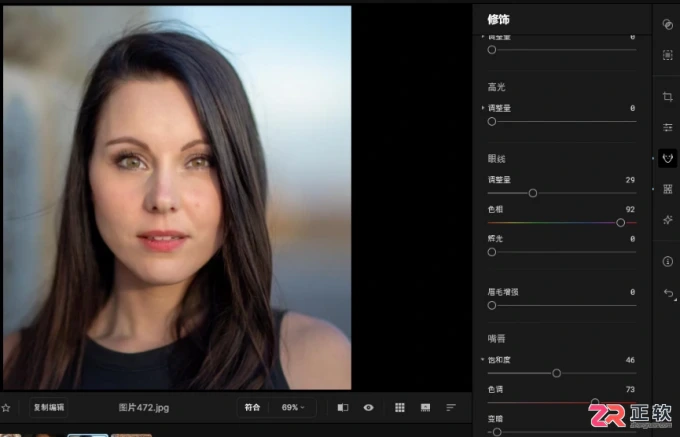
图7:化妆
5. 最终效果对比
完成所有调整后,再次与原图进行对比。可以看到,经过 Aperty 处理的人像不仅脸型更加精致,且眼睛、嘴唇等细节处理得当,皮肤瑕疵得到自然修复。整体效果提升了人物颜值,同时保留了个人特征,避免了“换头”式的过度修图,实现了自然与美观的平衡。
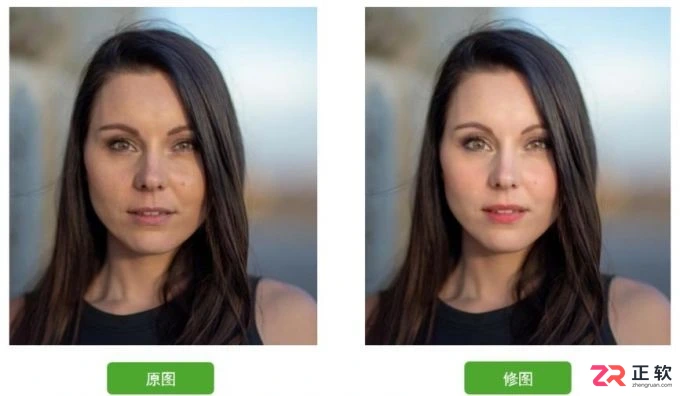
图8:对比效果
三、小结
Aperty 通过 AI 技术实现了智能化的瘦脸与五官调整,有效解决了传统手动修图易失真、难把控的问题。用户只需在“改变形状”工具中调整瘦脸参数,并配合眼睛、唇部及皮肤的精细化微调,即可在短时间内获得自然协调的人像作品。对于追求真实感且希望摆脱美颜软件过度特效的用户而言,Aperty 提供了一种高效且专业的后期处理路径。









火山引擎是字节跳动旗下企业级云与AI服务平台。聚焦大模型核心能力,依托字节自研豆包多模态大模型,凭借火山方舟一站式平台,提供模型精调、推理部署、智能应用搭建等全链路服务,结合高性能AI算力,助力各行业快速落地大模型数字化与智能化应用。







AirBuddy 3 是面向 macOS 的蓝牙外设增强工具,可集中查看 AirPods、Beats 与苹果设备电量,提供快速连接、播放控制、电量提醒、桌面小组件和多台 Mac 外设接力等功能。

AirServer macOS版可把 Mac 转换为无线投屏接收端,通过 AirPlay 或 Google Cast 接收手机、平板和电脑画面,并支持多设备同时连接、高清镜像及会话录制,适合家庭娱乐、课堂教学、会议演示和应用展示。

火山引擎是字节跳动旗下企业级云与AI服务平台。聚焦大模型核心能力,依托字节自研豆包多模态大模型,凭借火山方舟一站式平台,提供模型精调、推理部署、智能应用搭建等全链路服务,结合高性能AI算力,助力各行业快速落地大模型数字化与智能化应用。

PixTV 是一款在浏览器中使用的 AI 视觉内容创作平台,提供图片、视频、音频、文字生成、AI 分镜、局部重绘、提示词反推和无限画布等工具,适合短剧、漫剧、广告及社交媒体内容制作。


Autodesk Maya 是面向影视、电视、动画和游戏行业的专业三维制作软件,集多边形与 NURBS 建模、角色绑定、关键帧和动作捕捉动画、Bifrost 特效模拟、材质开发及 Arnold 渲染于一体,