


Aperty滤镜功能详解与参数调整指南
面向希望高效修图的用户,解析Aperty软件内置的滤镜体系及自定义参数方法。针对新手难以手动调色的痛点,本文介绍颜色、创意、修饰三类预设效果的应用场景,并演示如何通过识别工具蓝点定位具体参数,对色温、锐化、磨皮等数值进行精细化微调,从而在保留官方正版安全性的前提下,实现从一键风格化到细节精修的完整工作流。
Aperty支持的滤镜功能解析
滤镜本质上是一套预先配置好的调色参数组合,涵盖了饱和度、曝光度、曲线等基础调整项。对于摄影初学者而言,直接使用滤镜可以免去繁琐的手动调试过程,快速获得理想的画面风格。Aperty不仅提供了丰富的预设滤镜,还结合了AI技术,能够对人像的眼睛、嘴巴、鼻子等细节进行智能化精细处理。
需要特别注意的是,网络上流传的所谓“Aperty汉化版”多为非法篡改的盗版软件。这类软件往往存在功能缺失、运行闪退、资源占用过高甚至植入病毒窃取个人信息等严重安全隐患。因此,建议用户通过官方渠道下载正规中文版软件,以确保功能的完整性和数据的安全性。以下将基于正版Aperty软件,介绍其支持的滤镜类型。

图1:下载正版Aperty
1. 颜色类滤镜
Aperty的预置功能允许用户一键应用特定的视觉风格。在“颜色”分类下,软件提供了增强、对比度、哑光、黑白等多种效果。例如,应用“哑光”效果后,图像整体会呈现出一种自然的磨砂质感,降低高光溢出,使画面显得更加柔和且富有层次。
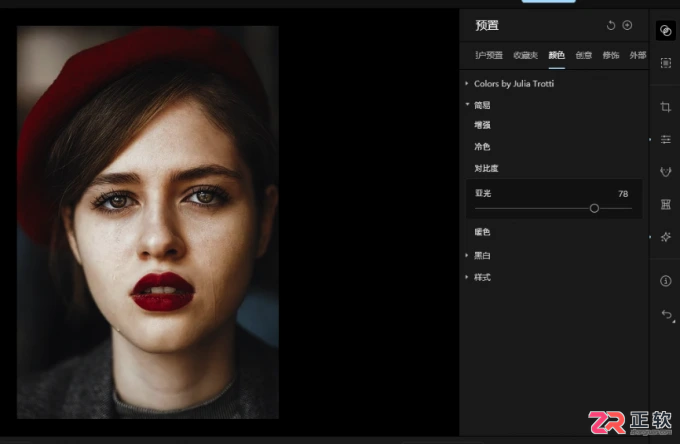
图2:颜色预设
2. 创意类滤镜
“创意”滤镜旨在赋予照片独特的艺术氛围,包含复古、电影感、生活感等风格。以“电影光晕”为例,该效果能为人像眼神增添迷离感,同时强化皮肤质感的呈现,使照片更具故事性和电影画面的视觉效果。
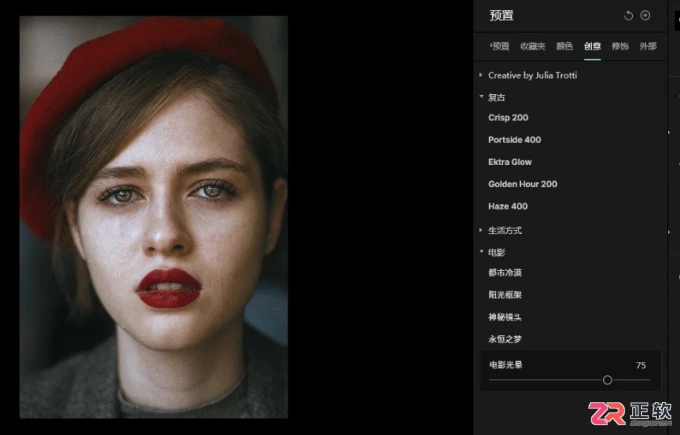
图3:创意预设
3. 修饰类滤镜
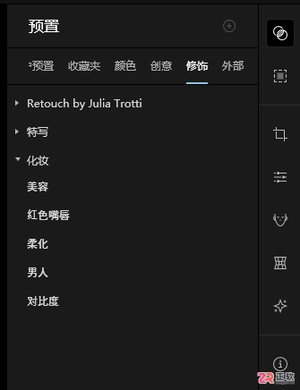
此类滤镜专注于人像细节的美化,重点优化眼睛、鼻子、嘴巴等部位。例如,“Amber Soft”预设能让皮肤呈现出如琥珀般温润的质感,同时加深红唇和眼线的色彩浓度,使妆容效果更加鲜明立体。
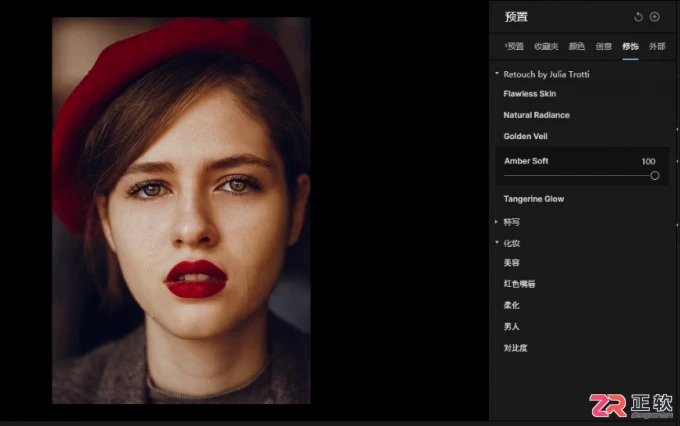
图4:人像修饰预设
4. 自定义预设
除了使用官方提供的预设外,用户还可以创建个性化的滤镜效果。在编辑界面切换到“用户预置”选项卡,点击右上角的“+”按钮,即可将当前调整好的所有工具参数保存为新的预设,方便后续批量处理同类照片。
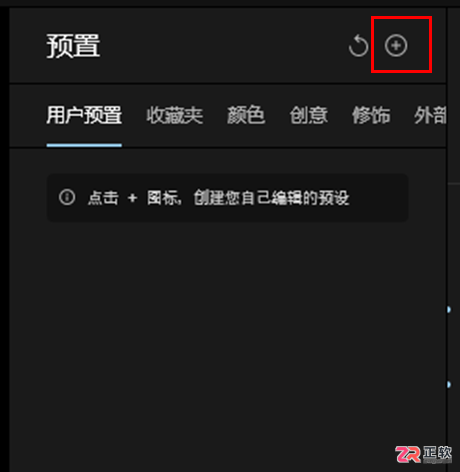
图5:添加按钮
Aperty参数调整方法
使用正版软件不仅能避免安全风险,还能确保所有修图工具正常运行。当应用了某个预设滤镜后,如果效果不完全符合预期,用户可以通过微调具体参数来进行优化。以下是以“修饰”滤镜中的“Amber Soft”效果为例的参数调整步骤。
1. 识别已应用的工具
给照片应用预设效果后,观察右侧工具栏,会发现部分工具图标上出现了一个小蓝点。这些带有蓝点的工具即为该预设所涉及的调整项。
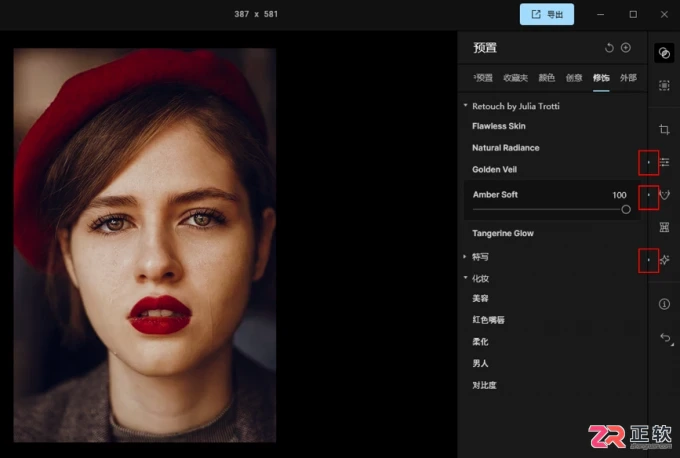
图6:预设对应功能
2. 展开参数列表
点击带有小蓝点的工具将其展开,可以看到下属的具体参数项。通常会出现撤销与预览按钮,表明这些参数已被预设修改。例如,在“Amber Soft”中,开发、曲线、颜色、锐化、结构等工具均被调用。
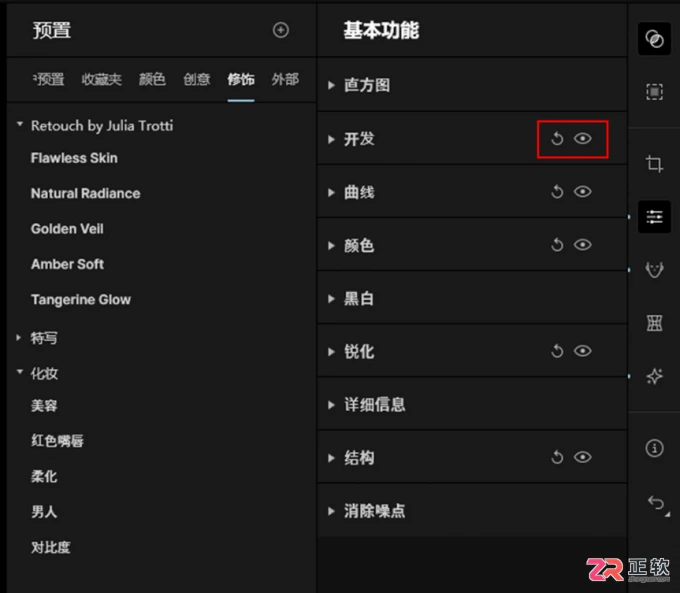
图7:预设应用的参数
3. 微调基础参数
以“开发”工具为例,展开后可见具体的数值设置,如色温-4、色调4、对比度8、高光-74等。用户可以根据实际照片的光线情况,对这些数值进行增减,使预设效果更贴合原片环境。
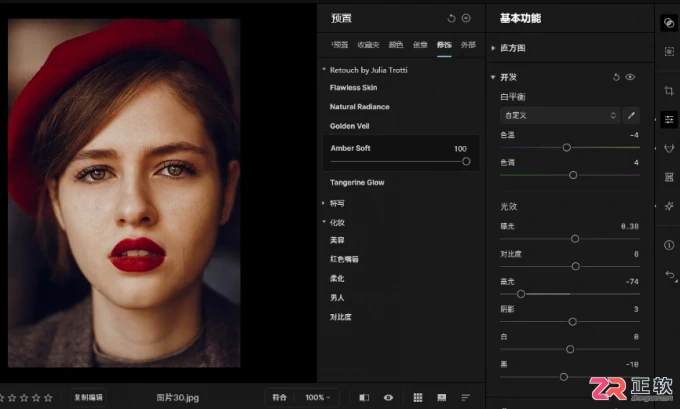
图8:开发
4. 优化细节质感
如果预设导致的锐化程度过高,使得皮肤纹理过于明显或显得生硬,可以手动降低“锐化”工具的数值。例如,将锐化值调整至8左右,可以使皮肤看起来更加平滑自然,减少噪点感。
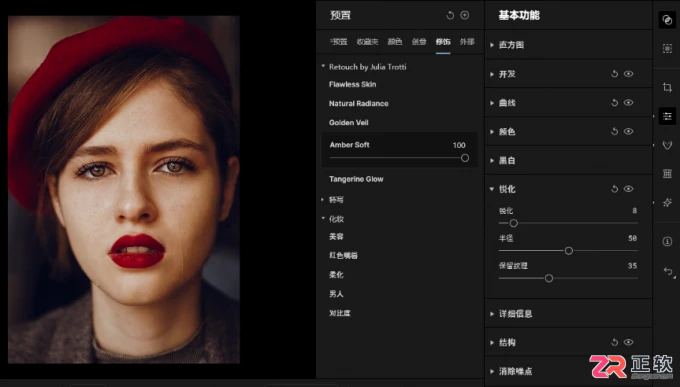
图9:锐化
5. 调整人像修饰
其他工具的调整逻辑相同。在“修饰”工具组中,若觉得“面部皮肤”的磨皮效果不够细腻,可适当提高相关数值;若希望肤色更白皙,则可增加“面部提亮”的强度。通过这种局部微调,可以在保留预设整体风格的基础上,实现更完美的个人化修图效果。
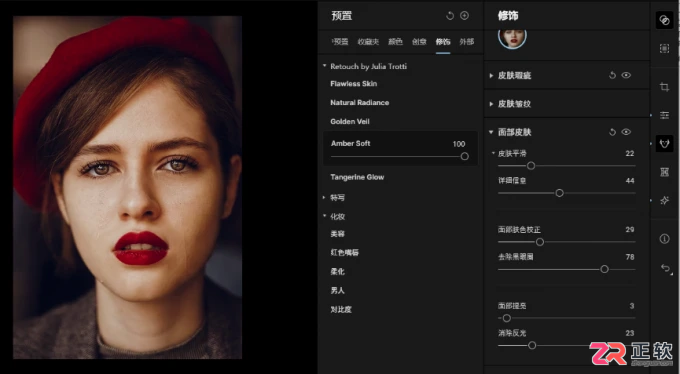
图10:面部皮肤
总结
综上所述,Aperty提供了颜色、创意和修饰三大类丰富的滤镜预设,并支持用户自定义保存。相较于存在安全隐患和功能残缺的汉化盗版软件,使用官方正版中文版不仅能保障电脑安全,还能享受完整的AI修图功能和稳定的参数调整体验。建议用户通过微调预设中的具体工具参数,灵活应对不同照片的修图需求。











火山引擎是字节跳动旗下企业级云与AI服务平台。聚焦大模型核心能力,依托字节自研豆包多模态大模型,凭借火山方舟一站式平台,提供模型精调、推理部署、智能应用搭建等全链路服务,结合高性能AI算力,助力各行业快速落地大模型数字化与智能化应用。








AirBuddy 3 是面向 macOS 的蓝牙外设增强工具,可集中查看 AirPods、Beats 与苹果设备电量,提供快速连接、播放控制、电量提醒、桌面小组件和多台 Mac 外设接力等功能。

AirServer macOS版可把 Mac 转换为无线投屏接收端,通过 AirPlay 或 Google Cast 接收手机、平板和电脑画面,并支持多设备同时连接、高清镜像及会话录制,适合家庭娱乐、课堂教学、会议演示和应用展示。

火山引擎是字节跳动旗下企业级云与AI服务平台。聚焦大模型核心能力,依托字节自研豆包多模态大模型,凭借火山方舟一站式平台,提供模型精调、推理部署、智能应用搭建等全链路服务,结合高性能AI算力,助力各行业快速落地大模型数字化与智能化应用。


AirServer Windows版可把电脑变成AirPlay、Google Cast和Miracast无线投屏接收端,适合会议演示、课堂教学及家庭大屏分享。发送设备通常无需另装客户端,并可同时接收和智能排列多个镜像会话。

AlwaysUp是一款面向Windows的系统服务注册与程序托管工具,可让普通应用、脚本及批处理在无人登录时随系统启动,并通过状态检测、异常重启、资源监控和邮件通知保障关键任务持续运行。