


macOS与Linux Java环境变量配置:JAVA_HOME、PATH设置及多版本切换

Path Finder 是一款面向 macOS 的专业文件管理器,提供双栏浏览、暂存拖放、文件夹比较与同步、批量重命名、文件筛选及空间分析等工具,适合经常整理素材、归档项目或管理大量文件的用户。
针对macOS与Linux系统的Java环境变量实用配置指南。详细解析JAVA_HOME与PATH的工作原理、系统JDK安装路径确认方法、Shell配置文件选择及多版本切换技巧,解决构建工具报错及命令找不到等问题。
一、核心机制:为什么要配置 JAVA_HOME 与 PATH
在 macOS 和 Linux 系统中配置 Java 环境,核心目标有两个:一是让系统通过 JAVA_HOME 准确识别 JDK 的主安装目录;二是将该目录下的 bin 路径加入全局 PATH 变量,确保终端能随时调用 java、javac 等命令。
许多初学者发现直接输入 java -version 能显示版本号,便认为环境已配好。其实,这往往是因为系统默认路径(如 /usr/bin/java)中存在符号链接。但这并不等同于完整的 Java 运行环境。
在类 Unix 环境中,Java 生态依赖两个核心变量协作:
- JAVA_HOME:指向 JDK 的根目录(包含
bin、lib、include等子目录)。Maven、Gradle、Tomcat 以及 IntelliJ IDEA 等工具都会读取此变量来定位编译工具和类库。若缺失该变量,这些工具在构建项目时会直接报错。 - PATH:操作系统的命令检索路径列表。执行命令时,系统按顺序在
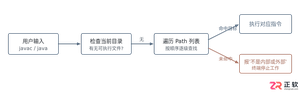
PATH定义的目录中查找可执行文件。将$JAVA_HOME/bin置于PATH前列,可确保终端优先调用指定 JDK 版本的程序,避免被系统预置或残留的旧版本干扰。
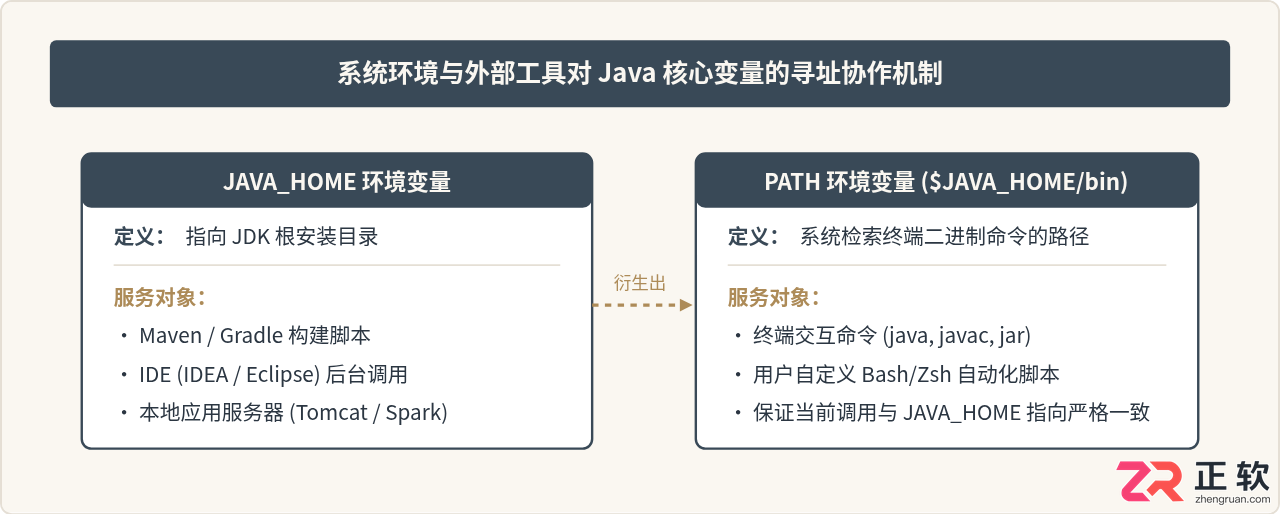
图1:JAVA_HOME 与 PATH 的职能划分与依赖关系
二、查找 JDK 真实安装路径
配置前需获取 JDK 在本地磁盘的确切物理路径。macOS 与 Linux 的文件组织规范不同,定位方式也有差异。
1. macOS 系统
macOS 拥有专门的 Java 版本管理机制。官方安装包通常将 JDK 放入 /Library/Java/JavaVirtualMachines/ 目录。更规范的做法是利用系统自带的 /usr/libexec/java_home 工具,它能动态解析并返回当前首选 JDK 的根目录:
/usr/libexec/java_home -V
示例输出:
Matching Java Virtual Machines (2):
    21.0.2 (arm64) "Oracle Corporation" - "Java SE 21.0.2" /Library/Java/JavaVirtualMachines/jdk-21.jdk/Contents/Home
    17.0.10 (arm64) "Homebrew" - "OpenJDK 17.0.10" /opt/homebrew/Cellar/openjdk@17/17.0.10/libexec/openjdk.jdk/Contents/Home
注意:在 macOS 中,JAVA_HOME 必须指向包含 Contents/Home 的最深层级,而非外层的 .jdk 文件夹。
2. Linux 系统
Linux 发行版(如 Ubuntu、CentOS)通常使用包管理器安装 JDK,存放路径因规范而异:
- Debian/Ubuntu 系列默认位于:
/usr/lib/jvm/java--openjdk-amd64/ - RHEL/CentOS 系列默认位于:
/usr/lib/jvm/java--openjdk/ - 手动解压压缩包(tar.gz)建议放置于:
/usr/local/java/或/opt/
若不确定安装位置,可通过跟踪 java 二进制文件的软链接找到真实路径:
readlink -f $(which java)
示例输出:
/usr/lib/jvm/java-21-openjdk-amd64/bin/java
去除末尾的 /bin/java,得到的 /usr/lib/jvm/java-21-openjdk-amd64 即为所需的 JAVA_HOME 路径。
三、配置文件的选择与修改步骤
确定路径后,需将其写入 Shell 启动配置文件,确保新开终端窗口时自动载入环境参数。
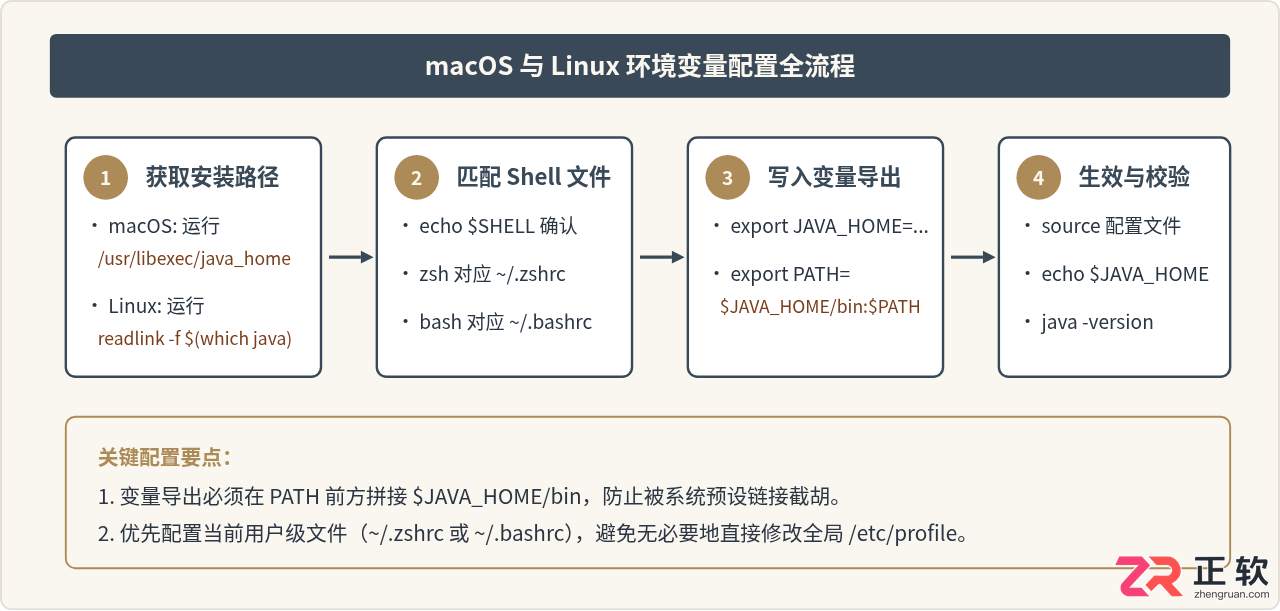
图2:配置 Java 环境变量的四个标准操作节点
1. 确认当前终端使用的 Shell
在终端执行以下命令查看当前 Shell:
echo $SHELL
- macOS Catalina(10.15)及以后版本默认 Shell 为 Zsh(输出
/bin/zsh)。 - 绝大多数主流 Linux 发行版默认仍为 Bash(输出
/bin/bash)。
2. 编写配置内容
根据系统环境,将对应代码追加至配置文件末尾。
场景 A:macOS(默认使用 Zsh,编辑 ~/.zshrc)
推荐使用动态命令指定,这样即使小版本更新也无需手动改动路径:
# 打开配置文件
nano ~/.zshrc

# 在文件底部添加以下两行内容:
export JAVA_HOME=$(/usr/libexec/java_home)
export PATH=$JAVA_HOME/bin:$PATH
场景 B:Linux(默认使用 Bash,编辑 ~/.bashrc)
Linux 环境建议直接指定物理根路径:
# 打开配置文件
nano ~/.bashrc

# 在文件底部追加:
export JAVA_HOME=/usr/lib/jvm/java-21-openjdk-amd64
export PATH=$JAVA_HOME/bin:$PATH
注意事项:PATH 的拼接顺序
务必写成 export PATH=$JAVA_HOME/bin:$PATH,而不是 export PATH=$PATH:$JAVA_HOME/bin。将自定义 JDK 目录放在前部,能确保系统优先检索该目录,规避操作系统在 /usr/bin 中自带的低版本链接产生干扰。
3. 让配置立即生效
修改并保存文件后,当前终端不会自动重载配置,需执行 source 命令激活更改:
# 如果是 macOS (Zsh)
source ~/.zshrc

# 如果是 Linux (Bash)
source ~/.bashrc
四、验证配置结果
配置生效后,需通过打印变量与版本检查进行双重确认。请在终端依次执行:
echo $JAVA_HOME
预期输出(应打印出完整的绝对路径):
/Library/Java/JavaVirtualMachines/jdk-21.jdk/Contents/Home
接着执行:
java -version
预期输出:
openjdk version "21.0.2" 2024-01-16
OpenJDK Runtime Environment (build 21.0.2+13-58)
OpenJDK 64-Bit Server VM (build 21.0.2+13-58, mixed mode, sharing)
最后执行 which java。若输出为 $JAVA_HOME/bin/java 对应的路径,说明环境变量已完全接管命令行调用。
五、多版本 JDK 快速切换方案
实际开发中常需在 Java 8、11、17、21 等版本间切换。手动修改配置文件效率低下,以下是更敏捷的解决方案。
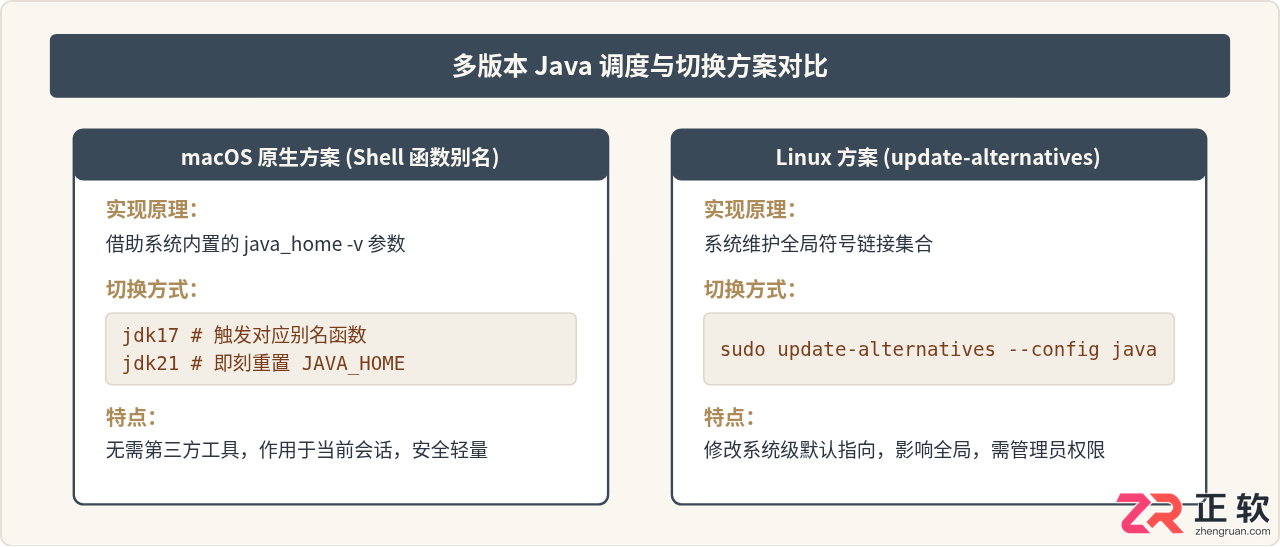
图3:macOS 与 Linux 在多版本切换机制上的差异与适用场景
macOS:通过 Shell 函数实现即时会话切换
在 ~/.zshrc 中定义函数别名,通过传参让 /usr/libexec/java_home 动态改写当前终端的变量:
# 预设多版本切换函数
export JAVA_17_HOME=$(/usr/libexec/java_home -v 17)
export JAVA_21_HOME=$(/usr/libexec/java_home -v 21)

alias jdk17="export JAVA_HOME=$JAVA_17_HOME"
alias jdk21="export JAVA_HOME=$JAVA_21_HOME"

# 默认启用版本
jdk21
添加后执行 source ~/.zshrc。后续在终端只需输入 jdk17 或 jdk21,即可瞬间切换当前窗口的编译运行环境,且各终端窗口互不干扰。
Linux:使用 alternatives 统一管理
在 Debian/Ubuntu 或 CentOS 系列系统中,可通过 alternatives 系统交互调整系统级默认版本:
sudo update-alternatives --config java
系统交互界面示例:
There are 2 choices for the alternative java (providing /usr/bin/java).

  Selection    Path                                            Priority   Status
------------------------------------------------------------
* 0            /usr/lib/jvm/java-21-openjdk-amd64/bin/java      2100      auto mode
  1            /usr/lib/jvm/java-17-openjdk-amd64/bin/java      1700      manual mode
  2            /usr/lib/jvm/java-21-openjdk-amd64/bin/java      2100      manual mode

Press  to keep the current choice[*], or type selection number: 1
输入对应编号并回车,系统的 /usr/bin/java 软链接将立刻指向所选版本。注意:此命令仅更改可执行链接,如果工具依赖 JAVA_HOME,仍需保持 JAVA_HOME 变量与该选择同步。
六、高频排错与注意事项
- 关闭终端后配置失效:通常是因为修改了错误的文件。例如系统运行的是 Zsh,却将配置写入了
~/.bashrc。请重新核对echo $SHELL,确保编辑的是正在使用的 Shell 对应的初始化文件。 - sudo 环境下找不到命令:普通用户的环境变量不会自动带入
sudo权限环境。若必须以 root 身份执行某些构建任务,需要在/etc/environment或/etc/profile中注入全局配置,或执行时显式带入环境变量(如sudo env "PATH=$PATH" java ...)。 - 路径含有特殊字符或空格:若手工解压的路径中带有空格,在定义变量时必须使用双引号包裹,例如:
export JAVA_HOME="/opt/my jdk/home"。
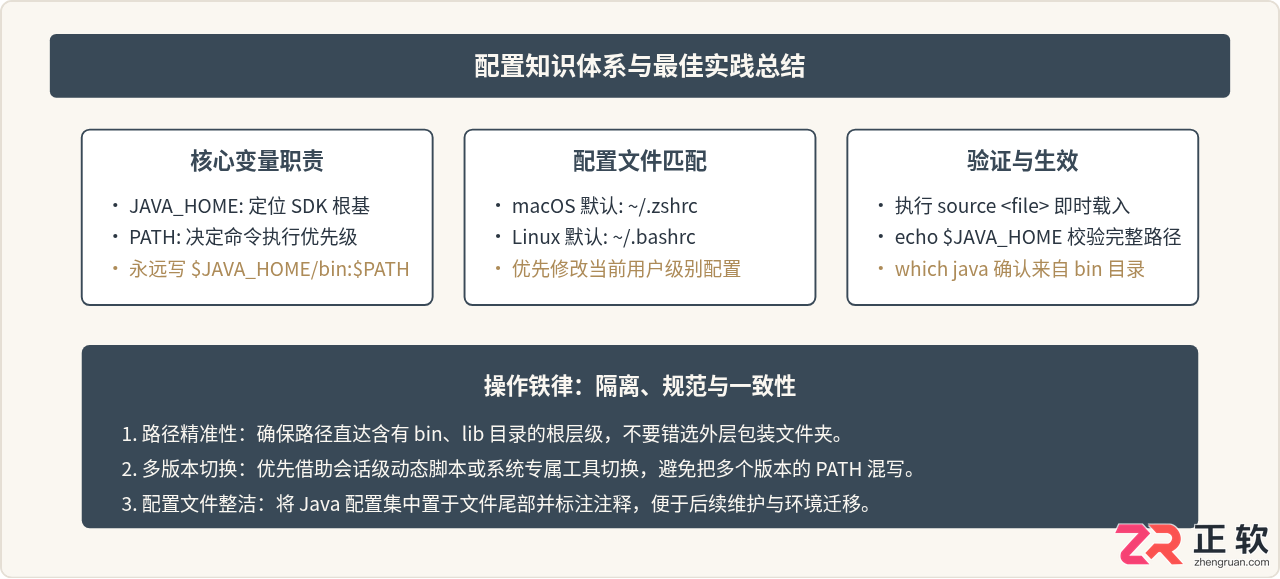
图4:Java 环境变量配置核心要点与排错逻辑全览
理清 JAVA_HOME 与 PATH 的配合关系,并在对应的 Shell 初始化文件中完成正确写入,无论是 macOS 还是各大 Linux 发行版,都能够在几分钟内建立起规范、稳定且易于维护的 Java 基础环境。

















火山引擎是字节跳动旗下企业级云与AI服务平台。聚焦大模型核心能力,依托字节自研豆包多模态大模型,凭借火山方舟一站式平台,提供模型精调、推理部署、智能应用搭建等全链路服务,结合高性能AI算力,助力各行业快速落地大模型数字化与智能化应用。








AirBuddy 3 是面向 macOS 的蓝牙外设增强工具,可集中查看 AirPods、Beats 与苹果设备电量,提供快速连接、播放控制、电量提醒、桌面小组件和多台 Mac 外设接力等功能。

AirServer macOS版可把 Mac 转换为无线投屏接收端,通过 AirPlay 或 Google Cast 接收手机、平板和电脑画面,并支持多设备同时连接、高清镜像及会话录制,适合家庭娱乐、课堂教学、会议演示和应用展示。

火山引擎是字节跳动旗下企业级云与AI服务平台。聚焦大模型核心能力,依托字节自研豆包多模态大模型,凭借火山方舟一站式平台,提供模型精调、推理部署、智能应用搭建等全链路服务,结合高性能AI算力,助力各行业快速落地大模型数字化与智能化应用。

PixTV 是一款在浏览器中使用的 AI 视觉内容创作平台,提供图片、视频、音频、文字生成、AI 分镜、局部重绘、提示词反推和无限画布等工具,适合短剧、漫剧、广告及社交媒体内容制作。


Autodesk Maya 是面向影视、电视、动画和游戏行业的专业三维制作软件,集多边形与 NURBS 建模、角色绑定、关键帧和动作捕捉动画、Bifrost 特效模拟、材质开发及 Arnold 渲染于一体,