


Docker Desktop Linux版
Docker Desktop 为 Linux 开发者提供集成式容器开发环境,包含 Docker Engine、CLI、Compose、Build、Kubernetes及可视化控制面板,可集中管理容器、镜像、卷和构建任务。
Docker Desktop 为 Linux 开发者提供集成式容器开发环境,包含 Docker Engine、CLI、Compose、Build、Kubernetes及可视化控制面板,可集中管理容器、镜像、卷和构建任务。
Docker Desktop 是 Docker 面向桌面开发场景提供的一体化容器工具。Linux 用户安装后,可以同时获得 Docker Engine、Docker CLI、Docker Compose、Docker Build、容器管理面板以及可选的本地 Kubernetes 环境,不必分别配置一组相互关联的组件。它尤其适合需要在个人电脑上构建镜像、运行多容器应用、检查日志并验证部署配置的开发者。
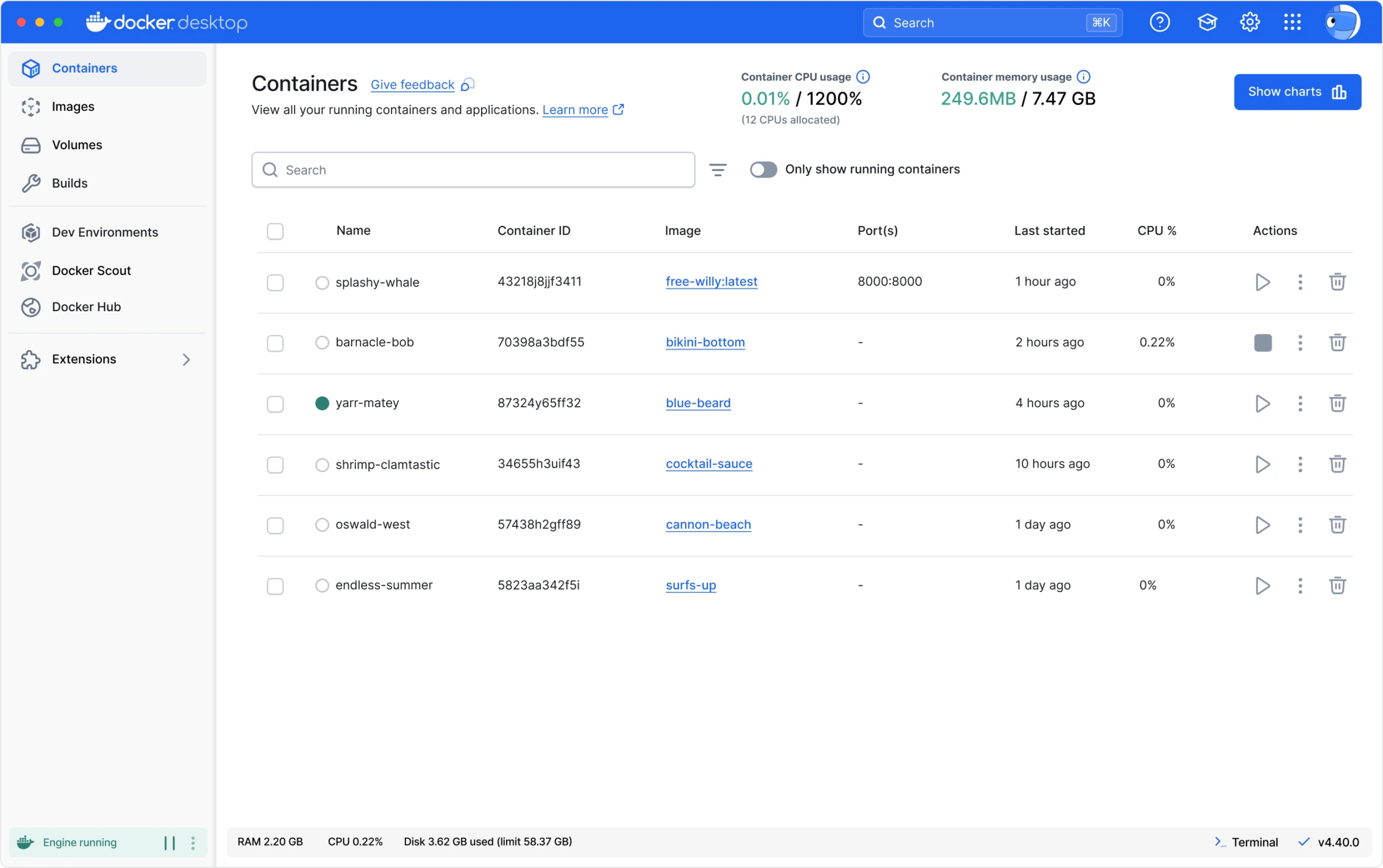
Docker Desktop 官网展示的产品工作界面
与直接安装原生 Docker Engine 不同,Docker Desktop for Linux 会在本机建立一个由 KVM 驱动的虚拟机,并创建名为 desktop-linux 的 Docker context。启动软件后,Docker 命令通常会自动指向这一环境;退出时则恢复此前使用的 context。这种架构让 Linux、Windows 与 macOS 上的 Desktop 体验更一致,也使 Docker 能够控制虚拟机中的内核与组件版本。
适用人群
Docker Desktop 适合应用开发者、测试工程师、DevOps 人员、云原生初学者以及需要统一开发环境的技术团队。前后端开发者可用它快速启动数据库、缓存、消息队列等依赖服务;测试人员可创建隔离且便于重建的验证环境;运维与平台团队则可在提交生产集群之前检查镜像、Compose 配置和 Kubernetes 资源。
对于刚接触容器的用户,图形化面板降低了查看容器状态、镜像容量和运行日志的门槛。熟悉命令行的用户仍可继续使用 docker、docker compose 与相关脚本,因此它不是用界面替代 CLI,而是把可视化操作、命令行工作流和配套组件组合在同一环境中。
核心功能
容器与镜像管理
Dashboard 可集中显示容器、镜像、卷、构建任务、Kubernetes 资源和日志。用户能够启动、停止或删除容器,查看端口、环境变量及运行状态,也能搜索、拉取和检查镜像。镜像详情可呈现层级、软件包和已发现的安全问题,方便在发布前排查基础镜像与依赖风险。
Compose与构建工具
Docker Compose 可依据 compose.yaml 统一启动由多个服务组成的应用,使 Web 服务、数据库、缓存和后台任务共享一套可重复使用的配置。Docker Build 与 Buildx 则负责构建镜像及多架构工作流。对需要频繁重建开发环境的项目而言,这种声明式方式比手工安装依赖更容易复现和交接。
本地Kubernetes
用户可按需创建本地 Kubernetes 集群,在工作站上练习资源编排或验证部署清单。Docker Desktop 提供相应的资源视图,可查看 Pod、Service、Deployment 等对象。该环境主要面向开发与测试,不应被视为生产集群的替代品;复杂的高可用、网络和存储行为仍需在目标基础设施中验证。
文件共享与开发集成
Linux版使用 VirtioFS 在宿主目录和 Desktop 虚拟机之间共享文件,便于把源代码挂载到容器。它可以配合常见编辑器、语言工具和 CI/CD 工作流使用,并通过 Docker Hub 获取可信镜像或访问团队仓库。Docker SDK 若直接连接守护进程,需要使用 Desktop 的用户级套接字并正确设置 DOCKER_HOST。
主要优势
- 组件完整:常用引擎、CLI、Compose、构建工具和图形界面一起交付,减少版本组合与初始化工作。
- 跨平台一致:团队成员即使使用不同桌面系统,也能获得较为统一的容器操作方式。
- 兼顾图形界面与命令行:新用户可以从 Dashboard 入门,熟练用户可继续运行既有命令和自动化脚本。
- 环境隔离:容器运行在受控虚拟机中,恶意镜像即使取得其中的高权限,也与宿主系统保持额外隔离。
- 集中维护:组件更新、诊断、资源设置和问题排查入口相对集中,适合长期维护本地开发环境。
典型使用场景
- 搭建本地项目依赖:通过 Compose 同时运行应用、数据库、Redis 与反向代理,避免把大量服务直接安装到宿主系统。
- 构建和检查镜像:根据 Dockerfile 制作应用镜像,查看层、包与漏洞信息,然后推送到镜像仓库。
- 微服务联调:在统一网络中启动多个服务,测试端口映射、服务发现、环境变量和持久化卷。
- 验证Kubernetes配置:在提交远程集群前测试 Deployment、Service 等资源以及容器启动行为。
- 统一团队开发环境:把运行依赖写入版本化配置,减少因成员电脑配置不同产生的问题。
使用注意事项
Docker Desktop for Linux 与宿主机上的原生 Docker Engine 是相互独立的环境。原先存放在系统 Engine 中的镜像和容器不会自动出现在 Desktop 内,两个环境分别使用 default 与 desktop-linux context。若两者同时运行,还可能重复占用处理器、内存和端口;官方通常建议使用 Desktop 时停止不需要的系统 Engine,并在执行重要命令前通过 docker context ls 确认目标。
由于 Linux版依赖虚拟化,处理器必须支持虚拟化扩展,系统需启用 KVM,并让当前用户具备访问 /dev/kvm 的权限。它不适合官方未支持的嵌套虚拟化环境。虚拟机、容器镜像、构建缓存与卷也会持续占用内存和磁盘,长期使用时应定期查看资源消耗并清理无用对象。
Docker Desktop 使用 pass 和 GPG 加密保存 Linux 登录凭据。仅运行本地公开镜像时可以不登录,但访问私有 Docker Hub 仓库及部分账户或组织功能需要 Docker ID,并应先正确初始化 pass。不要把访问令牌、数据库密码或云密钥直接写入 Dockerfile、公开镜像或可提交的 Compose 文件。
授权方面,Docker Personal 可供符合条件的个人、教育、非商业开源项目及小型企业使用;员工超过250人或年收入超过1000万美元的大型企业进行商业使用时,需要付费订阅。团队部署前应结合组织规模、用途和现行订阅条款确认许可,而不能仅根据软件可免费下载来判断商业授权。
下载信息
- 当前版本:4.95.0
- 更新日期:2026-10-12
- 界面语言:英文
- 授权方式:Docker Subscription Service Agreement;符合条件者可使用免费Personal方案,大型企业商业使用需付费订阅
- 系统架构:x86_64(amd64)
- 安装包类型:DEB安装包
- 下载方式:从Docker官方服务器直接下载Ubuntu适用的DEB安装包
- 账户要求:本地基础功能不强制登录;访问私有仓库及账户功能需要Docker ID,并需使用GPG初始化pass
Linux 系统要求
- Ubuntu 26.04 LTS或24.04 LTS,x86-64架构
- 64位Linux内核,处理器支持硬件虚拟化并启用KVM
- QEMU 5.2或更高版本
- 使用systemd初始化系统
- 至少4 GB内存
- 支持GNOME、KDE或MATE桌面环境;GNOME托盘图标通常需要AppIndicator扩展
- 需允许当前用户访问/dev/kvm,并为凭据管理初始化pass
新版变化与更新日志
- 更新Docker Compose至5.6.0、Docker Scout CLI至1.26.0,并升级Docker Offload和Docker Agent组件。
- 新增docker desktop auth status命令,可查看Docker Hub登录状态、用户名、套餐与组织成员信息,并支持pretty或JSON输出。
- 修复管理员策略启用增强型容器隔离时,Docker Engine在Desktop启动后立即重启的问题。
- 修复长时间使用Gordon对话时回答末尾被遮挡及滚动位置异常的问题。
- 修复Docker Engine启动失败时退出按钮无响应、错误对话框延迟显示及诊断收集反复失败的问题。
Docker Desktop在Ubuntu Linux上的安装教程
1. 确认Ubuntu与硬件条件
确认电脑运行x86-64版Ubuntu 26.04 LTS或24.04 LTS,内存不少于4 GB,并已在固件中开启处理器虚拟化。执行“ls -al /dev/kvm”检查KVM设备;如当前用户无权访问,可执行“sudo usermod -aG kvm $USER”,随后注销并重新登录。
KVM 检查命令:ls -al /dev/kvm
KVM 权限命令:sudo usermod -aG kvm $USER
2. 准备桌面与官方软件源
GNOME用户应安装AppIndicator及KStatusNotifierItem支持扩展;使用其他桌面环境时,官方要求安装gnome-terminal,可执行“sudo apt install gnome-terminal”。再按照Docker官方Ubuntu仓库文档配置Docker的apt软件源,以便解析安装包依赖。
非 GNOME 桌面依赖命令:sudo apt install gnome-terminal
3. 下载官方DEB安装包
通过本页官方链接下载最新的docker-desktop-amd64.deb,并保存在下载目录。该安装包仅适用于amd64架构;不要将RPM、Arch实验包或第三方封装安装器混用于本教程。需要校验文件时,可在官方发行说明中取得对应校验信息。
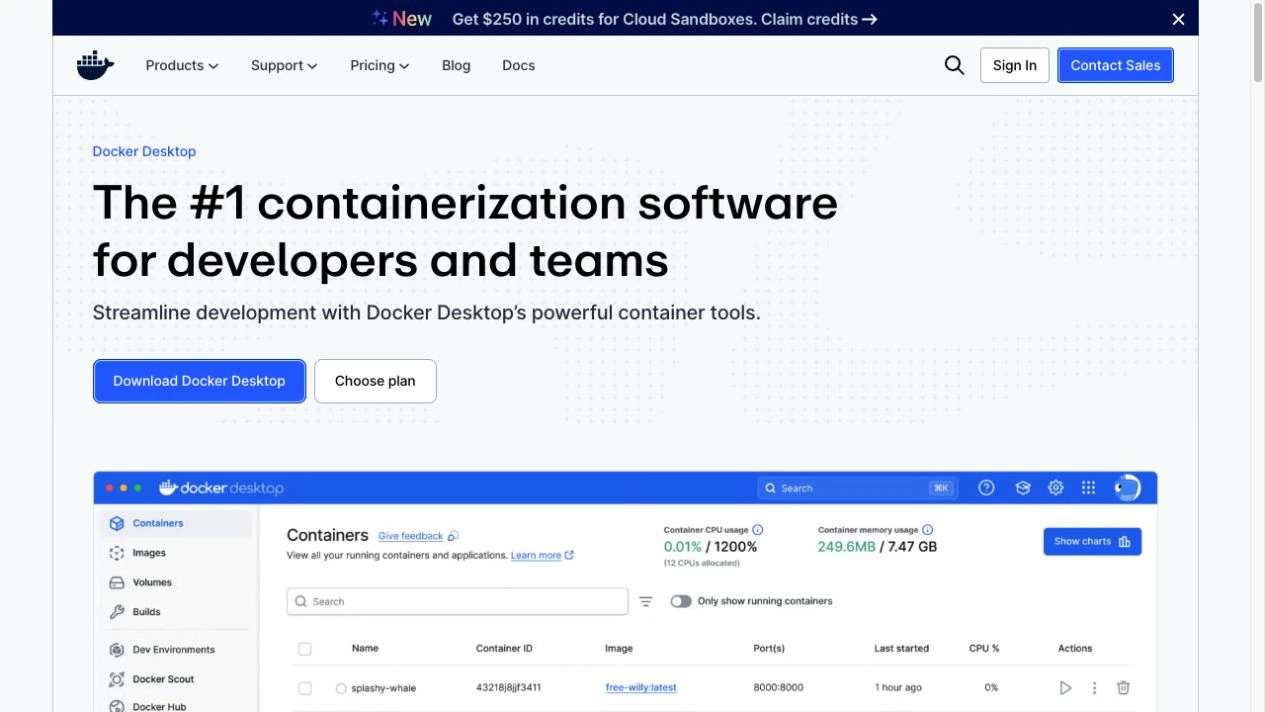
Docker Desktop 官方下载入口,Linux 用户应继续选择对应发行版的安装说明
4. 使用apt安装软件
打开终端进入安装包所在目录,先执行“sudo apt-get update”,再执行“sudo apt install ./docker-desktop-amd64.deb”。默认安装位置为/opt/docker-desktop。安装末尾若仅出现关于以root进行非沙箱下载的N提示,官方说明该提示可以忽略。
终端命令:sudo apt-get update
终端命令:sudo apt install ./docker-desktop-amd64.deb
5. 首次启动并接受条款
从GNOME或KDE应用菜单打开Docker Desktop,也可执行“systemctl --user start docker-desktop”。首次启动会显示Docker订阅服务协议,阅读并选择接受后软件才会运行,同时创建并切换到desktop-linux Docker context。
启动命令:systemctl --user start docker-desktop
6. 配置登录凭据并验证
如需登录Docker ID或拉取私有镜像,先执行“gpg --generate-key”创建密钥,再以生成的GPG ID执行“pass init GPG_ID”。最后运行“docker context ls”“docker --version”和“docker compose version”,确认当前context及CLI、Compose均可正常使用。
密钥创建命令:gpg --generate-key
凭据存储初始化:pass init GPG_ID
验证命令:docker context ls
验证命令:docker compose version
凭据存储初始化:pass init GPG_ID
常见问题解答(FAQ)
为什么Docker Desktop for Linux仍然要运行虚拟机?
官方使用虚拟机来保持各桌面平台的功能体验一致、及时提供受控内核能力,并把容器中的高权限活动进一步限制在虚拟机内;文件共享默认通过VirtioFS实现。
Linux版支持哪些发行版和架构?
官方为x86_64/amd64架构的Ubuntu、Debian、RHEL和Fedora提供DEB或RPM包,并支持这些发行版当前及前一个LTS版本以及最新版本。Arch包属于实验性质,尚未经过官方完整验证。
Docker Desktop会使用原有Docker Engine中的镜像和容器吗?
不会自动共用。Linux版在独立虚拟机中运行并使用desktop-linux context,宿主机Docker Engine通常使用default context,两边的镜像和容器彼此分开。
安装和使用时必须登录Docker账户吗?
基础本地容器操作不强制登录。登录Docker ID可直接访问Docker Hub仓库、获得更高拉取限额并使用相关账户或组织功能;Linux登录前需要用GPG密钥初始化pass。
Docker SDK如何连接Linux版Docker Desktop?
Linux版使用用户级套接字~/.docker/desktop/docker.sock。Docker CLI会通过desktop-linux context自动处理;直接连接守护进程的SDK或工具还需把DOCKER_HOST指向该套接字。
Docker Desktop for Linux可以与系统Docker Engine同时使用吗?
可以通过docker context在default与desktop-linux之间切换,但同时运行会额外消耗资源并可能产生端口冲突。官方一般建议使用Docker Desktop时停止不需要的系统Docker Engine。









火山引擎是字节跳动旗下企业级云与AI服务平台。聚焦大模型核心能力,依托字节自研豆包多模态大模型,凭借火山方舟一站式平台,提供模型精调、推理部署、智能应用搭建等全链路服务,结合高性能AI算力,助力各行业快速落地大模型数字化与智能化应用。








AirBuddy 3 是面向 macOS 的蓝牙外设增强工具,可集中查看 AirPods、Beats 与苹果设备电量,提供快速连接、播放控制、电量提醒、桌面小组件和多台 Mac 外设接力等功能。

AirServer macOS版可把 Mac 转换为无线投屏接收端,通过 AirPlay 或 Google Cast 接收手机、平板和电脑画面,并支持多设备同时连接、高清镜像及会话录制,适合家庭娱乐、课堂教学、会议演示和应用展示。

火山引擎是字节跳动旗下企业级云与AI服务平台。聚焦大模型核心能力,依托字节自研豆包多模态大模型,凭借火山方舟一站式平台,提供模型精调、推理部署、智能应用搭建等全链路服务,结合高性能AI算力,助力各行业快速落地大模型数字化与智能化应用。

PixTV 是一款在浏览器中使用的 AI 视觉内容创作平台,提供图片、视频、音频、文字生成、AI 分镜、局部重绘、提示词反推和无限画布等工具,适合短剧、漫剧、广告及社交媒体内容制作。


Autodesk Maya 是面向影视、电视、动画和游戏行业的专业三维制作软件,集多边形与 NURBS 建模、角色绑定、关键帧和动作捕捉动画、Bifrost 特效模拟、材质开发及 Arnold 渲染于一体,