


Cubasis 3 iOS版

Cubasis 3 是 Steinberg 面向 iPhone 与 iPad 推出的移动数字音频工作站,可完成音频和 MIDI 录制、编曲、编辑、效果处理、混音及作品导出。
Cubasis 3 是 Steinberg 面向 iPhone 与 iPad 推出的移动数字音频工作站,可完成音频和 MIDI 录制、编曲、编辑、效果处理、混音及作品导出。
Cubasis 3 是 Steinberg 为 iPhone 和 iPad 设计的移动数字音频工作站。它把多轨录音、MIDI 编曲、虚拟乐器、音频编辑、自动化、效果处理和混音集中到触控界面中,适合在排练室、旅途中或没有桌面电脑的场合捕捉灵感。它并非桌面版 Cubase 的完整移植版,而是一套针对移动设备重新组织的制作环境:操作更强调手指触控和快速创作,复杂的桌面级后期、插件生态与工程管理能力则仍以 Cubase 更为全面。
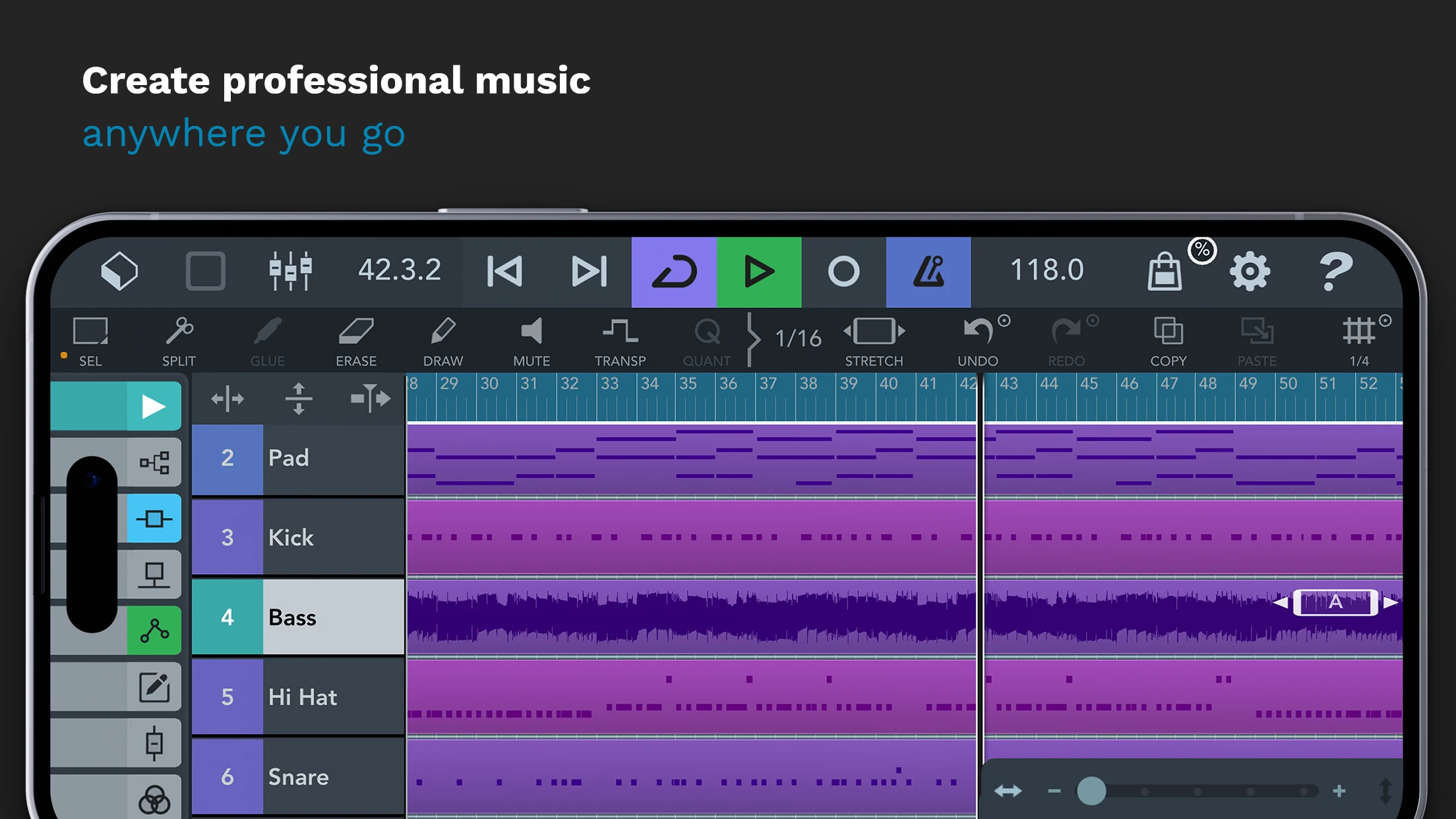
Cubasis 3 官方 App Store 展示图,呈现 iPhone 上的多轨工程编排、音频波形和轨道控制界面。
适合哪些用户
对于需要随时记录旋律的词曲作者,Cubasis 3 可以直接利用设备麦克风录下哼唱、吉他或环境声音,再补充鼓组、合成器和 MIDI 伴奏。电子音乐制作人可使用内置音源、循环素材、采样器及节奏编辑工具搭建草稿;乐队成员能够连接兼容 Core Audio、Core MIDI 的音频接口、键盘或控制器,在移动设备上进行多轨排练录音。
播客制作者、配音人员和短视频创作者也能用它剪辑对白、平衡音量并加入基础效果。不过,它的核心定位仍是音乐制作,而非专门的对白降噪或视频剪辑工具。需要大型配乐模板、复杂总线结构、海量桌面插件或精细母带处理的用户,可先用 Cubasis 采集素材和编排草稿,再转入 Cubase 等桌面工作站继续制作。
音频与 MIDI 制作能力
Cubasis 3 可在设备性能允许的范围内建立音频轨、MIDI 轨和编组轨。其音频引擎采用 32 位浮点处理,兼容最高 24-bit/96 kHz 的音频输入输出。录入素材后,可以在时间线上完成分割、移动、复制、淡化、音高调整与实时变速等工作。节拍器、循环区间、自动量化以及速度和拍号轨道有助于维持作品结构。
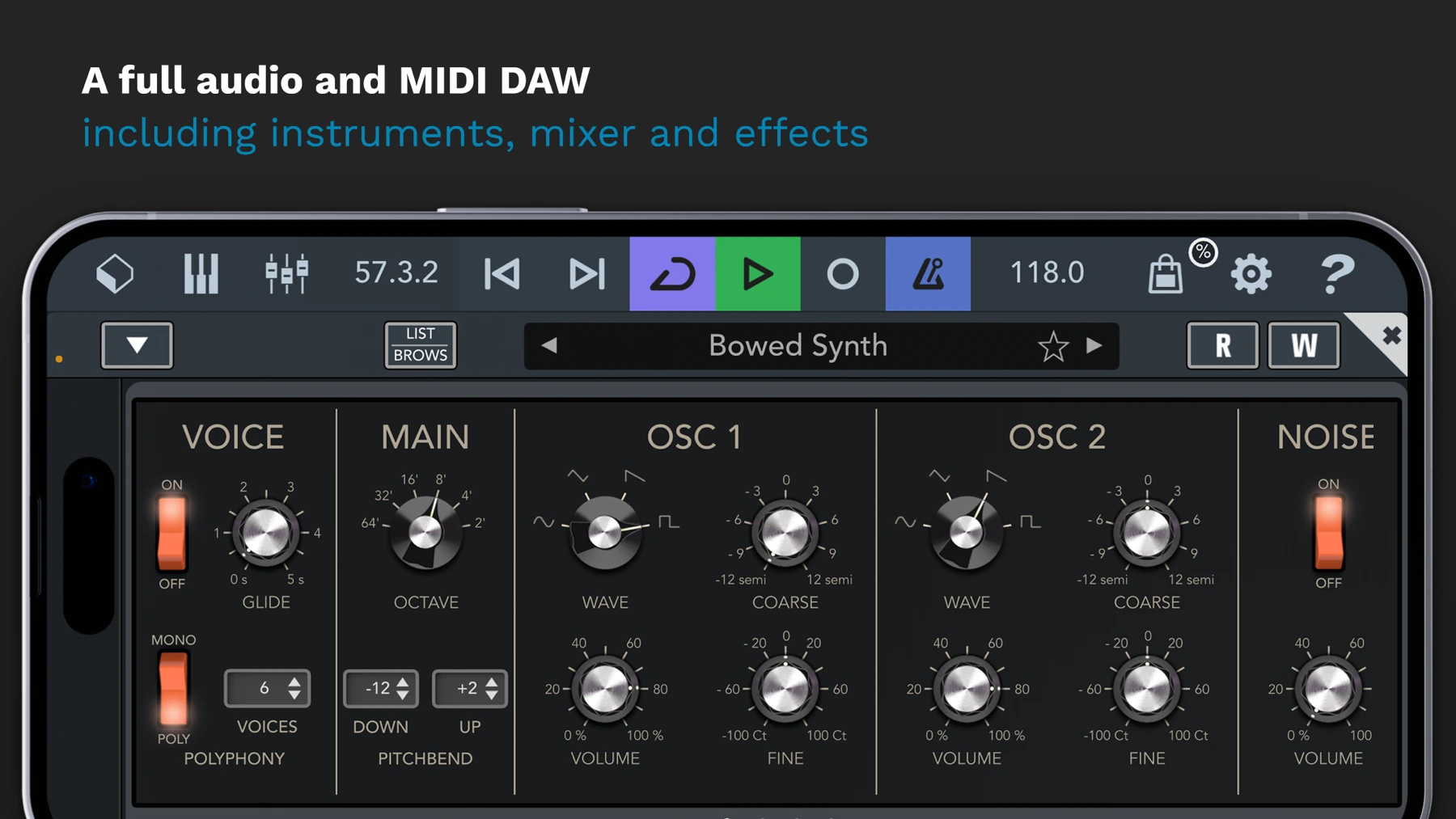
Cubasis 3 官方应用商店展示的iOS 版核心功能界面,可直观看到移动端的实际操作布局。
MIDI 编辑器支持音符、力度、控制器、程序切换和触后信息,960 PPQN 分辨率可满足较细致的时值调整。虚拟键盘、和弦按钮、鼓垫与音符重复功能适合没有外接键盘时快速演奏。应用还支持 MIDI Learn、Mackie Control、HUI、蓝牙低功耗 MIDI、MIDI Clock 和 MIDI Thru,便于连接控制器或与其他设备同步。
乐器、循环素材与效果
应用内包含 Micrologue 虚拟模拟合成器、MicroSonic 乐器音色以及可导入个人采样的 MiniSampler,并提供数百条能够跟随速度变化的音频和 MIDI 循环。轨道可配置插入与发送效果,内置混音器为各通道提供电平、声像和通道处理工具,还支持侧链及自动化。部分高级乐器和 Waves 等效果需要另外内购,购买前应在应用商店页面和应用内商店核对实际项目与价格。
在 iOS 生态中,Cubasis 3 可以载入兼容的 Audio Unit 扩展,并支持多输出乐器、Audiobus 3 和 Inter-App Audio。第三方插件是否可用取决于插件自身版本及系统兼容性,不能仅凭桌面版插件授权推断其 iOS 版本能够运行。建立重要工程前,建议先用短工程测试插件保存、恢复和导出是否正常。
移动工作流的优势
其主要优势是从录音到混音都能在同一应用内完成。MediaBay 用于管理工程、音频、MIDI、预设和混缩文件;素材可以经“文件”应用、iCloud Drive、AirDrop 等方式导入。完成作品后,可混缩为常用音频格式,也能导出 MIDI 或 Cubasis 工程。若要在电脑上的 Cubase 中继续处理,可在桌面端安装官方 Cubasis Importer,再导入工程中的 CPB 文件和配套音频。
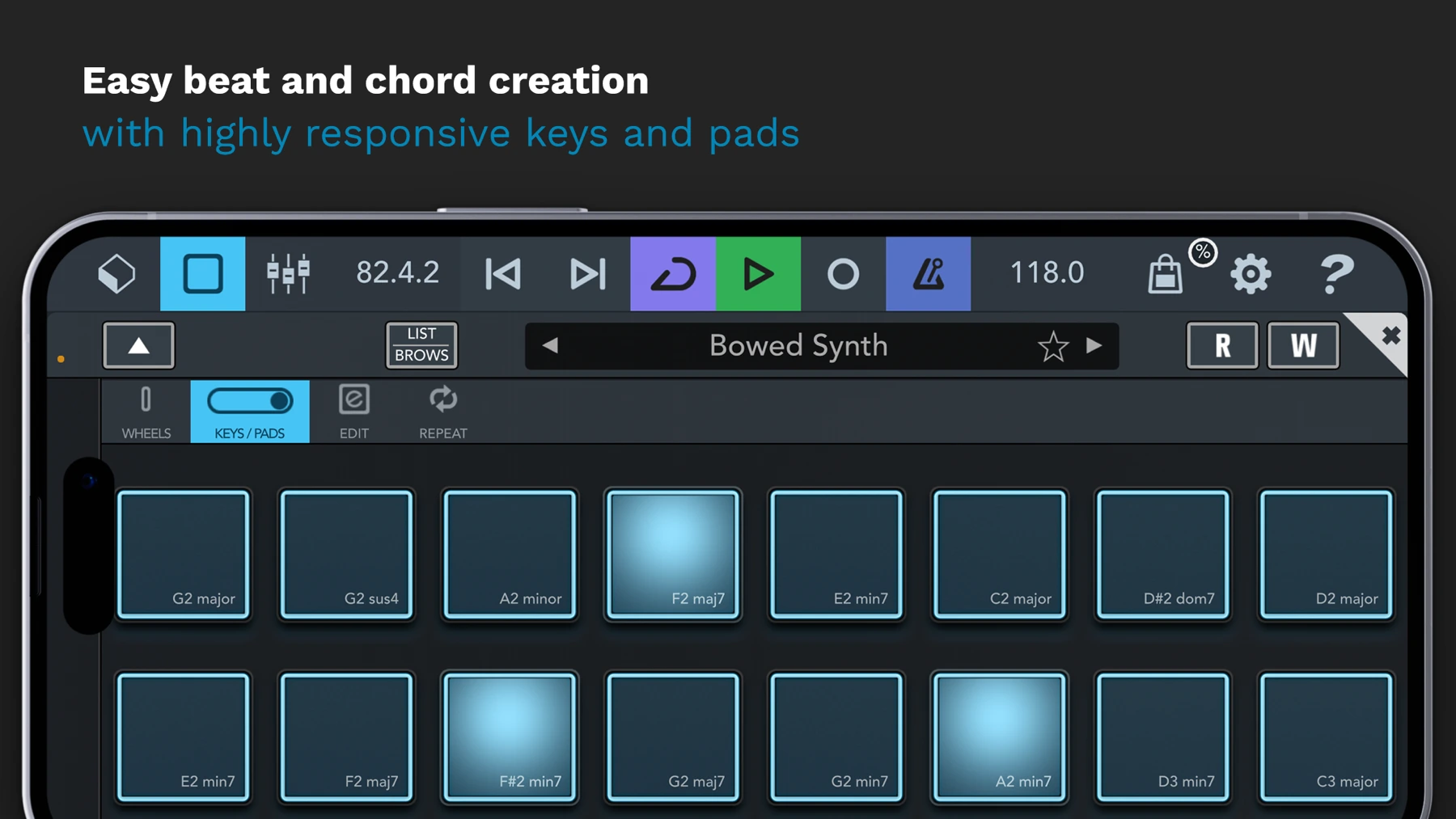
Cubasis 3 官方应用商店展示的iOS 版另一项功能界面,可直观看到移动端的实际操作布局。
iPhone 与 iPad 使用同一个通用应用,但实际体验并不完全相同。iPhone 便于快速记录和便携编辑,较小屏幕会限制同时可见的轨道和混音通道;iPad 提供更宽裕的编曲、钢琴卷帘及全屏混音空间,也更适合搭配鼠标、键盘、Apple Pencil、外接显示器和多通道音频接口。用户应根据工程规模选择设备,而不是把两种形态视为完全相同的工作站。
典型使用场景
- 移动创作:在通勤、旅行或排练途中建立工程,录入旋律、和弦与节奏草稿。
- 现场录音:连接兼容音频接口,录制人声、吉他、合成器或其他线路信号。
- 电子音乐编曲:组合 MIDI、循环素材、采样器和 Audio Unit 乐器,制作完整段落。
- 桌面制作前期:先在移动设备完成采集与结构编排,再把工程交给 Cubase 深入编辑。
- 轻量混音与交付:利用通道处理、发送效果、自动化和混缩功能生成试听版或成品。
使用前需要注意
Cubasis 3 当前通过 App Store 购买和安装,应用界面语言为英语,初次使用者需要熟悉英文菜单。安装体积约 1.3 GB,下载内置内容、扩展音色、第三方插件及保存无损录音还会继续占用空间,因此不宜只按商店标注的应用大小预留容量。高采样率、多轨实时效果和复杂 Audio Unit 工程会增加处理器负载,可通过冻结轨道、提高音频延迟或减少重复效果来改善性能。
应用会定期自动保存工程,但自动保存不能替代备份。Steinberg 官方帮助明确指出,在 iOS 上删除应用会同时移除本地保存的数据;卸载、换机或系统维护前,应先使用“文件”应用、AirDrop、iCloud 或其他受支持方式导出重要工程。录音前还要在系统设置中允许 Cubasis 3 使用麦克风,并确认目标轨道已启用录音及选择了正确输入。
购买记录与 Apple 账户关联:在另一台兼容设备上登录购买时使用的同一 Apple 账户,可从 App Store 再次下载而无需重复购买。应用本体采用一次性付费方式,但可选音源和效果属于独立内购。Cubasis 3 能在没有桌面电脑的情况下完成完整歌曲制作,不过外部云盘、商店下载和部分跨应用流程仍需要网络连接。
下载信息
- 当前版本:3.8.6
- 更新日期:2026-09-04
- 安装包大小:1.3 GB
- 界面语言:英语
- 授权方式:一次性付费,含可选 App 内购买
- 安装包类型:iOS/iPadOS App
- 下载方式:通过 Apple App Store 购买并下载安装
- 账户要求:下载、购买及在其他设备恢复购买需要 Apple 账户
iOS 系统要求
- iPhone 需安装 iOS 17.7 或更高版本。
- iPad 需安装 iPadOS 17.7 或更高版本。
- 应用商店标注的下载大小为 1.3 GB,工程、录音及扩展内容还需额外存储空间。
新版变化与更新日志
- 修复 iOS 导入音频、应用启动以及 Audio Unit/Inter-App Audio 列表更新时可能发生的随机崩溃。
- 修复穿插录音提前结束及设备长时间闲置后恢复播放可能出现卡顿的问题。
- 恢复 Ableton Link 速度变化与开始、停止指令的正常响应。
- 改善大型工程的载入速度、MediaBay 性能以及长工程中移动音频事件时的响应。
- 改善 Apple Pencil 在 MIDI 编辑器中的垂直滚动,并优化 iPad 外接鼠标滚动体验。
- 修复部分 Audio Unit 停止后仍继续播放,以及 Amp Rack、Bass Amp 预设载入异常等问题。
Cubasis 3 iOS 安装教程
1. 确认设备兼容性
在安装前打开“设置—通用—关于本机”,确认 iPhone 已升级到 iOS 17.7 或更高版本;若使用 iPad,则须安装 iPadOS 17.7 或更高版本。同时准备足够的可用存储空间。
2. 打开官方 App Store 页面
在 iPhone 或 iPad 上打开 App Store,搜索“Cubasis 3”,核对开发者为 Steinberg Media Technologies GmbH;也可以直接访问本文提供的官方商店链接。
3. 购买应用
点击标有人民币价格的购买按钮,按系统提示通过面容 ID、触控 ID 或 Apple 账户密码确认付款。已经使用同一 Apple 账户购买过的用户通常会看到重新下载按钮。
4. 等待下载与安装
保持网络连接并等待 App Store 自动完成下载和安装。应用商店标注体积为 1.3 GB,实际过程还需要一定的临时空间。
5. 首次启动应用
安装完成后点击“打开”或在主屏幕点按 Cubasis 3 图标。首次进入时根据系统提示授予必要权限,并等待应用完成初始内容准备。
6. 启用录音权限
如果需要使用设备麦克风录音,请在系统“设置”中找到 Cubasis 3 并启用“麦克风”。进入工程后还需为目标轨道开启录音,并检查所选音频输入。
常见问题解答(FAQ)
Cubasis 3 可以安装在 iPhone 和 iPad 上吗?
可以。它是通用应用,当前要求 iPhone 运行 iOS 17.7 或更高版本,iPad 运行 iPadOS 17.7 或更高版本;iPad 的较大屏幕更适合多轨编辑和混音。
换到另一台 iPhone 或 iPad 后需要再次购买吗?
不需要。只要新设备登录购买时使用的同一 Apple 账户,在 App Store 搜索 Cubasis 3 后即可重新下载,商店会识别已有购买记录。
删除 Cubasis 3 会不会丢失工程?
会。官方帮助说明,在 iOS 上删除应用也会移除其本地数据。卸载前应通过“文件”应用、AirDrop、iCloud 或其他受支持方式备份工程和素材。
为什么 Cubasis 3 无法录制声音?
先确认目标轨道已启用录音,再到 iOS“设置”中为 Cubasis 3 开启麦克风权限。使用外接设备时,还应在轨道检查音频输入或 MIDI 连接是否选中了正确硬件。
Cubasis 3 的工程能在桌面版 Cubase 中打开吗?
可以。先从 Cubasis 导出并传输工程压缩包,在电脑上安装官方 Cubasis Importer,解压后于 Cubase 的导入菜单选择 Cubasis 工程文件。
Cubasis 3 是否会自动保存工程?
会。官方帮助说明,它会约每 30 秒、录音完成后、应用关闭时以及设备熄屏时自动保存。需要保留某个编辑状态时,可在 MediaBay 中复制工程作为独立版本。












火山引擎是字节跳动旗下企业级云与AI服务平台。聚焦大模型核心能力,依托字节自研豆包多模态大模型,凭借火山方舟一站式平台,提供模型精调、推理部署、智能应用搭建等全链路服务,结合高性能AI算力,助力各行业快速落地大模型数字化与智能化应用。








AirBuddy 3 是面向 macOS 的蓝牙外设增强工具,可集中查看 AirPods、Beats 与苹果设备电量,提供快速连接、播放控制、电量提醒、桌面小组件和多台 Mac 外设接力等功能。

AirServer macOS版可把 Mac 转换为无线投屏接收端,通过 AirPlay 或 Google Cast 接收手机、平板和电脑画面,并支持多设备同时连接、高清镜像及会话录制,适合家庭娱乐、课堂教学、会议演示和应用展示。

火山引擎是字节跳动旗下企业级云与AI服务平台。聚焦大模型核心能力,依托字节自研豆包多模态大模型,凭借火山方舟一站式平台,提供模型精调、推理部署、智能应用搭建等全链路服务,结合高性能AI算力,助力各行业快速落地大模型数字化与智能化应用。

PixTV 是一款在浏览器中使用的 AI 视觉内容创作平台,提供图片、视频、音频、文字生成、AI 分镜、局部重绘、提示词反推和无限画布等工具,适合短剧、漫剧、广告及社交媒体内容制作。


Autodesk Maya 是面向影视、电视、动画和游戏行业的专业三维制作软件,集多边形与 NURBS 建模、角色绑定、关键帧和动作捕捉动画、Bifrost 特效模拟、材质开发及 Arnold 渲染于一体,