


blender怎么绑定骨骼?骨骼绑定快捷键及操作步骤
详细讲解Blender中骨骼绑定的操作步骤与核心快捷键,涵盖网格预检、变换应用、父子级自动权重绑定、姿态测试及常见热力权重报错排查方法。
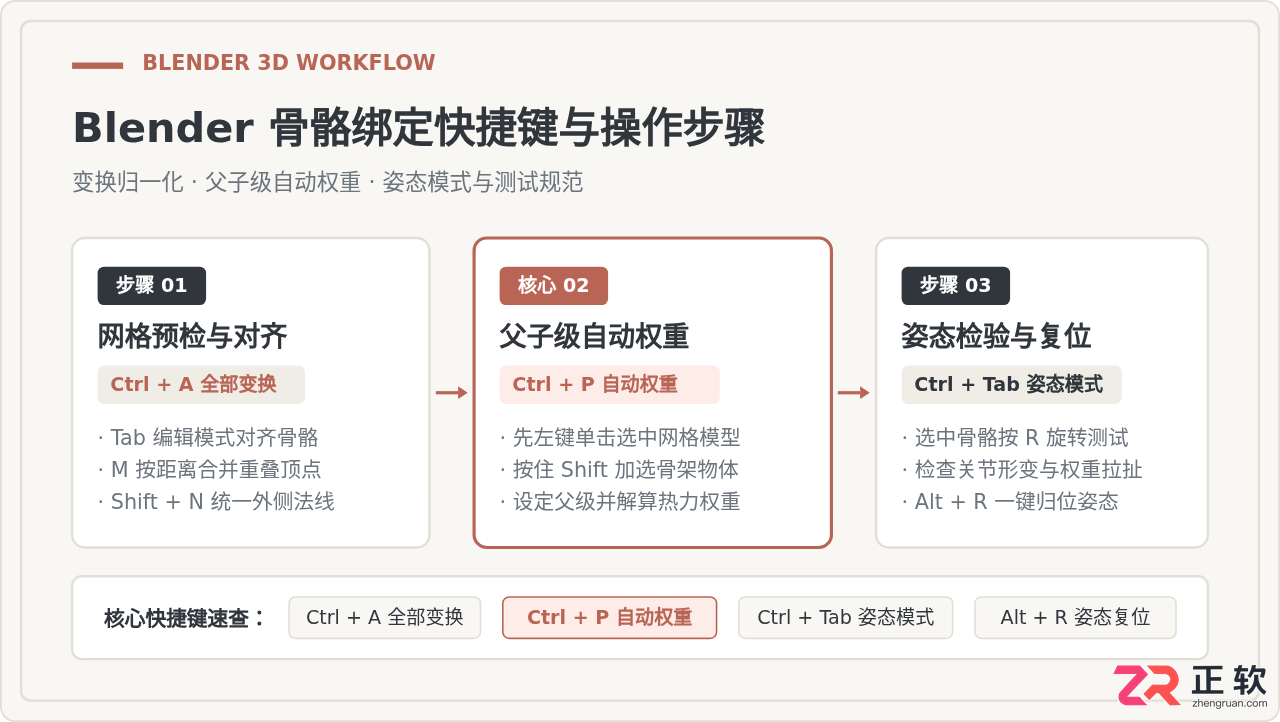
在 Blender 中,给三维网格模型绑定骨骼的基本目标,是让骨架系统作为控制核心,驱动模型网格跟随骨骼的转动和位移产生自然的表皮变形。这一过程最常用的核心操作是“父子级自动权重绑定”,对应快捷键为 Ctrl + P,并从弹出菜单中指定“附带自动权重”(With Automatic Weights)。一套完整且严谨的骨骼绑定流程由三个主要阶段构成:绑定前的网格几何预检与全部变换归一化(Ctrl + A)、严格遵循“先子后父”选择顺序的父子级绑定、以及切换至姿态模式(Ctrl + Tab)测试旋转形变并按需复位姿态(Alt + R)。理解每一步的具体操作与底层因果关系,是杜绝权重解算失败、关节错位与异常拉扯的前提。
一、绑定前的关键准备:变换归一化与网格检查
很多初学者在执行骨骼绑定时,经常会遇到骨骼移动后模型变形炸开、或是系统弹出“Bone Heat Weighting: failed to find solution”报错的问题。这些故障绝大多数并非源自绑定步骤本身,而是在绑定前忽略了网格模型的几何状态与坐标变换属性。
1. 应用所有变换(快捷键 Ctrl + A)
在 Blender 视口中创建模型或骨骼后,如果在物体模式下对物体进行过缩放(S)或旋转(R),物体的变换矩阵会记录当前的缩放比例(例如 Scale 并非 1.0)。Blender 的自动骨骼热力权重算法是在局部几何空间内进行距离解算的,若模型或骨骼存在未应用的非均匀缩放,算法判定空间距离就会出现偏差,进而直接导致解算失败或局部权重暴增。
- 操作步骤:在“物体模式”(Object Mode)下,按住 Shift 同时框选网格模型与骨骼物体。
- 执行快捷键:按下 Ctrl + A,在弹出的“应用”(Apply)菜单中,点击选择“全部变换”(All Transforms)。
- 确认结果:按下快捷键 N 展开右侧属性侧栏,查看“变换”面板。网格与骨架的位置均已归位,旋转数值全为 0°,缩放 X/Y/Z 必须精确显示为 1.000。
2. 清理重叠点与统一面法线
自动权重算法依赖于闭合、连续的网格表面。如果模型在建模或镜像修改器应用后留下了重叠未缝合的顶点,或者面法线方向朝向内部,热力传导就会在重叠面处形成数学奇异点导致中断。
- 合并重叠顶点:选中网格模型,按下 Tab 进入编辑模式。按下键盘 A 键全选所有顶点,按下快捷键 M 呼出合并菜单,点击选择“按距离合并”(By Distance)。视口左下角会显示移除的重叠顶点数量。
- 重新计算外侧法线:在编辑模式全选网格的前提下,按下快捷键 Shift + N,执行“重新计算外侧”(Recalculate Outside),确保所有多边形的面朝向统一朝外。
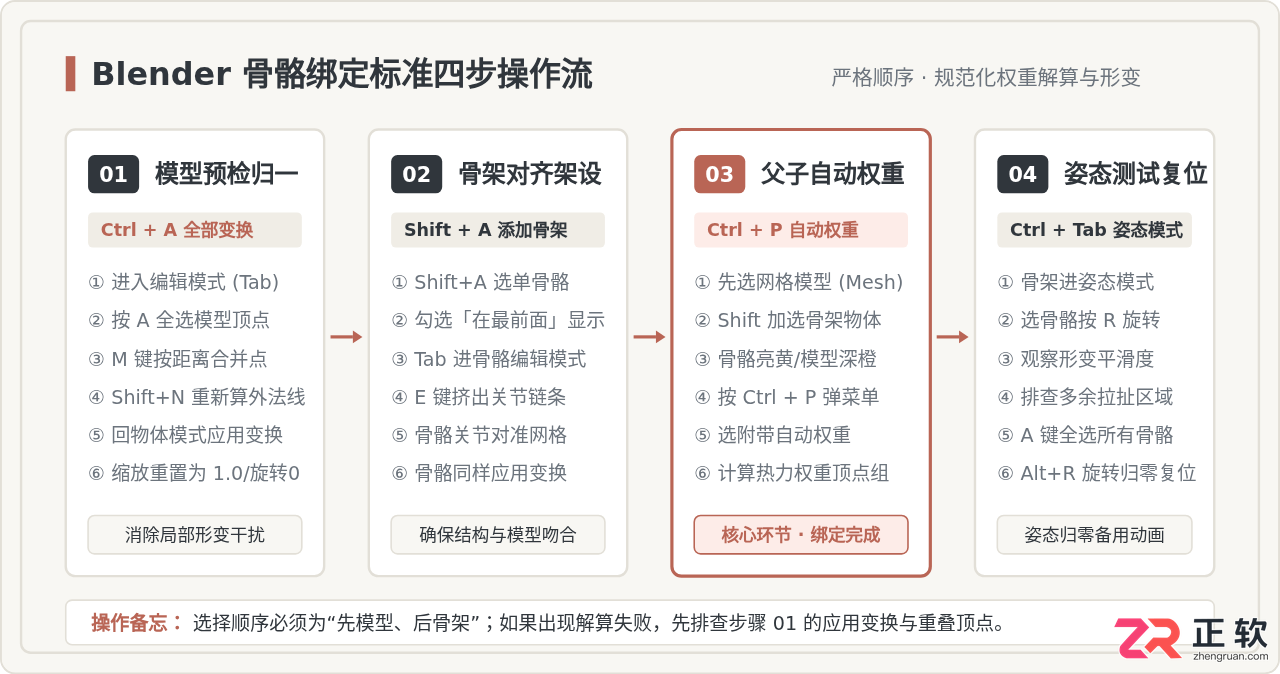
二、骨骼绑定的核心快捷键与标准操作步骤
完成准备工作后,即可开始正式的骨骼创建与绑定操作。骨骼绑定的本质是建立两层关系:一是空间层级上的父子(Parent-Child)关系,二是网格顶点组(Vertex Groups)与骨骼名称的对应权重映射。
步骤 1:添加骨架并开启透视显示
在视口中按下快捷键 Shift + A,在弹出菜单中选择“骨架”(Armature)->“单骨骼”(Single Bone)。此时视口会出现一根基础骨骼。
默认状态下,骨骼位于模型内部时会被网格遮挡。为了便于观察与对齐,必须开启在最前面显示:选中骨架物体,在右侧属性编辑器中点击绿色的“数据属性”(Object Data Properties,小人图标),展开“视图显示”(Viewport Display)子面板,勾选“在最前面”(In Front)。此时无论视口如何旋转,骨骼都会以 X 光透视方式呈现在模型表面。
步骤 2:编辑骨骼并贴合模型关节
选中骨架,按下快捷键 Tab 进入“编辑模式”(Edit Mode)。在编辑模式下:
- 鼠标左键选中骨骼末端的小球(尾端 Tip),按下快捷键 E 即可沿鼠标方向挤出下一根相连的骨骼。
- 结合轴向锁定键(如按 E 后按 Z),可以严格沿垂直方向生成躯干骨骼。
- 配合移动快捷键 G、旋转 R,将各个骨骼关节对齐到模型的肩膀、手肘、手腕、膝盖等弯曲结构处。关节对齐越准确,后续形变效果越自然。
- 调整完毕后,按下 Tab 返回“物体模式”。
步骤 3:执行父子级自动权重绑定(核心快捷键 Ctrl + P)
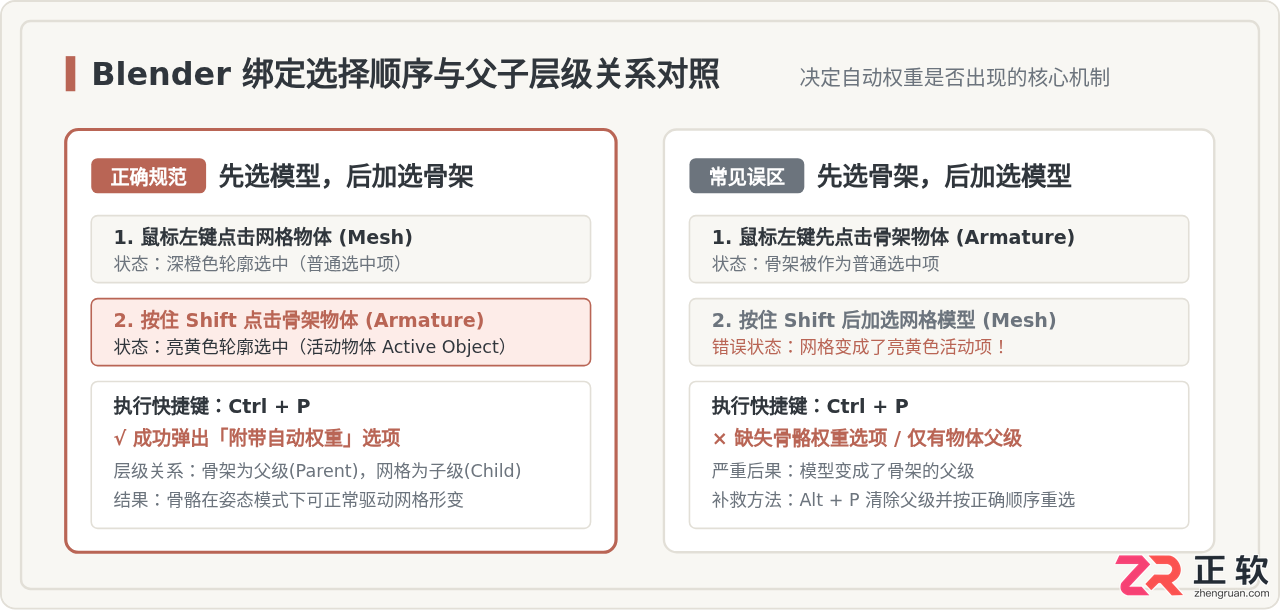
这是整套流程中最容易出现操作失误的一步。Blender 遵循“最后一个选中的物体为活动项(Active Object),且活动项将作为父级”的交互逻辑。因此,必须严格遵守以下点击顺序:
- 第一步:鼠标左键单击选中网格模型(Mesh)。此时模型边缘会显示为深橙色描边。
- 第二步:按住键盘上的 Shift 键不放,鼠标左键单击选中骨架物体(Armature)。此时骨架呈现亮黄色高亮描边(代表它是当前活动物体),而模型依然保持深橙色选中状态。
- 第三步:按下父级设定的全局快捷键 Ctrl + P。
- 第四步:在弹出的“设置父级目标”(Set Parent To)菜单列表中,选择“附带自动权重”(With Automatic Weights)。
执行该选项后,鼠标指针可能会短暂变为加载状态。Blender 会自动分析每根骨骼到网格各个顶点的欧氏距离与表面拓扑结构,自动在网格物体的“顶点组”列表中创建与每根骨骼同名的分组,并将 0.0 到 1.0 的权重值自动刷入模型。完成后,网格物体下方会自动生成一个“骨架”修改器(Armature Modifier)。
三、姿态检验与复位操作
完成自动权重绑定后,骨骼与模型的绑定关系已经确立,但不能在物体模式下直接拖动骨骼。测试绑定质量必须切换到专用的“姿态模式”(Pose Mode)。
1. 姿态模式切换与关节形变测试(快捷键 Ctrl + Tab)
在物体模式下仅选中骨架物体,按下快捷键 Ctrl + Tab。视口左上角的模式下拉栏会从“物体模式”变为蓝色的“姿态模式”,此时骨骼的轮廓描边通常会转为亮青色或淡黄色。
- 旋转测试:鼠标单击选中任意肢体骨骼(如手臂或大腿),按下快捷键 R 并移动鼠标进行旋转。观察网格模型是否随着关节转动发生自然的折叠弯曲。
- 观察形变缺陷:重点检查关节折角处是否有网格凹陷破面、相邻躯干(如手臂抬起时胸部侧面被拉扯、一条腿移动另一条腿被拽动)等异常现象。
2. 姿态一键清空与复位(快捷键 Alt + R / Alt + G / Alt + S)
在姿态模式下摆动骨骼进行测试后,如果直接返回物体模式或开始制作动画,当前的偏转角度会保留在骨骼上,破坏原始绑定参考姿态(Rest Pose / T-Pose)。恢复原始对称姿态极其简单:
- 按下键盘 A 键,全选骨架中的所有骨骼。
- 按下快捷键 Alt + R,清空所有旋转角度,骨骼立刻恢复到初始静止角度。
- 若测试期间使用了位移(G)或缩放(S),可分别按下 Alt + G(清空位移)和 Alt + S(清空缩放)。全部清除后,模型将完美重置回初始 T 姿态。
四、常见报错与形变异常排查
在实际操作中,如果模型结构较为复杂或拓扑不够规范,常常会遇到解算中断或形变异常。以下是三项最常见的故障表现及其标准化排查步骤:
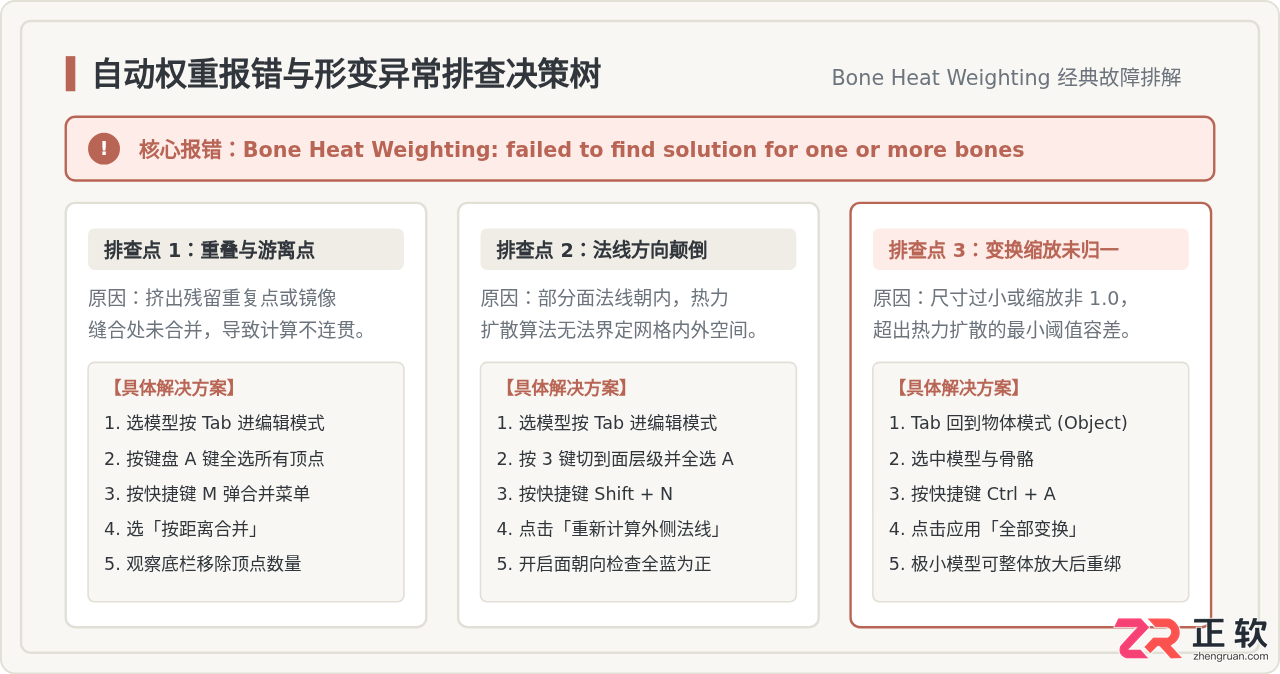
1. 热力权重解算失败(Bone Heat Weighting Failed)
当执行自动权重时弹出该红字报错,代表 Blender 内置的体素骨骼热扩散求解器在矩阵运算中发散。常见原因如下:
- 模型尺寸过于微小:如果模型是从其他软件导入的毫米级别物体(高度仅几厘米),骨骼与顶点间的距离可能低于热力算子的最小求解公差。此时在物体模式下将骨骼与模型同时放大 10 倍,按 Ctrl + A 应用缩放后再执行绑定,绑定成功后缩小 0.1 倍并再次应用缩放即可。
- 非流形几何(Non-manifold Geometry):模型内部存在孤立面、自相交面或内部死面。在编辑模式下,点击顶部菜单“选择”->“按特征全选”->“非流形”,找出存在问题的几何区域并予以缝合或删除。
2. 局部权重牵连拉扯(如动左手右胸变形)
自动权重算法是按直线空间距离衰减的。如果角色模型在绑定时双腿距离过近、或者手臂紧贴躯干,系统会将手臂骨骼的权重错误分配给胸腔或肋下。解决方法为进入“权重绘制模式”(Weight Paint Mode):
- 先在物体模式下选中骨骼,再按住 Shift 加选模型,点击左上角模式切换菜单选择“权重绘制”。
- 按住 Ctrl 键左键点击想要检查的骨骼,网格表面会呈现蓝红渐变的权重热力图(红色代表权重为 1.0,深蓝色代表权重为 0.0)。
- 若发现躯干部位呈现浅蓝色或黄色,将笔刷的“混合模式”切换为“相减”(Subtract),或将“权重”滑块拉至 0,涂抹多余受影响的顶点,直至该区域变为纯蓝色。
五、Blender 骨骼绑定核心快捷键速查与全景总结
为了便于在三维制作过程中快速检索,以下将骨骼绑定全流程中高频使用的快捷键按操作情境进行系统化整理归纳:
| 操作领域 | 快捷键 | 执行功能与适用模式 | 关键注意事项 |
|---|---|---|---|
| 绑定与层级 | Ctrl + P | 设置父级目标(物体模式) | 必须先选网格模型,后加选骨架;选择“附带自动权重” |
| Alt + P | 清空父级关系(物体模式) | 解绑重绑时首选“清空父级保持变换”,避免模型位移错乱 | |
| Ctrl + A | 应用所有变换(物体模式) | 绑定前务必执行,确保位置清零、旋转归零、缩放为 1.0 | |
| Shift + A | 新建骨架 / 物体(物体模式) | 可创建单骨骼或启用 Rigify 插件创建完整人体预设 | |
| 模式与编辑 | Ctrl + Tab | 切换姿态模式 / 物体模式 | 仅在选中骨架物体时有效,进入后即可测试骨骼形变 |
| Tab | 切换编辑模式 / 物体模式 | 模型编辑用于合并重叠点与算外法线;骨骼编辑用于对齐关节 | |
| E | 挤出骨骼(骨骼编辑模式) | 选中骨骼端点按 E 挤出后续关节链条,配合坐标轴锁定 | |
| Alt + Z | 开关全视口 X 光透视 | 快速透视观察模型内部骨骼结构,配合 In Front 使用 | |
| 姿态控制与复位 | R / G / S | 旋转 / 移动 / 缩放选定骨骼 | 姿态模式下的基础操控,主要使用 R 键测试关节转动 |
| Alt + R | 复位姿态旋转角度(姿态模式) | 测试完成后一键归零所有骨骼的旋转,回归初始 T 姿态 | |
| Alt + G | 复位姿态位置偏移(姿态模式) | 消除根骨骼或关节意外位移导致的位移形变 | |
| A / Alt + A | 全选所有骨骼 / 全部取消选择 | 姿态模式下按 A 全选后配合 Alt+R 执行全局一键复位 |
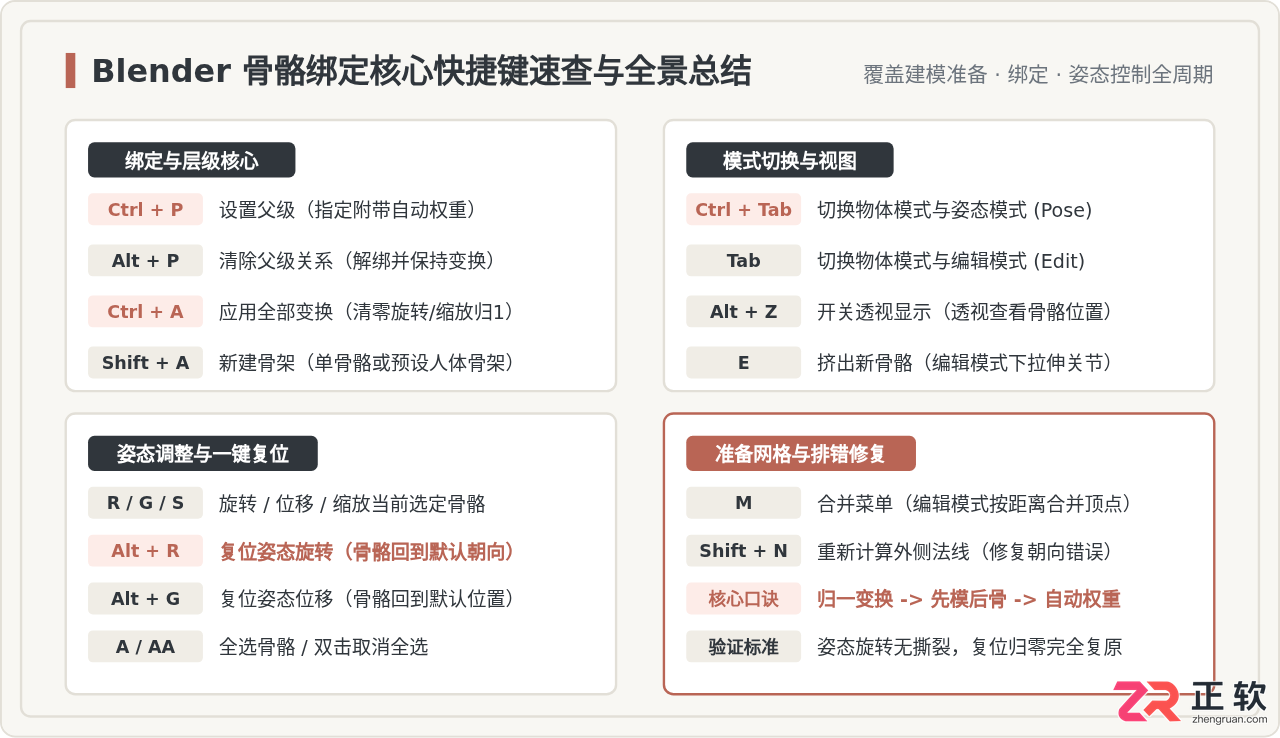
综上所述,Blender 骨骼绑定是一套紧密衔接的工程化流程。只要在前期养成良好的资产规范习惯——在网格上按 M 合并重叠点、按 Shift + N 统一外法线、按 Ctrl + A 应用全部变换,并在绑定时严守“先选网格、后加选骨架”的规则按下 Ctrl + P 分配自动权重,就能高效完成角色或道具的骨骼绑定,为后续的蒙皮权重微调与关键帧动画打下坚实的基础。








火山引擎是字节跳动旗下企业级云与AI服务平台。聚焦大模型核心能力,依托字节自研豆包多模态大模型,凭借火山方舟一站式平台,提供模型精调、推理部署、智能应用搭建等全链路服务,结合高性能AI算力,助力各行业快速落地大模型数字化与智能化应用。








AirBuddy 3 是面向 macOS 的蓝牙外设增强工具,可集中查看 AirPods、Beats 与苹果设备电量,提供快速连接、播放控制、电量提醒、桌面小组件和多台 Mac 外设接力等功能。

AirServer macOS版可把 Mac 转换为无线投屏接收端,通过 AirPlay 或 Google Cast 接收手机、平板和电脑画面,并支持多设备同时连接、高清镜像及会话录制,适合家庭娱乐、课堂教学、会议演示和应用展示。


Autodesk Maya 是面向影视、电视、动画和游戏行业的专业三维制作软件,集多边形与 NURBS 建模、角色绑定、关键帧和动作捕捉动画、Bifrost 特效模拟、材质开发及 Arnold 渲染于一体,
火山引擎是字节跳动旗下企业级云与AI服务平台。聚焦大模型核心能力,依托字节自研豆包多模态大模型,凭借火山方舟一站式平台,提供模型精调、推理部署、智能应用搭建等全链路服务,结合高性能AI算力,助力各行业快速落地大模型数字化与智能化应用。


AirServer Windows版可把电脑变成AirPlay、Google Cast和Miracast无线投屏接收端,适合会议演示、课堂教学及家庭大屏分享。发送设备通常无需另装客户端,并可同时接收和智能排列多个镜像会话。