


3dmax快捷键命令大全表

Autodesk 3ds Max 是一款专业的三维建模、动画与渲染软件,广泛应用于建筑可视化、游戏开发、影视动画、广告设计和产品展示等领域。
新手入门3ds Max必备快捷键指南。按视图、选择、建模、渲染等功能区分类整理常用热键,配合界面位置说明,助你快速掌握高效操作流程。
3ds Max 的界面元素繁多,对于初学者而言,记忆所有菜单路径并不现实。熟练掌握快捷键是提升操作流畅度的关键。与其死记硬背一份枯燥的列表,不如结合软件界面的功能分区来理解这些命令的逻辑。本文将带你浏览主要工作区域,并列出该区域内最高频使用的快捷键,帮助你建立直观的操作映射。
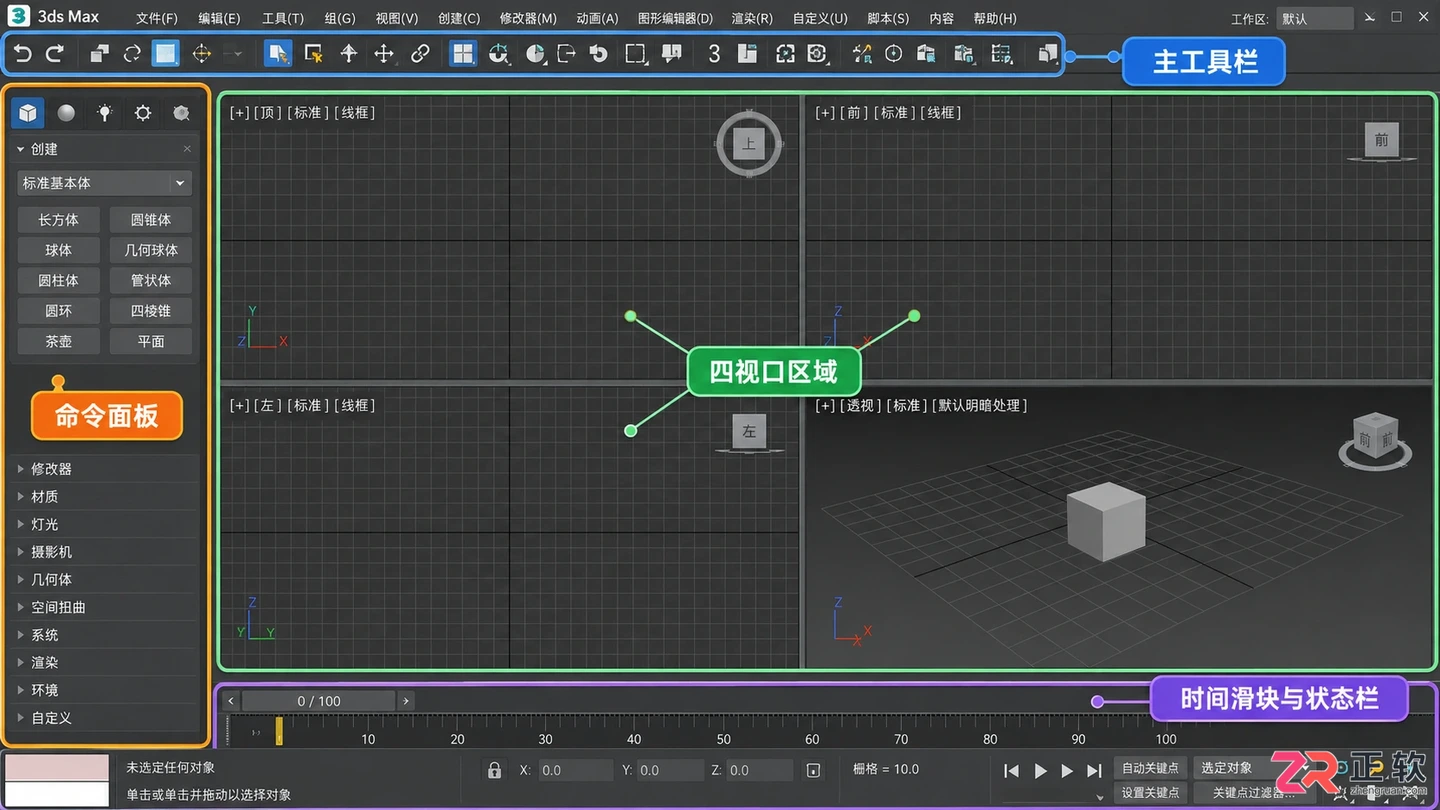
3ds Max 默认工作界面,标注了视口、命令面板、主工具栏和状态栏的位置
概述:整体界面与快捷逻辑
3ds Max 的工作界面通常分为几个核心板块:顶部的菜单栏与主工具栏、左侧的命令面板、中间的视口区域以及底部的状态栏和时间滑块。快捷键的设计往往遵循“左手键盘、右手鼠标”的配合原则。大多数变换和视图控制命令集中在键盘左侧和数字小键盘区,而功能命令则多对应字母键。
关于【视图控制】
视口是观察和导航三维场景的主要窗口。视图控制的快捷键主要依赖键盘右侧的数字小键盘(NumPad)以及部分字母键。确保你的 NumLock 已开启,以便使用小键盘进行视角切换。
- T:切换到顶视图(Top)
- B:切换到底视图(Bottom)
- L:切换到左视图(Left)
- F:切换到前视图(Front)
- P:切换到透视视图(Perspective)
- C:切换到摄像机视图(Camera),需场景中已有摄像机
- G:显示或隐藏网格(Grid)
- W:最大化当前视口或恢复四视图布局
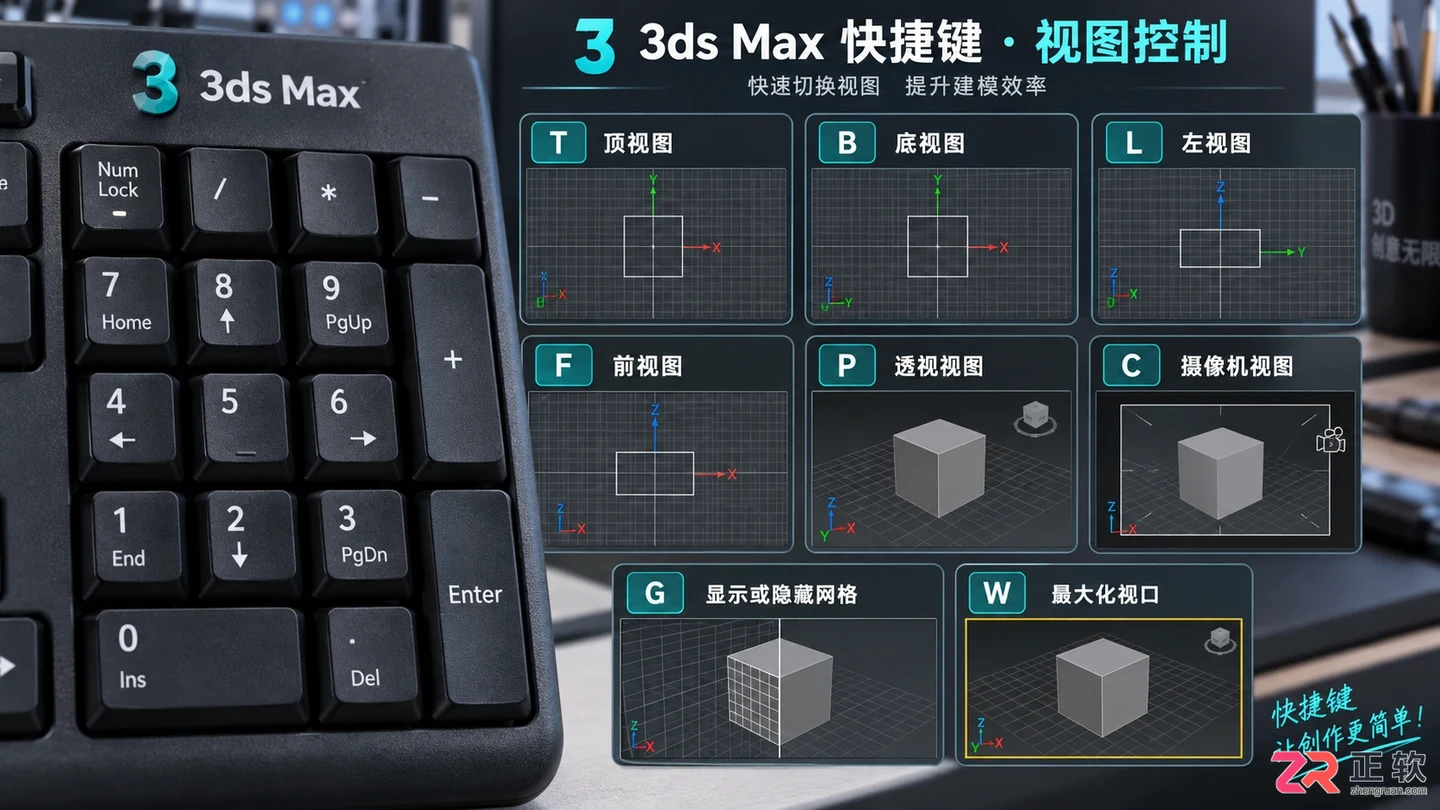
键盘小键盘区与视口切换对应关系示意
除了视角切换,视口内的缩放和平移也常用以下组合:
- Alt + 鼠标中键:旋转视图
- Ctrl + Alt + 鼠标中键:平移视图
- Z:最大化显示选定对象或全部对象(Zoom Extents)
关于【选择与变换】
在主工具栏下方,选择模式和变换 gizmo 是最常交互的区域。这部分快捷键用于快速切换操作模式,减少鼠标点击层级。
- Q:选择对象(Select Object)
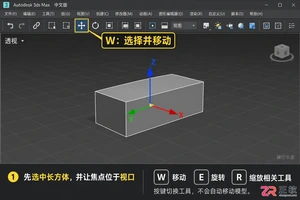
- W:移动(Move)
- E:旋转(Rotate)
- R:缩放(Scale)
- 空格键:锁定当前选择集,防止误触其他对象
- Ctrl + A:全选场景中所有对象
- Ctrl + I:反选当前选择集
注意,W、E、R 分别对应变换 gizmo 的三个图标。在编辑过程中,频繁切换这三个键是基本操作习惯。
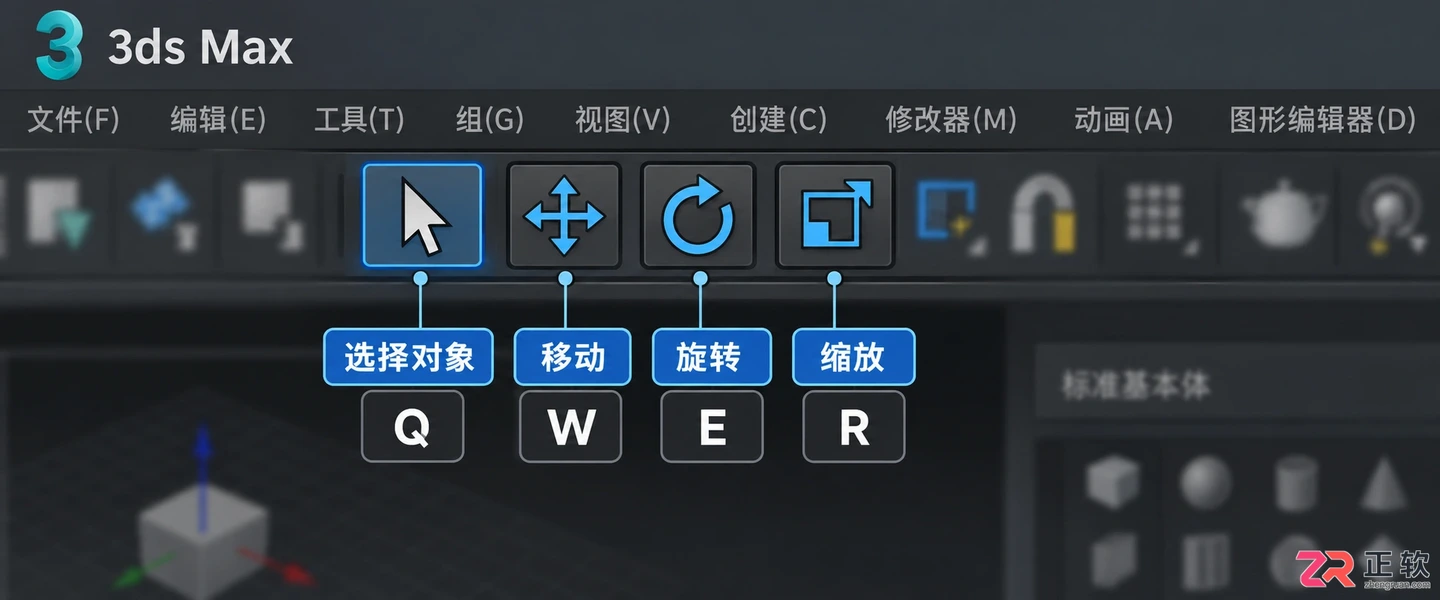
主工具栏上的选择、移动、旋转、缩放图标
关于【建模与编辑】
命令面板中的修改器堆栈和创建面板是建模的核心。虽然许多复杂建模步骤需要点击菜单,但基础的多边形编辑和对象创建有对应的快捷方式。
- F3:在线框模式和着色模式之间切换
- F4:显示或隐藏边面(Edged Faces),便于观察拓扑结构
- Alt + X:将选定对象设置为半透明显示,方便观察内部结构
- Shift + 拖动:快速复制对象(移动、旋转或缩放时按住 Shift)
- U:进入孤立模式(Isolate Selection),隐藏未选中对象,专注编辑当前模型
对于可编辑多边形(Editable Poly)的子层级切换,通常使用快捷键 1-5:
- 1:顶点(Vertex)
- 2:边(Edge)
- 3:边界(Border)
- 4:多边形(Polygon)
- 5:元素(Element)
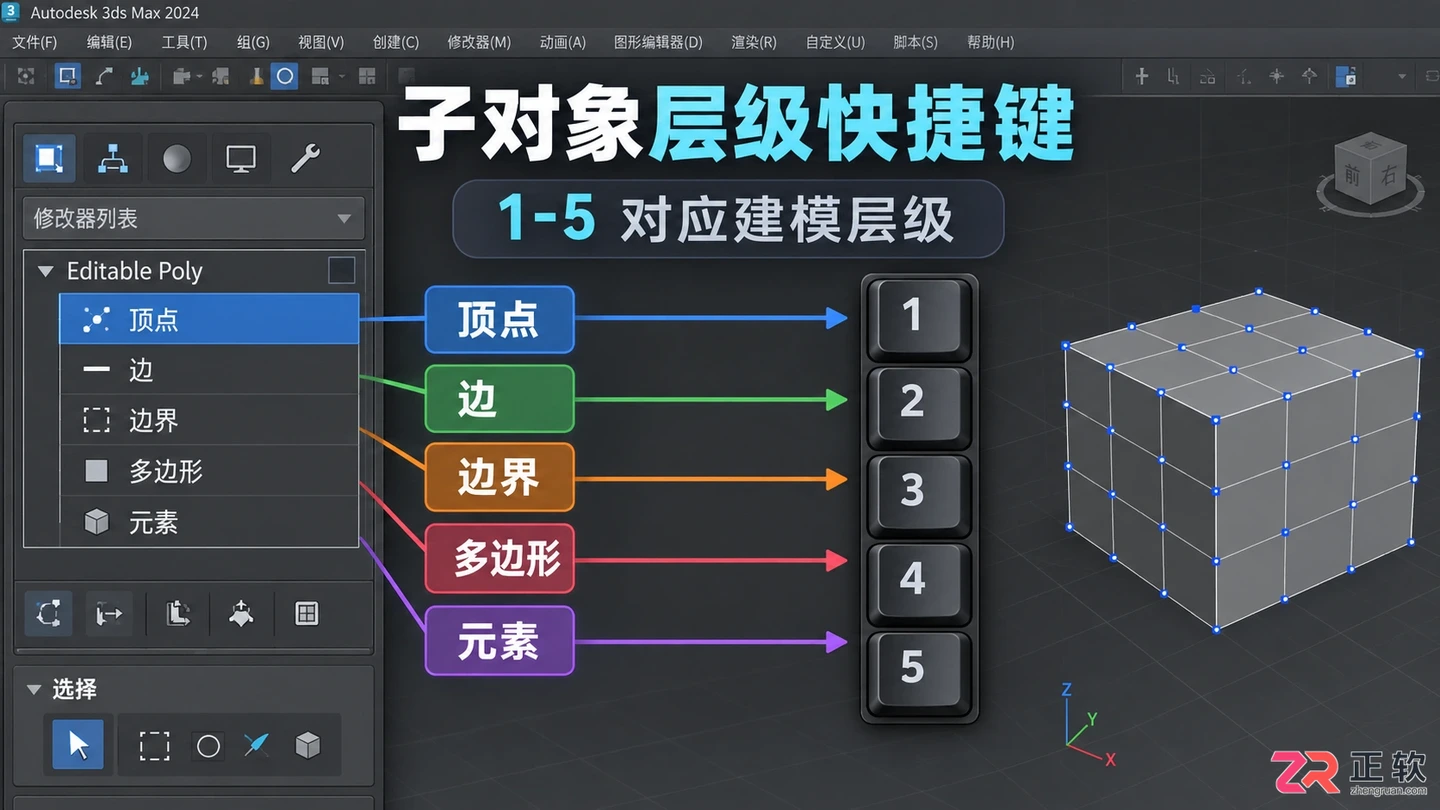
修改面板中的子对象层级按钮与键盘数字键对应
关于【渲染与显示】
渲染设置和实时预览分布在菜单栏和工具栏的不同位置。为了快速检查材质和灯光效果,以下快捷键非常实用。
- F9:使用上一次的设置进行渲染(Quick Render)
- F10:打开渲染设置对话框(Render Setup)
- Shift + Q:激活渲染产品窗口(取决于版本配置,通常为 F9 或 Shift+Q)
- O:自适应降级开关,当视图操作卡顿时自动降低显示精度以保持流畅
- X:显示或隐藏变换 Gizmo(坐标轴),在视野拥挤时很有用
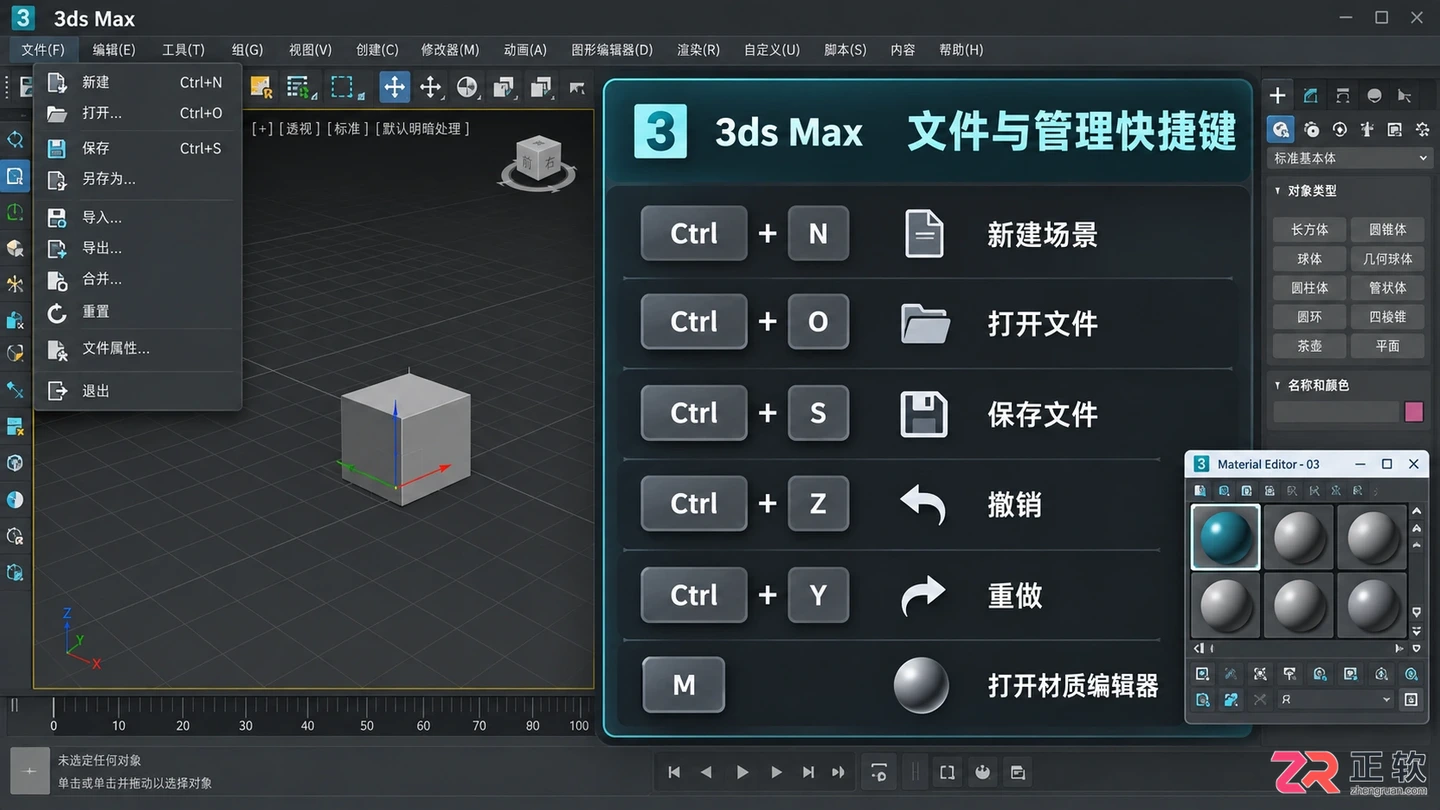
关于【文件与管理】
文件操作遵循 Windows 通用习惯,但也有一些 3ds Max 特有的管理命令。
- Ctrl + N:新建场景
- Ctrl + O:打开文件
- Ctrl + S:保存文件
- Ctrl + Z:撤销上一步操作
- Ctrl + Y:重做上一步操作
- M:打开材质编辑器(Material Editor)
掌握这些分区快捷键后,你可以尝试在不使用鼠标的情况下完成简单的场景搭建和视角调整。随着肌肉记忆的形成,操作速度将显著提升。建议在实际操作中反复调用这些命令,将其转化为本能反应。
关于【文件与管理】









火山引擎是字节跳动旗下企业级云与AI服务平台。聚焦大模型核心能力,依托字节自研豆包多模态大模型,凭借火山方舟一站式平台,提供模型精调、推理部署、智能应用搭建等全链路服务,结合高性能AI算力,助力各行业快速落地大模型数字化与智能化应用。








AirBuddy 3 是面向 macOS 的蓝牙外设增强工具,可集中查看 AirPods、Beats 与苹果设备电量,提供快速连接、播放控制、电量提醒、桌面小组件和多台 Mac 外设接力等功能。

AirServer macOS版可把 Mac 转换为无线投屏接收端,通过 AirPlay 或 Google Cast 接收手机、平板和电脑画面,并支持多设备同时连接、高清镜像及会话录制,适合家庭娱乐、课堂教学、会议演示和应用展示。

火山引擎是字节跳动旗下企业级云与AI服务平台。聚焦大模型核心能力,依托字节自研豆包多模态大模型,凭借火山方舟一站式平台,提供模型精调、推理部署、智能应用搭建等全链路服务,结合高性能AI算力,助力各行业快速落地大模型数字化与智能化应用。


AirServer Windows版可把电脑变成AirPlay、Google Cast和Miracast无线投屏接收端,适合会议演示、课堂教学及家庭大屏分享。发送设备通常无需另装客户端,并可同时接收和智能排列多个镜像会话。

AlwaysUp是一款面向Windows的系统服务注册与程序托管工具,可让普通应用、脚本及批处理在无人登录时随系统启动,并通过状态检测、异常重启、资源监控和邮件通知保障关键任务持续运行。