


blender新手入门教程零基础快速上手步骤详解
面向零基础读者的Blender快速上手教程,从界面认识、核心视口导航、基础物体操作,到建立第一个三维模型、设置简单材质与灯光渲染输出,带你清晰掌握Blender三维制作的全流程。
Blender 是一款功能全面的开源三维创作套件,涵盖建模、雕刻、材质、灯光、渲染到动画合成的完整流程。初学者无需在一开始就背诵庞杂的功能面板,掌握“界面工作区布局、三维视口基本导航、物体级变换、网格编辑建模、基础材质赋予以及灯光相机渲染输出”这六个核心阶段,即可建立起清晰的三维认知并独立做出第一件完整作品。
一、基础认知:界面功能区分布与初始场景
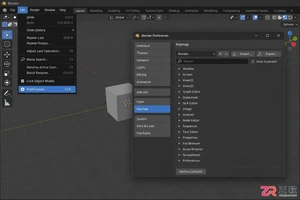
首次启动 Blender 时,屏幕中央会呈现一个默认工程,包含三个基础物体:一个立方体模型、一盏点光源和一台虚拟摄像机。整个软件界面由不同职责的工作面板拼接而成,新手首先需要辨识出四个最常打交道的核心区域。
中央面积最大的区域是3D视图编辑器(3D Viewport),这是观察、摆放和加工模型的三维空间;右上角为大纲视图(Outliner),以树状层级罗列场景内的所有集合、物体、灯光与摄像机;右下角是属性编辑器(Properties),用于调节物体的渲染参数、修改器、材质属性及物理特性;底部则是时间线(Timeline),负责动画关键帧的预览与播放控制。
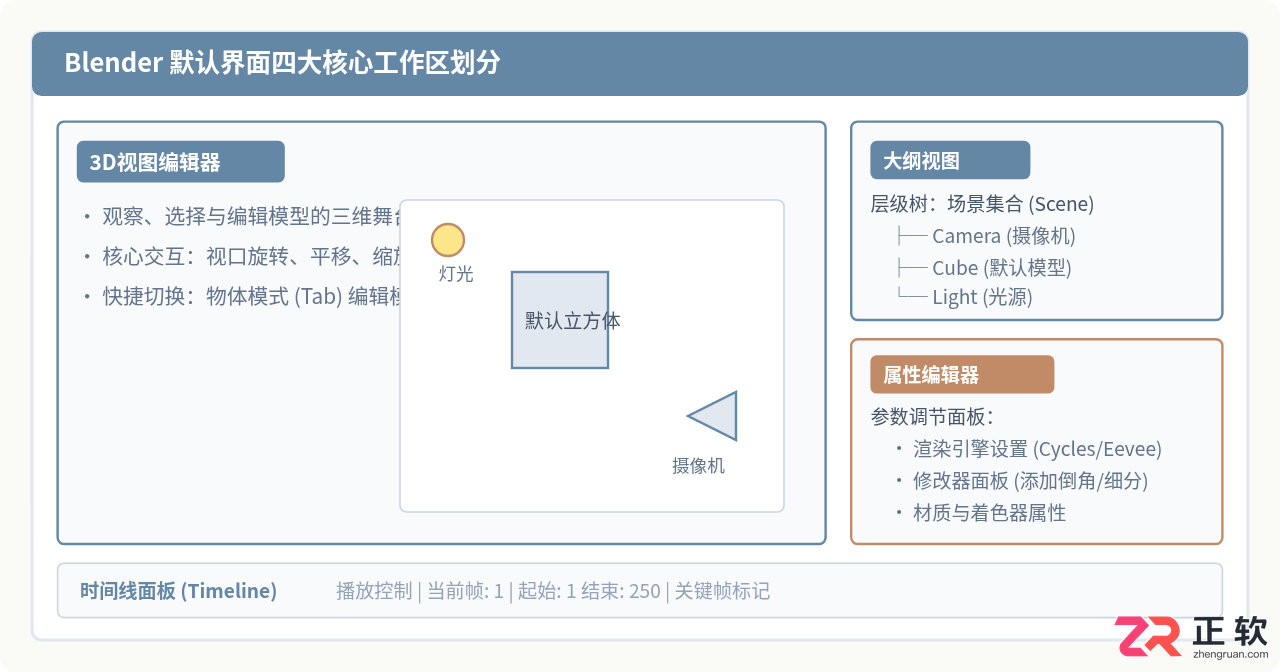
图1:Blender 默认主界面结构与各工作区域职责
二、视口导航与基本物体变换控制
在三维软件中建立空间感的前提是自由控制观察视角。Blender 对三键鼠标有很强的依赖,熟练使用鼠标中键能够极大提升操作流畅度:
视口旋转:按住鼠标中键(MMB)拖拽,视口围绕当前关注中心自由旋转。
视口平移:按住 Shift + 鼠标中键拖拽,视口在当前平行平面内平移。
视口缩放:滚动鼠标滚轮,或者按住 Ctrl + 鼠标中键上下移动。
聚焦物体:在视口选中某个物体后,按下小键盘的点键 . 或顶部菜单“视图 > 框显所选”,视角会立即居中并以该物体为旋转中心。
选定物体后,对其进行位置、方向和尺寸的调整被称为基础变换。Blender 将这三项基础操作绑定在最顺手的三个字母快捷键上,配合坐标轴约束,构成了三维移动的基石:
G 键(Grab):进入移动模式。此时鼠标移动即可拖拽物体。按下后若追加按 X、Y 或 Z,移动便会严格锁定在该单轴方向上;若追加输入具体数值(如 2),物体会精确移动2个单位。
R 键(Rotate):进入旋转模式。同样可以通过按下 Z 锁定沿纵轴旋转,配合键盘输入角度值(如 45)实现定量旋转。
S 键(Scale):进入缩放模式。移动鼠标远离或靠近物体中心进行均匀缩放,按轴向键可实现扁平化或拉伸变形。
三、建模核心操作:从物体模式进入编辑模式
默认状态下,用户处于物体模式(Object Mode),此时整个模型被视作一个不可分割的独立单元。若要改变模型的内部形状、凹凸结构,必须按下快捷键 Tab 切换到编辑模式(Edit Mode)。
进入编辑模式后,模型会显露出底层的网格构成单元。按下键盘主键盘区的数字键 1、2、3 可以快速切换三种选择层级:
1 顶点层级(Vertex):网格的最基础端点。移动单个顶点可以微调曲面轮廓。
2 边层级(Edge):连接两个顶点的线段。
3 面层级(Face):由三个或四个顶点围成的平面区域。制作实体结构时多针对面进行挤出。
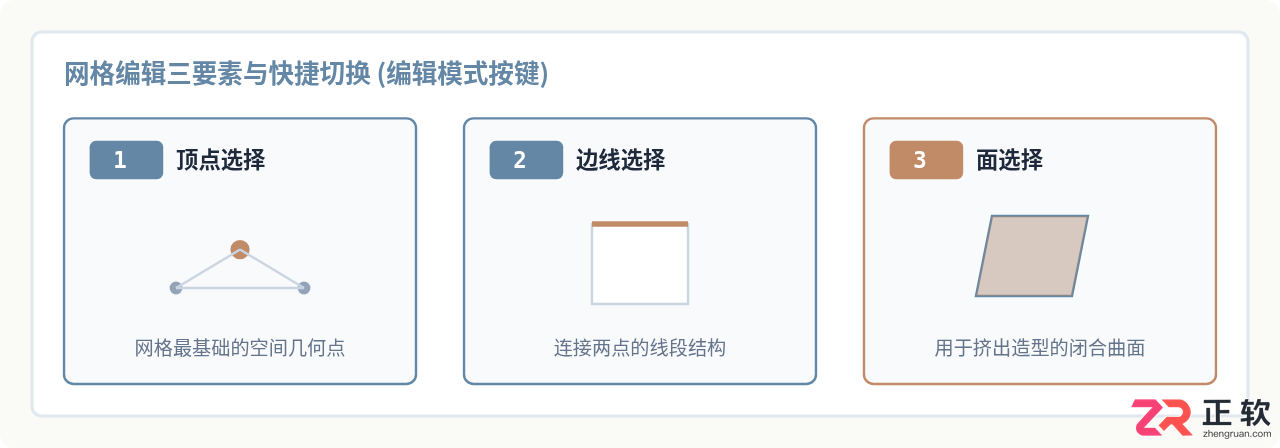
图2:编辑模式下顶点、边线与面选择层级示意
在编辑网格时,初学者仅需牢记以下三个核心工具,便足以制作出桌椅、房屋、杯子等多种三维物体:
挤出(Extrude - 快捷键 E):选中一个或多个面后按 E,然后拉出新的几何体。这是三维建模中生长出新结构最常用的工具。
内插面(Inset Faces - 快捷键 I):选定面后按 I,向内收缩生成一个同心的新面,常用于制作凹槽、门窗框或边缘硬边。
环切(Loop Cut - 快捷键 Ctrl + R):将光标悬停在模型网格上按 Ctrl + R,视口会出现黄色环切预览线,滚动滚轮可增加切割线条数,左键确认位置,即可在模型上均匀添加分段以便进一步变形。
四、实操演练:十分钟搭建第一个极简茶几模型
为了将前面的概念落实为肌肉记忆,我们以默认立方体为原料,通过几个规整的步骤制作一张具有四条腿和桌面的极简小茶几:
压扁立方体做桌面:在物体模式下选中立方体,按 S 再按 Z,鼠标往中心移动将立方体沿垂直方向压扁至原来厚度的五分之一左右。
应用缩放变换:压扁后按 Ctrl + A 选择“全部变换”或“缩放”。
注意:这一步极为关键,如果在物体模式缩放了模型但未应用变换,后续给模型倒角或挤出时会出现比例拉伸失真。进入编辑模式环切分段:按 Tab 进入编辑模式,按 Ctrl + R 分别在水平和垂直方向各环切两刀,并按 S 沿对应轴向将切线往外侧推,在茶几底部的四个角落留下四个小正方形面。
挤出桌腿:按 3 切换到面选择模式,按住 Shift 同时左键点选底面角落的这四个小正方形,按 E 键向下拖拽鼠标挤出四条等长的桌腿。
添加倒角修改器提升质感:按 Tab 退回物体模式,在右侧属性面板点击扳手图标(修改器属性),点击“添加修改器 > 生成 > 倒角(Bevel)”,将量值设为 2mm,段数设为 2。原本尖锐的电脑几何体边缘瞬间变得圆润自然,符合真实世界的物理特征。
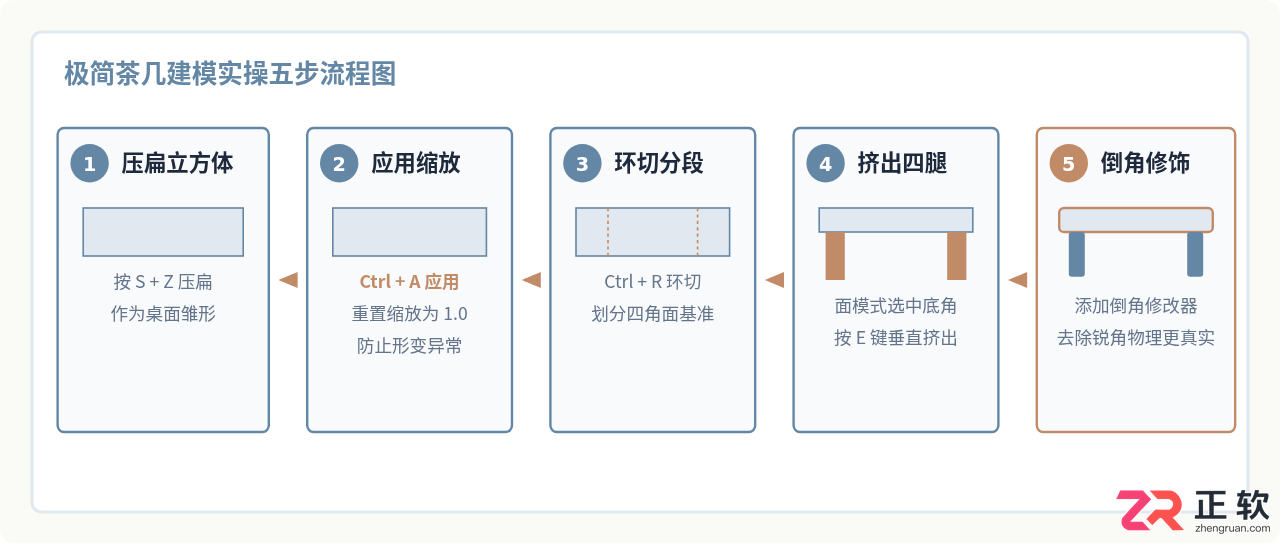
图3:利用基础变形、环切与挤出制作桌椅模型的递进步骤
五、材质、灯光与摄像机渲染输出
纯灰色的白模只能表达结构形态,要让作品成为可以分享的图像,需要经历着色(Material)、打光(Lighting)与渲染(Render)三个步骤。
1. 材质赋予
在视口右上角切换视图着色方式为“材质预览(Material Preview)”或按住 Z 键在弹出的轮盘中向上滑动选择。选中桌子模型,在右侧属性栏点击圆形材质图标(Material Properties),点击“新建”,将基础颜色(Base Color)改为柔和的木质暖色调或淡灰色,将粗糙度(Roughness)调节在 0.4 到 0.6 之间,即可呈现不反光也不暗哑的真实哑光漫反射质感。
2. 灯光布置
三维世界的真实感很大程度来自光影的明暗对比。新手建议掌握经典的三点布光法:
主光(Key Light):位于模型前方斜侧 45 度角,负责提供主要的照明与形体明暗交界线。
辅光(Fill Light):位于主光相对的另一侧,光照强度调为主光的 30% 到 50%,用来照亮背光阴影区域,避免暗部死黑。
轮廓光(Rim/Back Light):放置在模型后上方,勾勒物体的边缘高光,使模型与背景环境分离开来。
3. 摄像机构图与最终出图
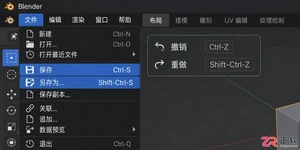
按下数字小键盘的 0 可以进入摄像机视角。如果视角不对,不要在摄像机外胡乱拖动物体,可以按下快捷键 N 打开右侧视口侧边栏,勾选“视图 > 锁定摄像机到视口视图(Camera to View)”,此时即可像平常浏览视口一样旋转缩放,直接调整出满意的画面构图。构图完成后记得取消勾选,避免误触。确认满意后,按下顶部功能键 F12,Blender 就会开始渲染,渲染完毕后点击弹出窗口的“图像 > 另存为”,即可导出第一张高质量三维作品。
六、新手常见卡点与避坑指南
零基础学习者在初期常会遇到一些看似程序“失灵”的状况,绝大多数由模式混淆或误触快捷键引起,了解其原因便能迅速排查:
问题一:挤出或者缩放时形态扭曲变形?
原因与对策:在物体模式下对物体进行过非等比缩放,但未应用变换。解决方法是退出到物体模式,按下 Ctrl + A 并选择“全部变换”,将缩放比率重置为 (1.0, 1.0, 1.0)。问题二:模型被误删除或按键无反应?
原因与对策:检查输入法是否处于全角或中文输入状态。Blender 的快捷键必须在英文输入法状态下才能被正确识别。问题三:找不着物体或视口不知道飘到了哪里?
原因与对策:在右上角大纲视图中左键点选目标物体名称,然后将鼠标移动到 3D 视图内按下小键盘的点键 .,视口镜头会瞬间拉近并重新锁定该物体。
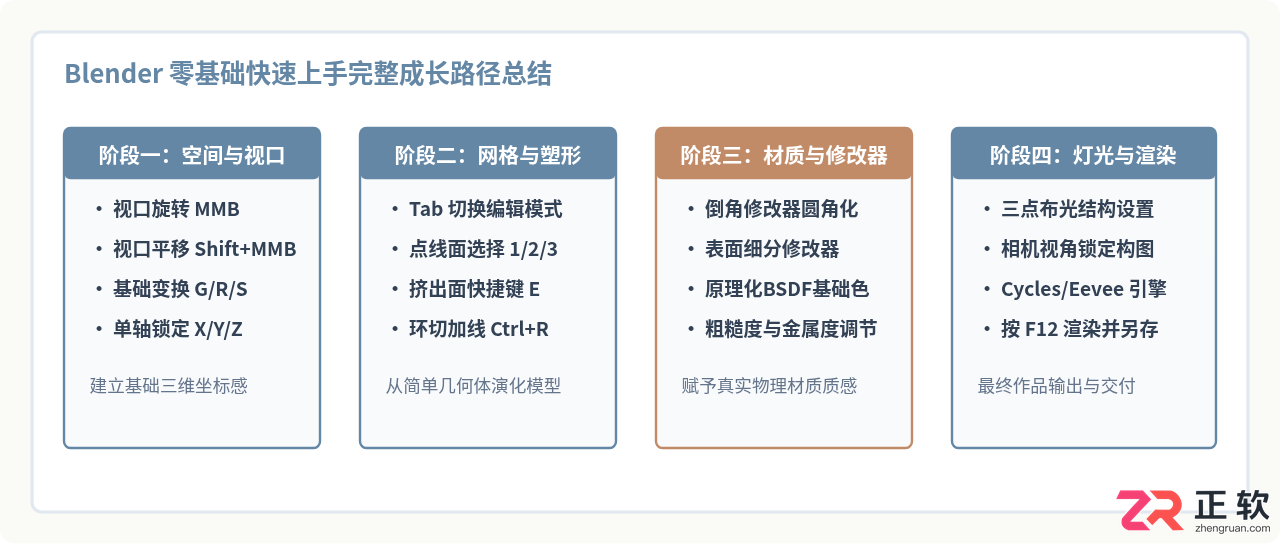
图4:从初学入门到完成作品的四个演进阶段总结








火山引擎是字节跳动旗下企业级云与AI服务平台。聚焦大模型核心能力,依托字节自研豆包多模态大模型,凭借火山方舟一站式平台,提供模型精调、推理部署、智能应用搭建等全链路服务,结合高性能AI算力,助力各行业快速落地大模型数字化与智能化应用。








AirBuddy 3 是面向 macOS 的蓝牙外设增强工具,可集中查看 AirPods、Beats 与苹果设备电量,提供快速连接、播放控制、电量提醒、桌面小组件和多台 Mac 外设接力等功能。

AirServer macOS版可把 Mac 转换为无线投屏接收端,通过 AirPlay 或 Google Cast 接收手机、平板和电脑画面,并支持多设备同时连接、高清镜像及会话录制,适合家庭娱乐、课堂教学、会议演示和应用展示。

火山引擎是字节跳动旗下企业级云与AI服务平台。聚焦大模型核心能力,依托字节自研豆包多模态大模型,凭借火山方舟一站式平台,提供模型精调、推理部署、智能应用搭建等全链路服务,结合高性能AI算力,助力各行业快速落地大模型数字化与智能化应用。


AirServer Windows版可把电脑变成AirPlay、Google Cast和Miracast无线投屏接收端,适合会议演示、课堂教学及家庭大屏分享。发送设备通常无需另装客户端,并可同时接收和智能排列多个镜像会话。

AlwaysUp是一款面向Windows的系统服务注册与程序托管工具,可让普通应用、脚本及批处理在无人登录时随系统启动,并通过状态检测、异常重启、资源监控和邮件通知保障关键任务持续运行。