


photoshop混合模式的中英文对照

Photoshop 2026 是 Adobe 推出的专业图像处理与视觉设计软件,支持 Windows、macOS 和 iPad 等平台,广泛应用于摄影修图、电商设计、平面海报、数字绘画及视觉合成等创作场景。
掌握 Photoshop 混合模式的中英文对照,理解 Multiply、Screen、Overlay 等核心模式的分组逻辑与实际效果,提升跨语言界面下的修图效率。
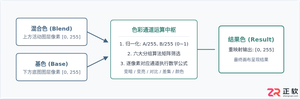
在 Photoshop 中,混合模式决定了上层像素如何与下层像素进行数学运算以产生最终视觉效果。无论软件界面设置为中文还是英文,混合模式下拉菜单的排列顺序和分组逻辑始终保持一致。理解中英文名称的对应关系,不仅能帮助你在不同语言版本的软件间无缝切换,更能透过名称背后的物理意义(如“变暗”、“滤色”)快速判断该模式是用于去白、去黑还是增强对比。本文将按照菜单的自然分组,带你一步步理清这些模式的中英文对照及其核心用途。
1.打开混合模式菜单确认分组
要开始对照,首先需要熟悉菜单的整体结构。混合模式并非杂乱无章地排列,而是被分隔线划分为几个功能明确的组别。
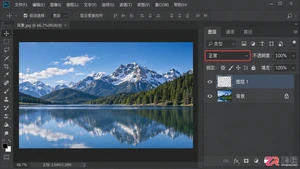
1.选中图层面板中的任意非背景图层。确保该图层有可见内容,以便观察变化。
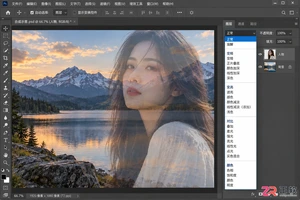
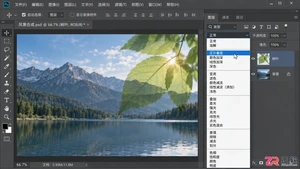
2.点击图层面板左上角的下拉菜单,默认显示为“正常”(Normal)。展开菜单后,你会看到一系列选项被细灰线分隔成五个主要区域。
3.从上至下依次识别各组:第一组为变暗类,第二组为变亮类,第三组为对比度类,第四组为比较类,第五组为颜色类。记住这个顺序,无论界面语言如何变化,位置是固定的。
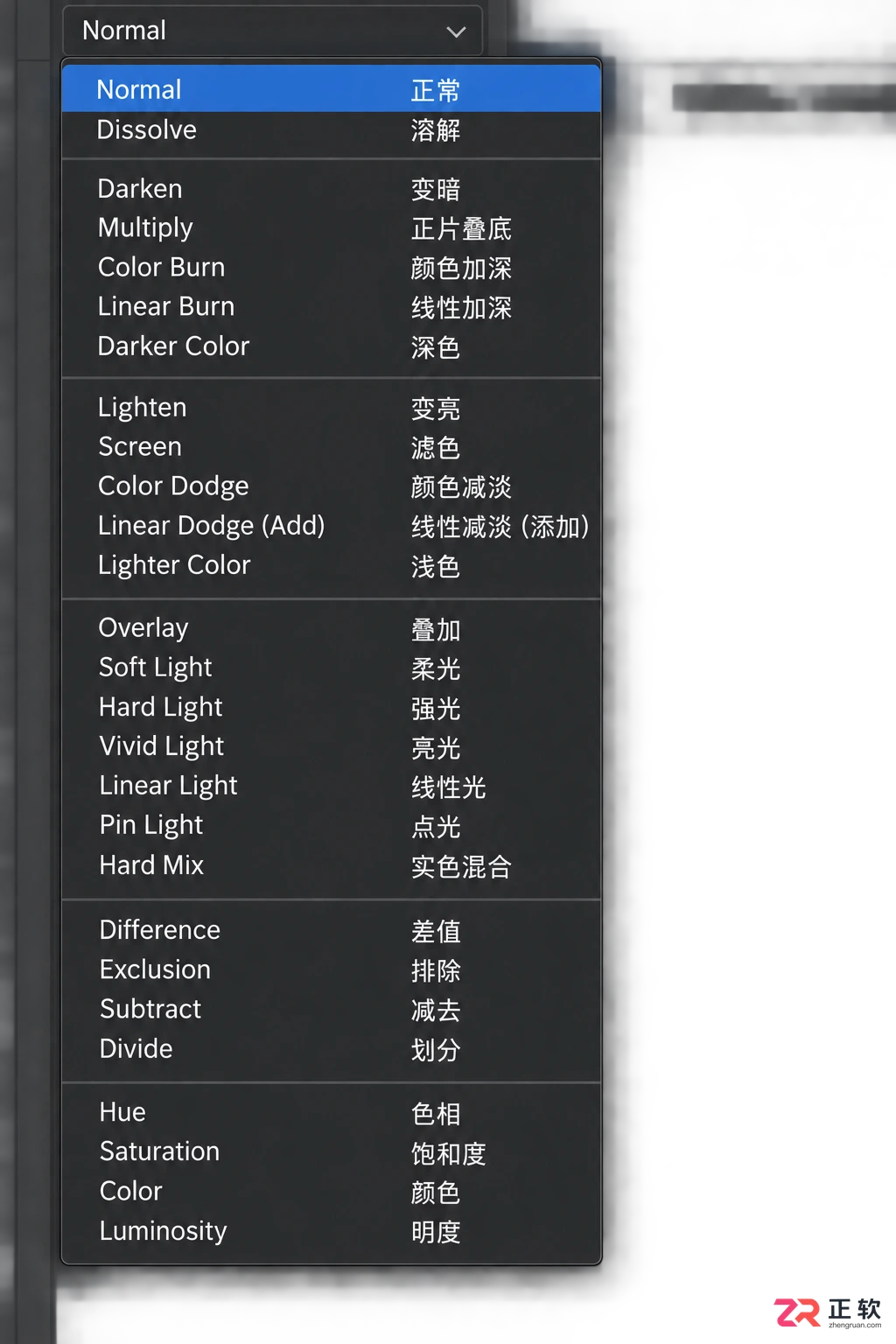
按分组对照 Photoshop 混合模式中英文名称
Photoshop 混合模式下拉菜单示意图,清晰展示五个分组的分隔线及中英文对应位置
通过观察菜单结构,你可以发现每个组别内的模式在算法逻辑上具有相似性。例如,第一组的模式通常会使结果比原图更暗,而第二组则倾向于使结果更亮。这种分组记忆法比死记硬背单个名称更高效。
2.变暗与变亮组对照
这两组是合成中最常用的基础模式,主要用于去除白色或黑色背景,以及调整整体明暗。
1.在变暗组(Darken)中,找到第二个选项 Multiply。其中文名称为“正片叠底”。它的典型效果是保留深色部分,过滤掉浅色(特别是白色)。在英文界面中,Multiply 暗示了乘法运算,结果值永远小于或等于原始值。
2.同组中的 Darken 对应中文“变暗”。它逐个比较通道数值,保留较暗的那个像素。与正片叠底不同,变暗不会产生新的中间色调,只是简单地二选一。
3.切换到变亮组(Lighten),找到第二个选项 Screen。其中文名称为“滤色”。它的效果与正片叠底相反,保留浅色部分,过滤掉深色(特别是黑色)。在英文中,Screen 模拟了投影仪重叠的效果,结果值永远大于或等于原始值。
4.同组中的 Lighten 对应中文“变亮”。它保留两个图层中较亮的像素。常用于修复过暗的照片或去除黑色背景素材。
为了验证效果,你可以创建一个从黑到白的渐变图层,分别应用正片叠底和滤色模式。你会发现正片叠底让白色消失,而滤色让黑色消失。这种直观的去白或去黑特性,是判断使用哪个模式的关键依据。
3.对比度与比较组对照
当需要增强图像质感、融合纹理或进行特殊的反相处理时,这两组模式至关重要。
1.在对比度组(Contrast)中,第一个选项 Overlay 对应中文“叠加”。它根据底色决定是执行正片叠底还是滤色,从而保留高光和阴影的同时增加对比度。这是增强照片立体感最常用的模式。
2.紧随其后的 Soft Light 对应“柔光”,Hard Light 对应“强光”。柔光效果比叠加温和,类似漫射光照射;强光则更剧烈,类似聚光灯直射。在英文界面中,Light 一词提示了它们对光影的影响。
3.向下移动到比较组(Comparative),找到 Difference 对应“差值”,Exclusion 对应“排除”。这两个模式通过计算像素值的差异来工作。差值模式会将黑色视为透明,白色则反相底层图像。
4.尝试将一个黑白条纹图层置于彩色照片之上,分别应用差值和排除模式。降低不透明度,观察图像的反相和色彩偏移效果。差值常用于对齐图层(当两层完全重合时画面变黑),排除则产生类似差值但对比度更低、更柔和的效果。
理解这些模式的关键在于观察它们对中间调和高反差区域的不同反应。叠加组旨在强化现有对比,而比较组旨在揭示或创造差异。
4.颜色组对照并建立速查表
最后一组模式将图像的色相、饱和度、明度分离处理,是进行专业调色的核心工具。
1.在颜色组(Color)中,依次记录 Hue(色相)、Saturation(饱和度)、Color(颜色)和 Luminosity(明度)。注意,这里的 Color 对应中文“颜色”,而 Luminosity 对应“明度”。
2.“颜色”模式结合了上层的色相和饱和度,以及下层的明度。这是给黑白照片上色或改变物体颜色的首选模式,因为它不会破坏原有的光影结构。
3.“明度”模式则相反,它保留上层的明度信息,应用下层的色相和饱和度。常用于 sharpening(锐化)操作,将锐化产生的噪点限制在明度通道,避免色彩失真。
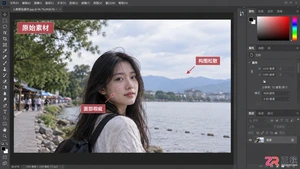
4.创建一个纯色填充图层,覆盖在一张人像照片上。依次切换这四种模式,观察皮肤色调和光影的变化。你会发现,仅改变色相会让皮肤看起来像塑料,而使用“颜色”模式则能自然改变肤色同时保留皮肤质感。
建议你将这些中英文对照及典型用途整理成一张个人速查表。例如:Multiply/正片叠底(去白)、Screen/滤色(去黑)、Overlay/叠加(增对比)、Color/颜色(改色不改影)。在实际操作中,不要仅凭名称猜测,而是通过复制图层并快速切换模式来观察实时反馈,这才是掌握混合模式的终极技巧。










火山引擎是字节跳动旗下企业级云与AI服务平台。聚焦大模型核心能力,依托字节自研豆包多模态大模型,凭借火山方舟一站式平台,提供模型精调、推理部署、智能应用搭建等全链路服务,结合高性能AI算力,助力各行业快速落地大模型数字化与智能化应用。








AirBuddy 3 是面向 macOS 的蓝牙外设增强工具,可集中查看 AirPods、Beats 与苹果设备电量,提供快速连接、播放控制、电量提醒、桌面小组件和多台 Mac 外设接力等功能。

AirServer macOS版可把 Mac 转换为无线投屏接收端,通过 AirPlay 或 Google Cast 接收手机、平板和电脑画面,并支持多设备同时连接、高清镜像及会话录制,适合家庭娱乐、课堂教学、会议演示和应用展示。

火山引擎是字节跳动旗下企业级云与AI服务平台。聚焦大模型核心能力,依托字节自研豆包多模态大模型,凭借火山方舟一站式平台,提供模型精调、推理部署、智能应用搭建等全链路服务,结合高性能AI算力,助力各行业快速落地大模型数字化与智能化应用。


AirServer Windows版可把电脑变成AirPlay、Google Cast和Miracast无线投屏接收端,适合会议演示、课堂教学及家庭大屏分享。发送设备通常无需另装客户端,并可同时接收和智能排列多个镜像会话。

AlwaysUp是一款面向Windows的系统服务注册与程序托管工具,可让普通应用、脚本及批处理在无人登录时随系统启动,并通过状态检测、异常重启、资源监控和邮件通知保障关键任务持续运行。