


keyshot渲染噪点太多怎么办?采样值与降噪设置方法
针对KeyShot渲染颗粒噪点过多、暗部发脏的问题,系统介绍噪点成因排查、采样值(Samples)合理设置与图像降噪(Denoise)精细调节方法,兼顾渲染效率与微观质感。
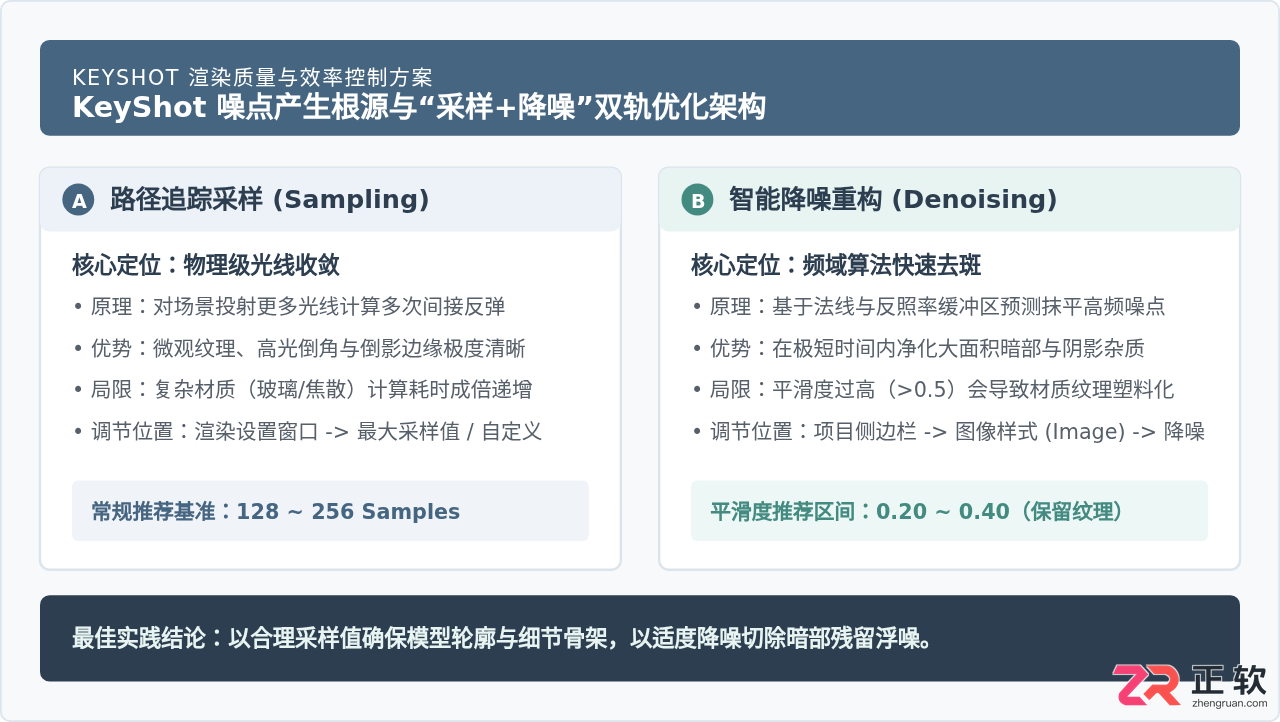
一、KeyShot 渲染噪点常见分布与根源排查
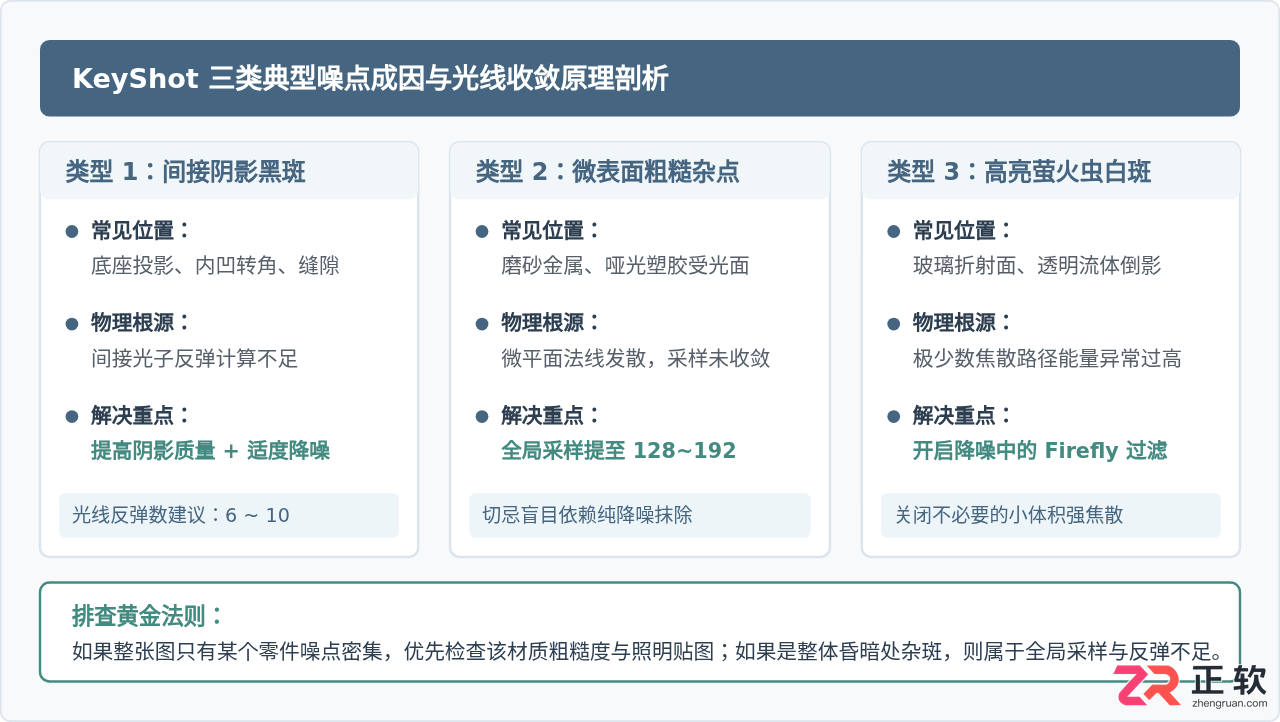
很多初学者在 KeyShot 中遇到画面布满颗粒杂点时,往往习惯性将渲染时间拉长到数小时,但最终渲染出来的暗部或玻璃材质依然存在大量跳动的白点。要高效解决噪点,首先必须判断噪点属于哪一种类型:
- 暗部与环境遮挡阴影噪点:常出现在模型底部缝隙、背光面或深凹槽内部。由于直接光源无法直射,该区域依赖间接反弹光线照明,若场景反弹次数或全局光照采样不足,就会显现出黑灰交错的斑驳感。
- 粗糙微表面材质噪点:主要出现在拉丝金属、磨砂塑料、阳极氧化铝等具有“粗糙度(Roughness)”属性的表面。光线打在不平整微表面后向四面八方散射,若材质独立采样值偏低,高光区域就会泛起大量雪花状噪点。
- 透明、液体与焦散“萤火虫(Fireflies)”:在透明玻璃、香水瓶、车灯或亚克力材质内部,光线穿透并发生多次折射聚焦,极少数高能量光线计算尚未收敛,形成孤立、亮度极高的顽固白点。
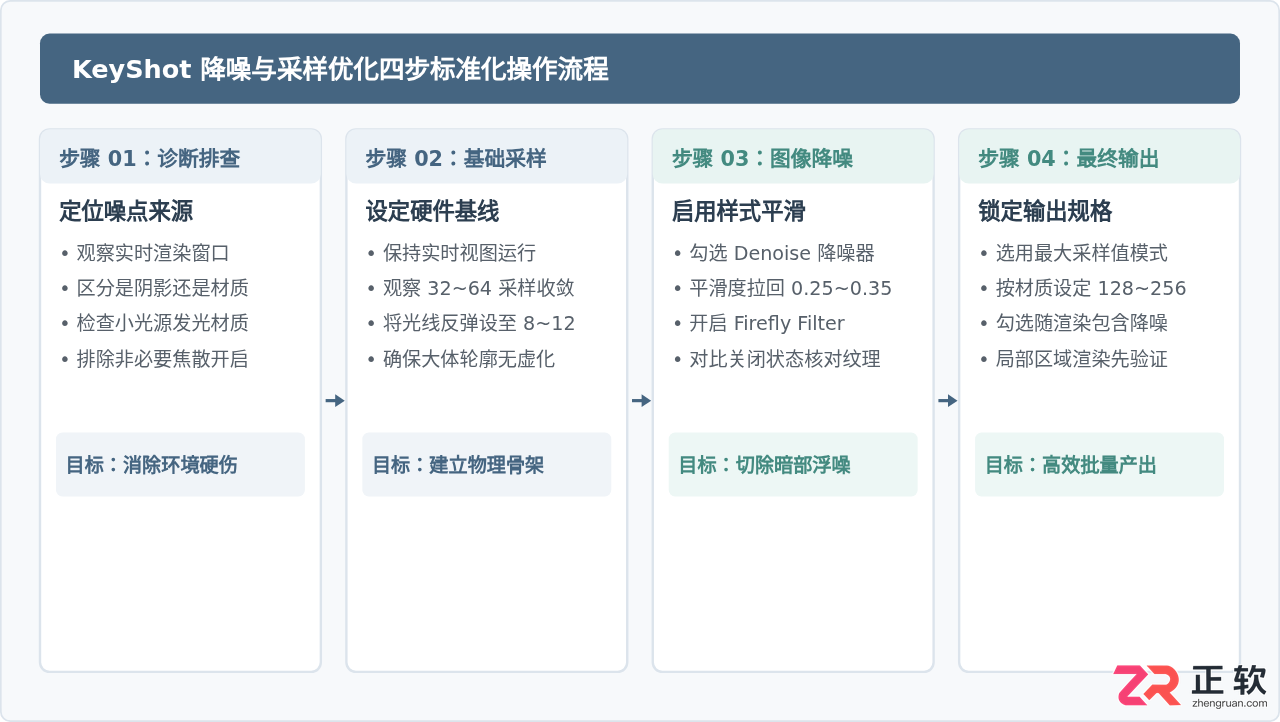
二、采样值(Samples)设置方法与参数控制
采样值决定了渲染引擎向每个像素发射光线的密度。采样值越低,计算越快但画面颗粒感越重;采样值提高到一定阈值后,噪点逐渐消融并趋于收敛。在 KeyShot 渲染设置窗口中,采样控制主要涉及以下核心模块:
1. 最大采样值(Maximum Samples)模式
在点击菜单栏“渲染”进入输出窗口后,在“默认预设”或“渲染模式”下推荐选择最大采样值,而不是“最大时间”:
- 为什么不用最大时间:按时间渲染在多任务运行时极不稳定。若计算机后台负载波动,分配给 KeyShot 的算力下降,固定时间内跑出的采样数就会缩水,导致成图噪点不可控。
- 设定具体数值依据:对于常规无复杂折射的塑料、喷涂外壳,采样值设定为 96~128 即可满足商用清晰度;带有拉丝金属或浅色微磨砂材质,建议设定在 160~220;涉及玻璃厚壁件或内部液体,建议提升到 256~384。
2. 自定义控制(Custom Control)深入配置
若选用“自定义控制”模式,可以通过细分参数定向压制噪点,避免盲目拉高总采样:
- 光线间接反射(Ray Bounces):默认为 6~8 次。对于简单外观产品完全够用;若是多层透明壳体或装配体内部,需调整至 12~16,否则深层光线被截断会产生死黑与噪点。
- 阴影质量(Shadow Quality):建议设置为 2.0~3.0,能有效柔化并平滑阴影过渡边缘的散落噪点。
- 像素过滤大小(Pixel Filter Size):控制抗锯齿与像素边缘柔和度,默认 1.5 即可;调得过大画面会发虚,过小则边缘出现锯齿与闪烁。
三、图像样式降噪(Denoise)精细调节技巧
自 KeyShot 9 引入基于 GPU 与 AI 算法的降噪器后,去噪工作流发生了根本性改变。但很多用户开启降噪后发现产品边缘被抹平、材质看起来像被刷了一层油,这是因为未掌握降噪参数的配比。
1. 降噪器的开启位置
在 KeyShot 主界面的右侧项目栏中,切换到“图像(Image)”标签页。在此处展开“样式(Style)”,勾选“降噪 (Denoise)”选项。勾选后,实时工作视口即可立即应用降噪滤镜预览。
2. 降噪平滑度与混合比设定原则
降噪面板中最关键的参数是平滑度(Denoise Blend / Smoothness)与萤火虫过滤(Firefly Filter):
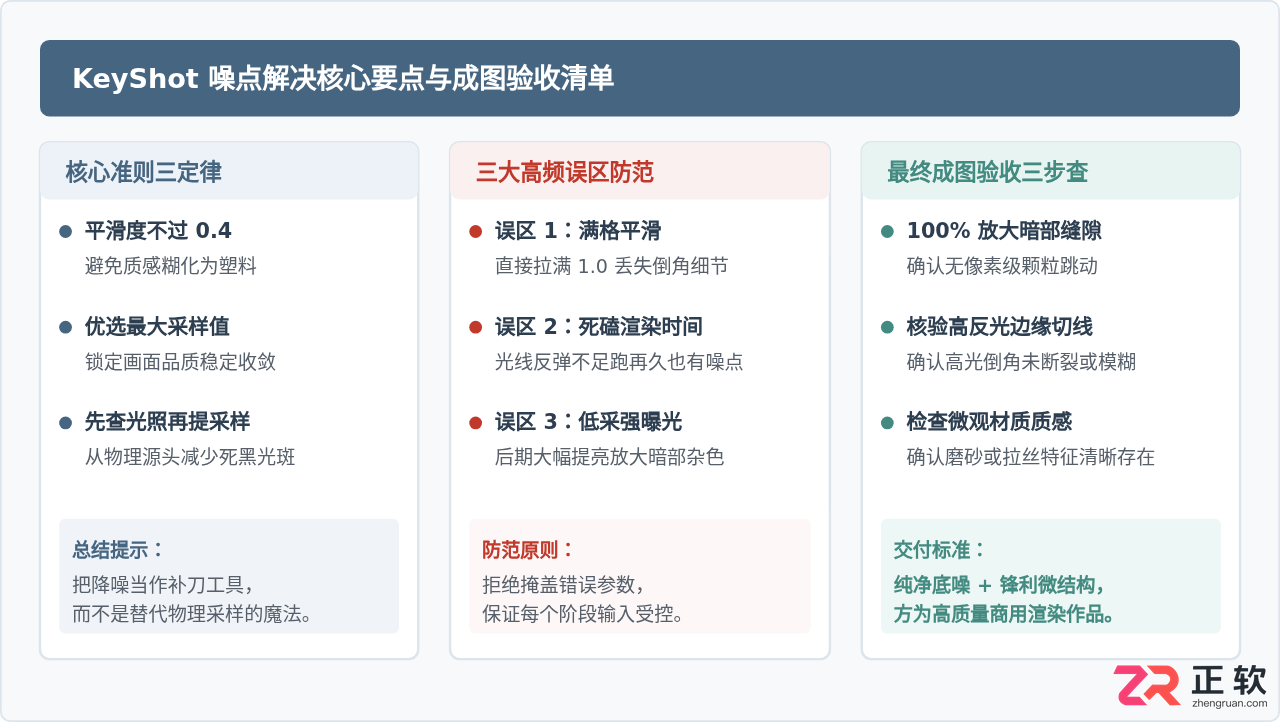
- 拒绝 1.0 满格降噪:系统默认滑块如果直接推到 1.0,算法会以最大权重抹除高频差异,细小的金属拉丝、高光倒角高光切线甚至皮革纹理都会被当作噪点平滑掉,整张图立刻丧失物理质感。
- 最佳平滑度区间(0.2 ~ 0.4):建议将滑块拉回至 0.25 左右起步。这个区间能在消除 80% 底层浮噪的同时,把未处理的微观纹理与锐利边缘完整保留下来。
- 启用萤火虫过滤:勾选该项能够专门针对玻璃折射中的异常高能光斑进行中值抑制,防止个别亮点拉扯破坏整片区域。
四、不同产品材质场景的推荐配置矩阵
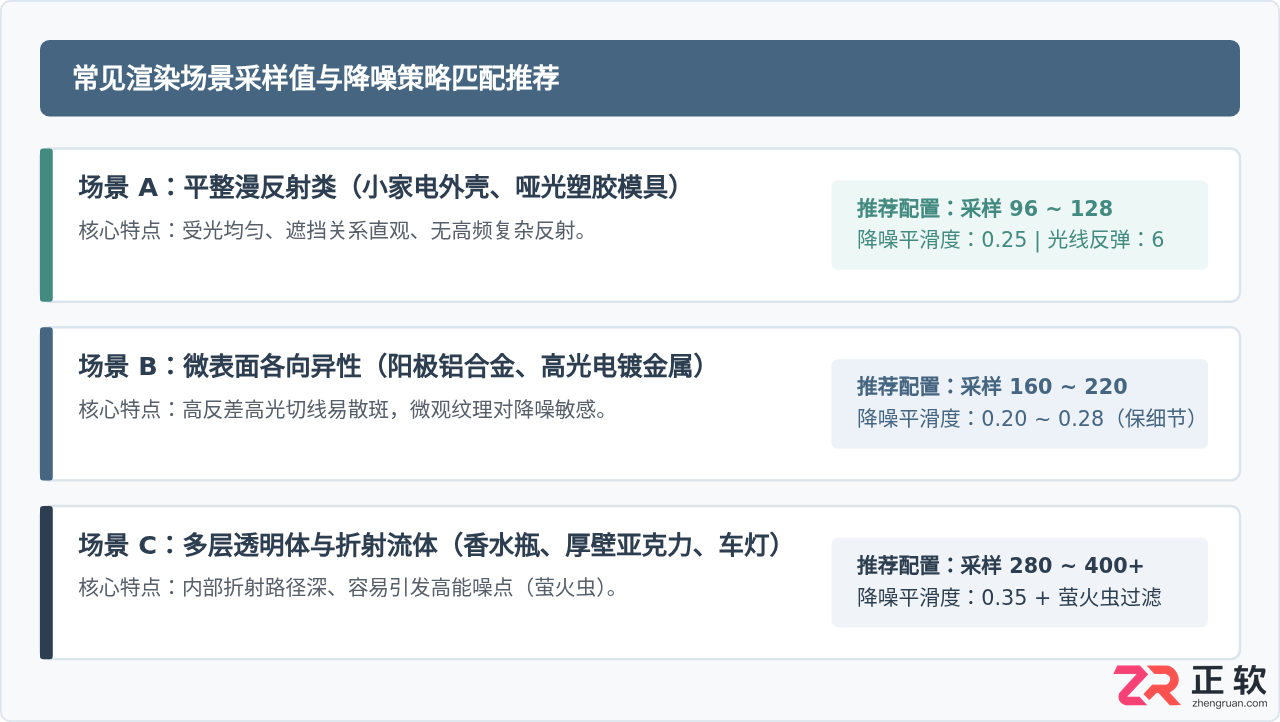
不同的产品外观在光线传播特性上差异极大,通用的一套参数无法兼顾所有工况。下表给出了工业设计与电商渲染中四种典型场景的参数组合基准:
| 场景与主要材质 | 推荐采样值模式 | 采样值 (Samples) | 光线反弹数 | 降噪平滑度 | 关键注意事项 |
|---|---|---|---|---|---|
| 哑光塑料 / 家电外壳 | 最大采样值 | 80 ~ 128 | 6 ~ 8 | 0.25 ~ 0.30 | 光线吸收平缓,依靠低平滑度降噪即可数分钟快速出图 |
| 阳极氧化铝 / 喷砂金属 | 最大采样值 | 160 ~ 220 | 8 ~ 10 | 0.20 ~ 0.28 | 不可过度降噪,否则磨砂颗粒感会被糊成塑料感 |
| 高光烤漆 / 汽车外饰 | 最大采样值 | 180 ~ 256 | 10 ~ 12 | 0.25 ~ 0.35 | 重点平滑倒角微弱反射噪点,保证倒影切线连续性 |
| 透明玻璃 / 液体香水瓶 | 自定义控制 / 采样 | 280 ~ 400+ | 14 ~ 18 | 0.30 ~ 0.40 | 务必开启萤火虫过滤与焦散支持,光线反弹不足会导致变黑 |
五、噪点治理避坑清单与渲染验收标准
Shift + B 圈选局部渲染区域(Region Render)。先在噪点最密集的暗部或高光转折处进行 30 秒局部试跑,验证当前采样与降噪平滑度是否刚好达到平衡点,能极大避免整张大图渲染完毕才发现画面过糊或噪点残留。
在日常渲染作业中,还需防范以下常见操作误区:
- 误区一:环境光照过暗时,纯靠拉高后期曝光。如果 HDRI 贴图自身动态范围不足或场景照明偏暗,在图像面板中强行拉高曝光度(Exposure),会成倍放大本已收敛的底噪。正确做法是先在“环境”面板中增加环境亮度或补入面光源。
- 误区二:认为只要开启降噪,采样设置 16 就可以完工。极低采样率下,渲染引擎输出的法线与反照率缓冲区包含大量伪影,AI 降噪器无法准确判断物体的真实边界,输出的图面会产生水彩画般的色块涂抹感。
- 误区三:为了去噪盲目开启“内部模式(Interior Mode)”。内部模式采用更激进的双向路径算法,虽然能解决复杂的室内死角,但在常规单体产品渲染中会带来数倍的计算负担。产品渲染优先保持在“产品模式(Product Mode)”。








火山引擎是字节跳动旗下企业级云与AI服务平台。聚焦大模型核心能力,依托字节自研豆包多模态大模型,凭借火山方舟一站式平台,提供模型精调、推理部署、智能应用搭建等全链路服务,结合高性能AI算力,助力各行业快速落地大模型数字化与智能化应用。








AirBuddy 3 是面向 macOS 的蓝牙外设增强工具,可集中查看 AirPods、Beats 与苹果设备电量,提供快速连接、播放控制、电量提醒、桌面小组件和多台 Mac 外设接力等功能。

AirServer macOS版可把 Mac 转换为无线投屏接收端,通过 AirPlay 或 Google Cast 接收手机、平板和电脑画面,并支持多设备同时连接、高清镜像及会话录制,适合家庭娱乐、课堂教学、会议演示和应用展示。

Beamer 4是面向macOS的本地视频投屏工具,可将Mac中的影片投放到Apple TV、Chromecast及兼容设备,支持常见格式、多类字幕、环绕声、播放列表和电视遥控操作。
火山引擎是字节跳动旗下企业级云与AI服务平台。聚焦大模型核心能力,依托字节自研豆包多模态大模型,凭借火山方舟一站式平台,提供模型精调、推理部署、智能应用搭建等全链路服务,结合高性能AI算力,助力各行业快速落地大模型数字化与智能化应用。


AirServer Windows版可把电脑变成AirPlay、Google Cast和Miracast无线投屏接收端,适合会议演示、课堂教学及家庭大屏分享。发送设备通常无需另装客户端,并可同时接收和智能排列多个镜像会话。

AlwaysUp是一款面向Windows的系统服务注册与程序托管工具,可让普通应用、脚本及批处理在无人登录时随系统启动,并通过状态检测、异常重启、资源监控和邮件通知保障关键任务持续运行。

AnyDesk Windows版是一款轻量化远程桌面与技术支持工具,可用于控制异地电脑、传输文件、远程打印及无人值守访问。它兼顾连接响应、安全权限和部署灵活性,适合个人远程办公、企业设备维护与客服支持。