展开菜单
首页 精品内容 本月促销 装机必备 Windows PDF教程 macOS软件 IOS软件 Android AI 专题
全部分类

当前位置:

首页 > PDF教程 > PDF文件体积过大如何压缩及压缩后清晰度检查方法

PDF文件体积过大如何压缩及压缩后清晰度检查方法

本文提供PDF文件体积过大的解决方案,涵盖在线工具、本地软件及专业软件三种压缩路径。重点说明压缩后需核对文字、图片、二维码及打印效果,确保文件变小且清晰度不受损。适用于合同、报告及扫描件等常见PDF场景,帮助快速解决发送失败或上传受限问题。

本文目录

    PDF文件过大导致发送或上传失败时,可通过在线工具、本地软件或专业软件进行压缩。核心操作包括:备份原文件,选择合适工具压缩,下载后逐页检查文字、图片、二维码清晰度及打印效果。若压缩无效,需检查源文件是否已压缩或尝试拆分文件。

    PDF体积过大的常见原因与处理逻辑

    PDF文件体积过大通常由高分辨率图片、大量扫描页或导出时未清理的高清冗余元素引起。处理此类问题需遵循“先判断、再备份、后压缩、最后检查”的逻辑。

    在操作前,务必将原文件复制一份并备份,压缩后的文件建议命名为“原文件名_压缩版”或加上日期,以防压缩效果不佳时无法恢复原件。

    方法一:使用在线PDF压缩工具(推荐快速处理)

    对于普通合同、报告或扫描版说明书,使用在线工具(如极轻PDF)操作简便,适合急需发送文件的场景。

    操作步骤
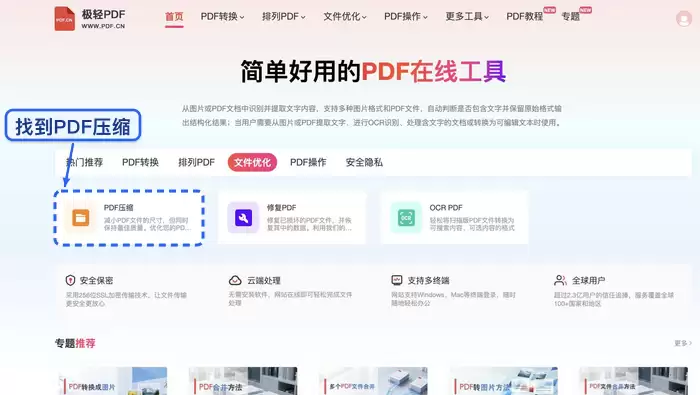
    1. 进入压缩入口:在工具列表中找到“PDF压缩”功能,避免误点“PDF转图片”或“PDF合并”等其他工具。

    找到PDF压缩工具入口

    1. 上传文件:点击上传区域选择PDF文件。大文件上传需耐心等待,避免重复点击导致重复上传。
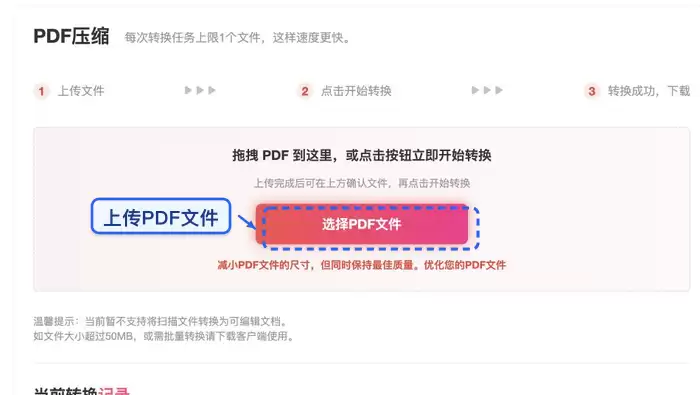
    上传需要压缩的PDF文件

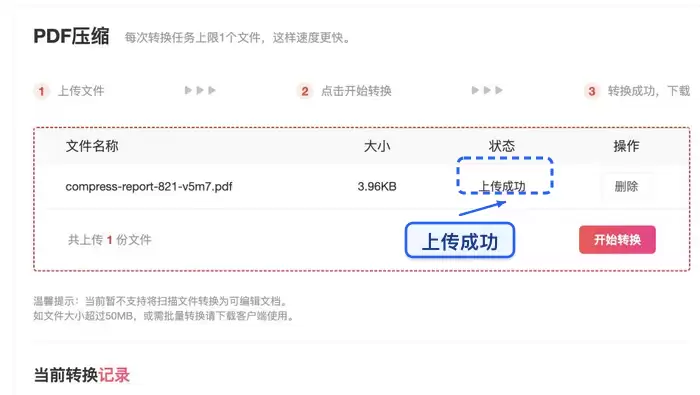
    1. 核对状态:上传完成后,确认文件名和大小无误。若误传旧文件,请先删除重传。

    确认PDF文件上传成功

    1. 执行压缩:确认文件无误后点击“开始压缩”。压缩过程中请勿关闭页面,等待处理完成提示。
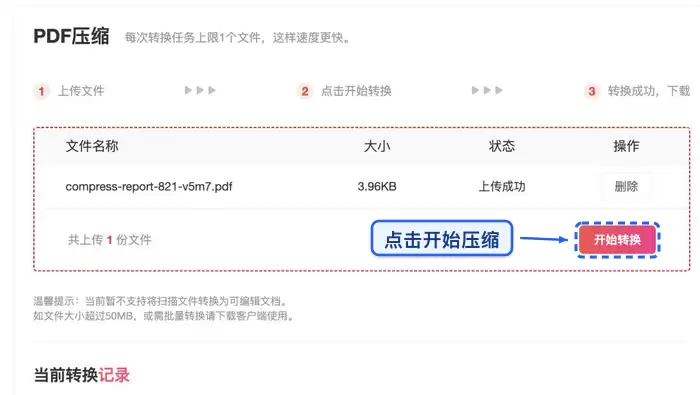
    开始压缩PDF文件

    1. 下载与初步检查:下载压缩后的文件,先打开预览。若体积仍不达标,建议返回原文件重新压缩,避免对已压缩版本多次压缩导致质量进一步下降。
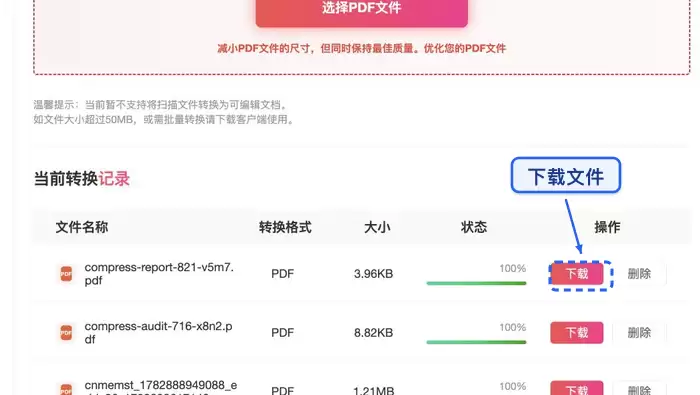
    下载压缩后的PDF文件

    方法二:使用本地转换工具压缩(适合敏感或大文件)

    若文件体积过大导致在线上传困难,或涉及公司内部敏感信息,建议使用本地安装的PDF转换工具。此方式更适合对数据隐私有要求的场景。

    操作步骤

    1. 选择功能:在本地工具中找到“PDF压缩”或“PDF处理”入口,确保目标为缩小体积而非格式转换。
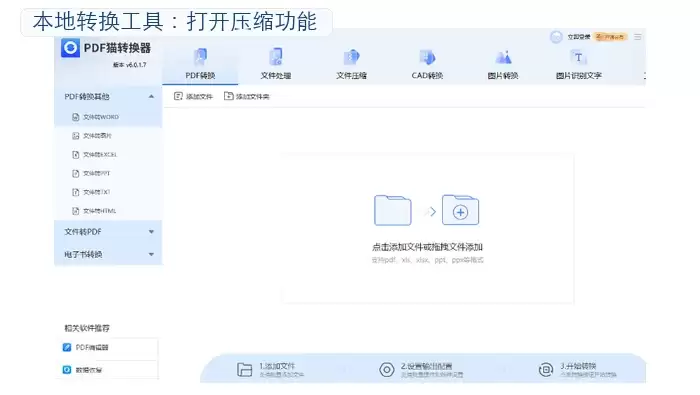
    本地PDF转换工具打开压缩功能

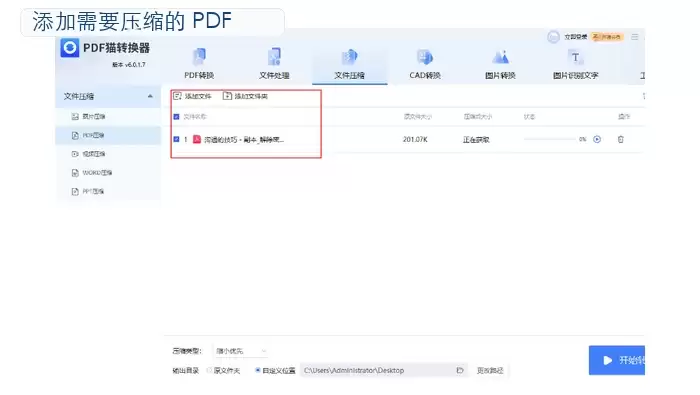
    1. 添加文件:在功能栏确认选择“PDF压缩”,然后添加需要处理的文件。批量处理时注意文件顺序和输出目录设置。
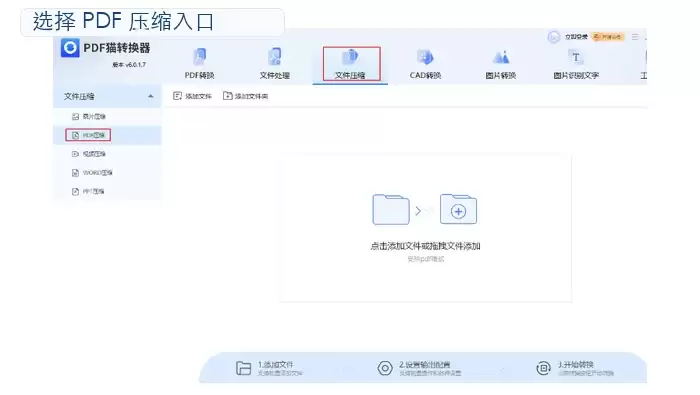
    本地工具选择PDF压缩入口

    本地工具添加需要压缩的PDF文件

    1. 执行与保存:点击开始处理,等待生成文件。本地工具的优势在于可直接指定存储路径,但不同软件压缩强度差异较大,需逐页抽查成品。
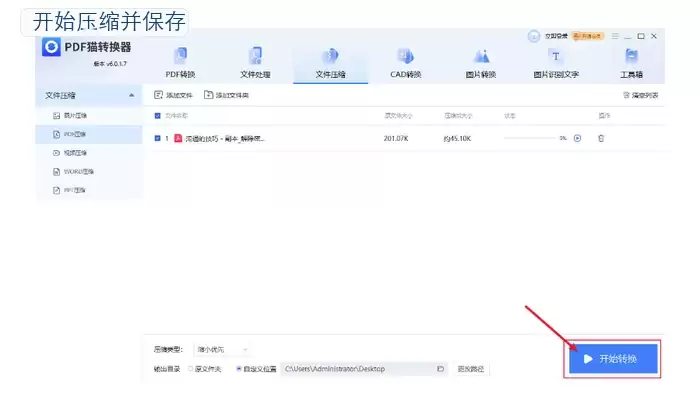
    本地工具开始压缩并保存PDF

    方法三:使用专业软件精细调整(适合高清晰度要求)

    对于扫描合同、证书、带二维码的说明书等对清晰度要求极高的文件,建议使用专业压缩软件。这类软件通常提供压缩等级、图片质量调整和实时预览功能。

    选择压缩等级时,避免盲目选择“最小体积”。纯文字文档可适当提高压缩率;含图片、需打印或扫码的文档,建议选择“中等压缩”并开启预览,确认细节无丢失后再导出。
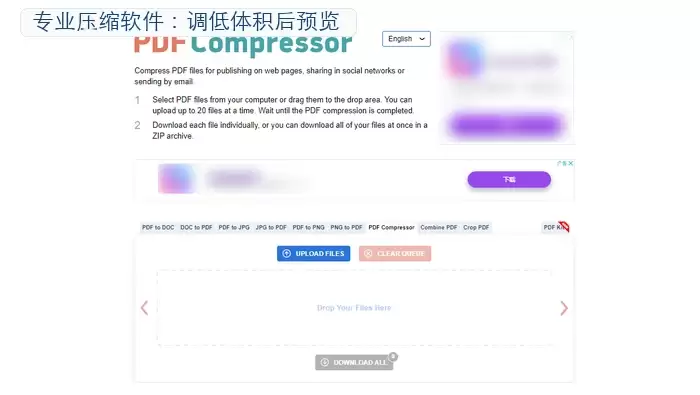
    专业PDF压缩软件调整压缩强度

    压缩后清晰度检查标准

    文件变小后,必须通过以下标准检查清晰度,确保不影响使用:

    • 文字与标题:检查第一页标题及正文是否发虚、模糊。
    • 线条与表格:确认带表格的页面线条是否完整,有无断裂或粘连。
    • 图片质量:查看图片页是否有明显马赛克或色彩失真。
    • 关键标识:确认印章、签名是否清晰可辨,二维码和条形码能否被正常扫描识别。
    • 打印测试:若文件需打印,建议在屏幕上放大至100%检查关键页,并打印样张测试。屏幕显示正常不代表打印效果良好,需警惕灰阶发脏或线条断开问题。

    常见问题与解决方案

    压缩后体积几乎无变化:可能原文件已压缩或图片已达最低画质。建议回到源文件删除冗余图片、降低源图分辨率后重新导出;若受平台限制,可按页码拆分文件提交。

    上传失败或处理超时:尝试刷新页面重新操作。若问题持续,请整理文件大小、失败截图、浏览器环境及操作步骤,联系技术支持(market@pdf.cn)处理。

    本站声明:本文内容由网友自发贡献,版权归原作者所有,本站不承担相应法律责任。如您发现有涉嫌抄袭侵权的内容,请联系bd@zhengruan.com
    作者最新文章
    PDF教程 PDF压缩 PDF压缩清晰度 在线PDF压缩 PDF文件压缩 PDF压缩怎么做
    相关文章 更多
    精品专题 更多
    装机必备

    正软商城装机必备专区,精选办公、浏览器、安全防护、影音播放、压缩解压、设计创作和系统工具等电脑常用正版软件,帮助用户快速完成新电脑软件配置。

    Windows

    正软商城Windows软件专区,汇集适用于Windows电脑的办公、设计、安全防护、影音播放、开发工具和系统优化软件,提供软件介绍、系统要求、正版授权及购买下载服务。

    PDF教程

    正软商城PDF教程频道提供PDF编辑、转换、合并、拆分、压缩及格式处理方法,同时介绍常用PDF软件和工具的使用技巧。

    macOS软件

    正软商城macOS软件专区,精选适用于Mac电脑的办公、设计、影音、效率、开发和系统工具,提供软件功能介绍、macOS兼容版本、正版授权及购买下载服务。

    IOS软件

    正软商城iOS软件专区,精选适用于iPhone和iPad的办公、学习、影音、设计、效率及AI应用,提供功能介绍、适用设备、系统要求和正版获取方式等信息。

    AI

    正软商城AI软件专区,汇集AI写作、AI绘画、AI视频、AI办公、AI编程、AI翻译、智能客服和数据分析等人工智能工具,提供功能介绍、适用平台、收费方式及正版购买信息。

    Mac软件 更多
    Ollama
    Ollama

    Ollama 可在自己的电脑上下载和运行语言模型,并通过聊天界面、命令行或本地 API 使用。支持 macOS、Windows 与 Linux,模型大小、内存和上下文设置会影响运行体验,也提供独立的云模型入口。

    GitHub Desktop
    GitHub Desktop

    GitHub Desktop 把 Git 仓库的改动对比、提交、分支切换和同步放进桌面窗口,适合不想频繁输入命令的开发者。支持 Windows 与 macOS,可连接 GitHub 仓库并配合编辑器完成日常协作。

    Antinote
    Antinote

    Antinote 是 Mac 上的轻量草稿板,支持快捷唤出、清单、计算、单位换算和图片文字识别,也能把内容转到其他笔记工具。要求 macOS 14 以上,适合临时记事和桌面工作中的快速整理。

    Unfold
    Unfold

    Unfold 为 Finder 的快速查看补充压缩包目录、Markdown、文件夹大小及更多媒体格式预览。需要 macOS 15.6 或更新系统,安装并启用 Quick Look 扩展后,选中文件按空格即可使用。

    TCP Viewer
    TCP Viewer

    TCP Viewer 在原生 Mac 界面中提供实时抓包、协议字段、十六进制数据和 TCP/UDP 流查看,也可打开 PCAP 文件。面向 Apple Silicon 与 macOS 15 以上系统,适合定位应用连接和网络通信问题。

    Notomo
    Notomo

    Notomo 在 macOS 上为 Apple Notes 补充 Markdown 输入、命令面板、快捷打开、模板与 AI 辅助。笔记仍保存在苹果备忘录中;需要 macOS 15 或更新系统,AI 服务使用自己的供应商配置。

    FluxDown
    FluxDown

    FluxDown 将普通链接、磁力与种子等下载任务放进同一窗口,支持分段下载、续传和队列管理。可在 Windows、macOS、Linux 桌面使用,也提供适合 NAS 与服务器的无界面方案。

    汽水音乐
    汽水音乐

    汽水音乐提供个性化推荐、场景电台及抖音音乐收藏衔接,适合发现歌曲和管理日常听歌内容。这里说明播放、一起听及多平台入口,并提醒区分曲目版权与会员权益。

    LibreOffice 桌面版
    LibreOffice 桌面版

    LibreOffice桌面版提供Writer、Calc、Impress等办公组件,可本地处理文档并交换Office格式。了解实际功能、商用许可、兼容性检查和企业支持的区别。

    Numbers macOS版
    Numbers macOS版

    Numbers macOS版用于预算、数据整理和可视化报告,支持公式、图表、数据透视表及iCloud协作。了解Excel文件交换、Mac安装条件和多端使用差异。

    Qoder
    Qoder

    Qoder智能体工作台将编程任务、项目知识整理和自动化集中处理。本页介绍任务执行、Repo Wiki与结果审阅,区分Qoder IDE、系统安装选项和账户套餐,并提供官方下载入口。

    AI
    讯飞智作 网页版
    讯飞智作 网页版

    讯飞智作是一款基于语音合成技术、虚拟人驱动技术与数字人形象声音构建能力的 AI 数字人音视频创作平台。

    WINDOWS 更多
    Ollama
    Ollama

    Ollama 可在自己的电脑上下载和运行语言模型,并通过聊天界面、命令行或本地 API 使用。支持 macOS、Windows 与 Linux,模型大小、内存和上下文设置会影响运行体验,也提供独立的云模型入口。

    GitHub Desktop
    GitHub Desktop

    GitHub Desktop 把 Git 仓库的改动对比、提交、分支切换和同步放进桌面窗口,适合不想频繁输入命令的开发者。支持 Windows 与 macOS,可连接 GitHub 仓库并配合编辑器完成日常协作。

    Golden 8
    Golden 8

    Golden 8 是 Benthic Software 的 Windows Oracle 数据库客户端,提供多标签 SQL 编辑、关联查询辅助、结果表格与导出。连接前需要安装与软件位数一致的 Oracle Client,可先使用 30 天试用版。

    FluxDown
    FluxDown

    FluxDown 将普通链接、磁力与种子等下载任务放进同一窗口,支持分段下载、续传和队列管理。可在 Windows、macOS、Linux 桌面使用,也提供适合 NAS 与服务器的无界面方案。

    汽水音乐
    汽水音乐

    汽水音乐提供个性化推荐、场景电台及抖音音乐收藏衔接,适合发现歌曲和管理日常听歌内容。这里说明播放、一起听及多平台入口,并提醒区分曲目版权与会员权益。

    微信 Windows版
    微信 Windows版

    微信Windows版适合电脑聊天、会话查找和文件传送。本页说明登录与文件管理、电脑办公优势,以及大文件失败、版本差异和本地记录的核对方法。

    LibreOffice 桌面版
    LibreOffice 桌面版

    LibreOffice桌面版提供Writer、Calc、Impress等办公组件,可本地处理文档并交换Office格式。了解实际功能、商用许可、兼容性检查和企业支持的区别。

    Qoder
    Qoder

    Qoder智能体工作台将编程任务、项目知识整理和自动化集中处理。本页介绍任务执行、Repo Wiki与结果审阅,区分Qoder IDE、系统安装选项和账户套餐,并提供官方下载入口。

    AI
    讯飞智作 网页版
    讯飞智作 网页版

    讯飞智作是一款基于语音合成技术、虚拟人驱动技术与数字人形象声音构建能力的 AI 数字人音视频创作平台。

    火山引擎 网页版
    火山引擎 网页版

    火山引擎是字节跳动旗下企业级云与AI服务平台。聚焦大模型核心能力,依托字节自研豆包多模态大模型,凭借火山方舟一站式平台,提供模型精调、推理部署、智能应用搭建等全链路服务,结合高性能AI算力,助力各行业快速落地大模型数字化与智能化应用。

    PixTV 网页版
    PixTV 网页版

    PixTV 是一款在浏览器中使用的 AI 视觉内容创作平台,提供图片、视频、音频、文字生成、AI 分镜、局部重绘、提示词反推和无限画布等工具,适合短剧、漫剧、广告及社交媒体内容制作。

    讯飞绘文 网页版
    讯飞绘文 网页版

    讯飞绘文网页版是科大讯飞推出的AI图文创作与内容运营工具,覆盖热点选题、文章生成、稿件校对、智能配图、排版发布和数据复盘等环节,适合自媒体创作者及内容团队在线使用。