


PDF文件哪里最占空间?PDF对象占用怎么分析
PDF体积大,常见原因是高分辨率图片、嵌入字体和附件,但压缩前后体积变化只能辅助判断。本文介绍PDF.cn在线压缩试测、Adobe Acrobat本地对象空间分析,以及福昕编辑器按内容分类优化三条路线,说明各自适用场景、操作边界与检查方式,帮助区分图片问题和其他对象占用,减少盲目降低清晰度。
PDF文件通常是图片、扫描页面最占空间,嵌入字体、附件及其他页面资源也可能推高体积。想知道各类对象具体占多少,需要使用支持空间统计的本地PDF工具;如果只是想先判断文件有没有压缩余地,可以用PDF压缩做一次副本试测。不过,压缩后变小不等于已经查明对象占比,压缩结果和对象分析需要分开看。
先保留原文件,记下文件大小和页数,再选几页包含小字、照片、图表的页面作为检查样本。后续所有处理都另存副本,方便比较体积变化与阅读质量。
方法一:用PDF.cn在线压缩试测,判断文件是否值得进一步优化
这条路线适合临时处理普通资料,尤其是扫描件、图片较多的报告,以及需要缩小后上传的PDF。它解决的是“能否压小、压后是否可用”,不能代替图片、字体等对象的精确占用统计。涉及保密内容或不适合上传的文件,选择后面的本地路线。
第一步:找到工具入口。进入PDF.cn,在文件优化分类中找到PDF压缩。先确认进入的是压缩功能,避免误选格式转换工具。
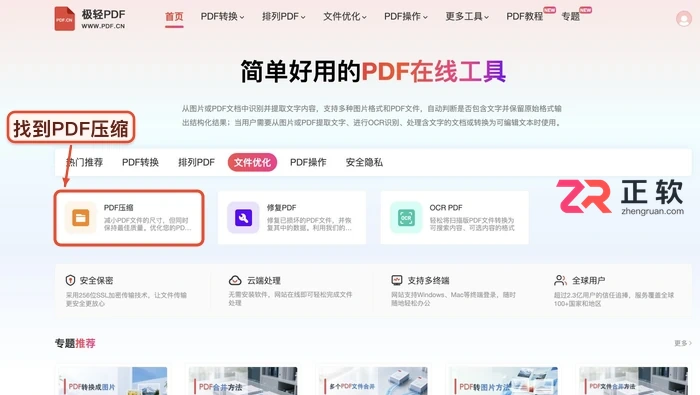
找到工具入口
第二步:选择并上传文件。点击“选择PDF文件”,上传准备好的测试副本。上传前先核对文件名,并查看页面当前显示的文件大小及数量限制;不要直接按过去的使用经验判断是否支持。
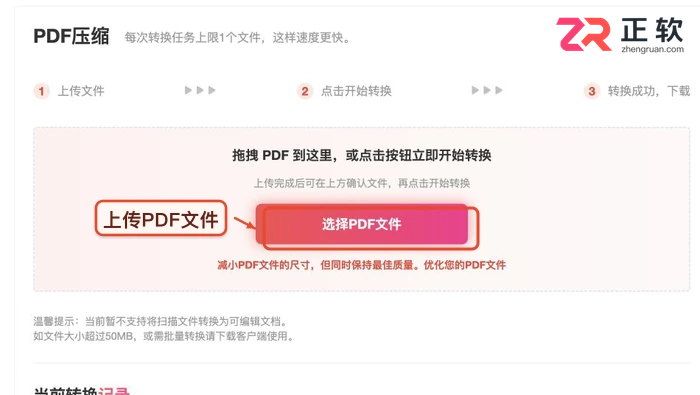
选择并上传文件
第三步:核对上传状态。等列表显示“上传成功”,检查文件名称和大小是否对应本次测试文件。如果选错文件,先删除该条记录,再重新上传,避免把不同版本的结果拿来比较。
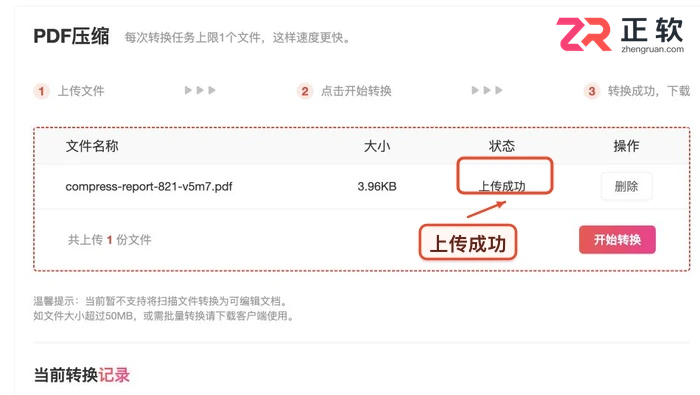
核对上传状态
第四步:检查可用设置并开始处理。以当前页面实际提供的设置为准:有参数时按阅读用途选择,没有参数时直接开始转换。上传成功页已经显示“开始转换”按钮,不必寻找页面未提供的对象分析或字体统计功能。
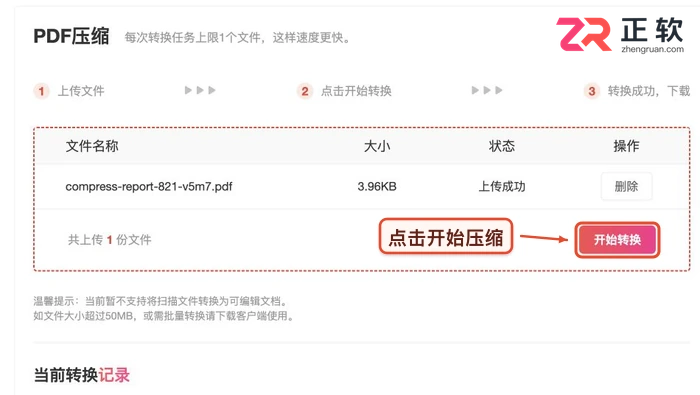
设置参数并开始处理
第五步:下载结果并检查。处理完成后下载结果,记录新文件大小。对照原文件查看相同页面的小字、图片细节和图表线条,再检查页数、方向及能否正常打开。只有体积变小且质量满足用途,这次压缩才有实际价值。
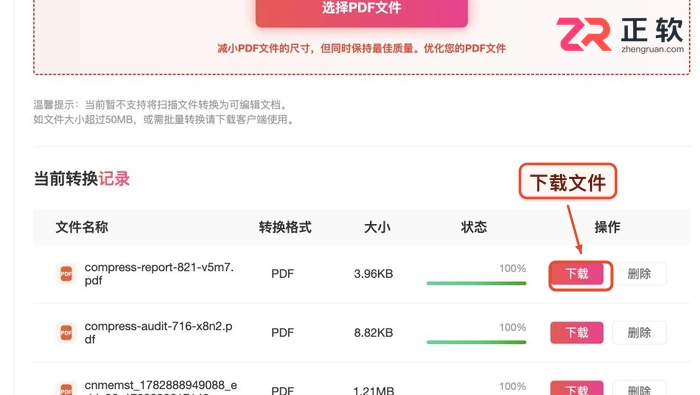
下载结果并检查
可以用“(原体积-处理后体积)÷原体积”计算缩小比例。若文件明显变小,只能说明存在可优化内容;若变化很小,也不能据此断定一定是字体占用大。要回答具体是哪类对象占空间,继续做本地分析。
方法二:用Adobe Acrobat检查对象空间,定位图片、字体等占用
适合需要拿到对象分类数据、判断“究竟该压哪里”的情况。使用前确认本机Adobe Acrobat是否具备PDF优化及空间占用检查能力;不同版本提供的功能可能不同,只有阅读功能的环境不能据此完成对象统计。以下配图用于对应替代方法的操作过程,具体界面以本机实际显示为准。
第一步:打开副本,检查是否提供空间占用统计。进入本机可用的PDF优化功能,寻找空间使用情况的统计结果。若界面能够列出图片、字体及其他对象的大小或比例,记录这些数据;如果仅显示整体文件大小或压缩选项,就不能将它当作对象分析报告。
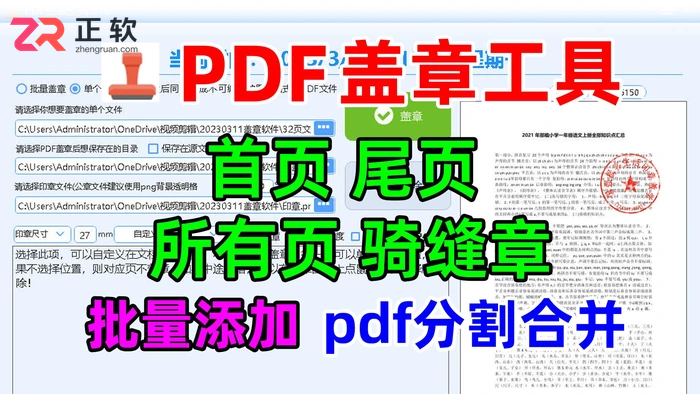
PDF压缩替代方法操作示意
第二步:按占用最大的类别做一次针对性测试。图片占用高时,先测试图片相关的优化;字体占用高时,检查是否有可用的字体子集处理选项,不要直接删除嵌入字体;其他对象占用高时,先核对附件及交互内容的用途。每次只调整一类设置,另存结果,再比较统计数据和页面显示。
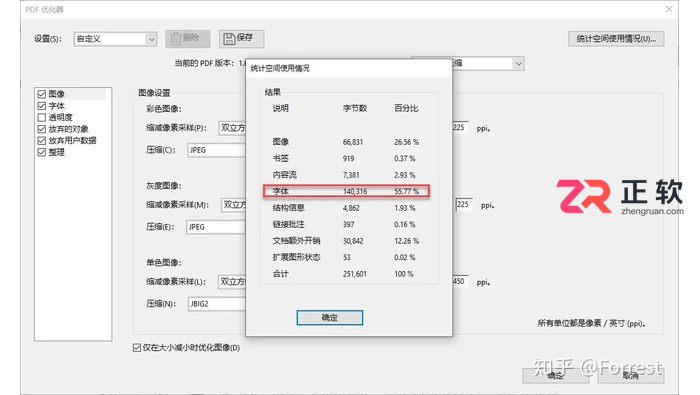
PDF压缩替代方法操作示意
这条路线的优势是用数据确定处理方向,限制是依赖实际可用的软件功能。分类统计通常也不等于逐个图片或逐页的详细清单。完成后除检查视觉效果,还应检查文字搜索、复制、书签和表单等原本需要保留的功能。
方法三:用福昕PDF编辑器做分类对照,排查具体内容的体积影响
适合文件需要留在本机、已安装福昕PDF编辑器,或者对象统计不够直观、需要通过实际改动排查的情况。这条路线采用控制变量的方法:分别处理图片、附件等内容,观察每次保存后的体积差异。它可以帮助定位优化方向,但不能把差值直接当作某个对象的精确原始大小。
第一步:建立基准副本,核对可处理的内容。先不改内容,另存一份基准文件并记录大小,再查看本机版本实际提供的图片优化、附件管理等功能。扫描件优先检查图片;带附件的资料先核对附件是否需要保留;没有对应功能时,跳过该项,不照搬其他版本的操作入口。
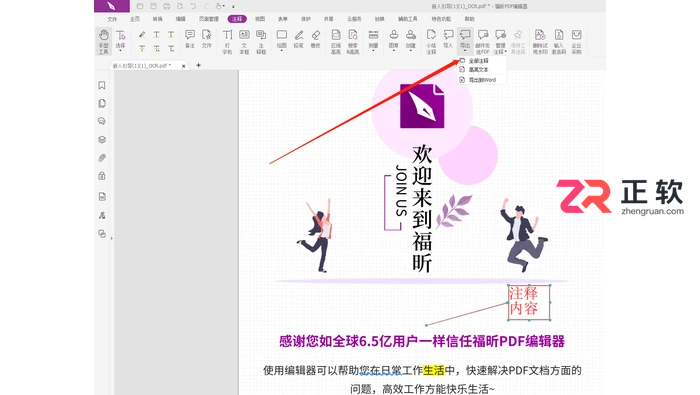
PDF压缩替代方法操作示意
第二步:每次只处理一类内容,分别另存比较。例如,一份副本只调整图片质量,另一份只移除已经确认无用的附件,分别与基准文件比较。不要在同一轮同时修改图片、字体和页面内容,否则即使文件变小,也难以判断是哪一步起作用。保存过程本身也可能改变文件结构,因此对照应采用相同的保存方式。
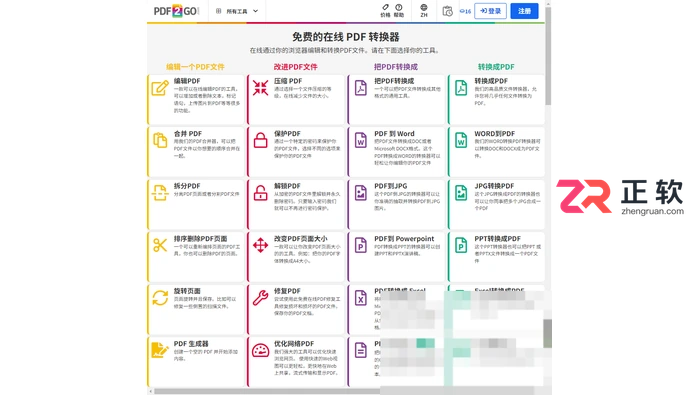
PDF压缩替代方法操作示意
完成后打开各份结果,检查小字、照片、透明效果以及文字能否正常搜索。附件被移除后,还要确认交付要求是否仍然满足。复杂排版、特殊字体和交互内容需要单独复核,不能只凭首页正常就判断整份文件没有问题。
| 检查结果 | 下一步怎么处理 |
|---|---|
| 图片占比高,或调整图片后体积明显下降 | 按屏幕阅读或打印用途调整图片,重点复核小字和线条。 |
| 字体占比高 | 检查字体子集选项,保留显示所需字体,复核缺字和乱码。 |
| 附件影响明显 | 只移除明确无用的附件,保留交付需要的原始材料。 |
| 压缩幅度很小 | 继续查看对象统计,避免反复降低图片质量。 |
如果只是为了满足上传体积要求,先用PDF压缩测试一份副本即可;如果需要向同事说明“哪里最占空间”,则保留对象统计数据,或记录分类处理前后的对照结果。前者用于解释占用构成,后者用于验证哪些调整对这份文件有效。














火山引擎是字节跳动旗下企业级云与AI服务平台。聚焦大模型核心能力,依托字节自研豆包多模态大模型,凭借火山方舟一站式平台,提供模型精调、推理部署、智能应用搭建等全链路服务,结合高性能AI算力,助力各行业快速落地大模型数字化与智能化应用。








AirBuddy 3 是面向 macOS 的蓝牙外设增强工具,可集中查看 AirPods、Beats 与苹果设备电量,提供快速连接、播放控制、电量提醒、桌面小组件和多台 Mac 外设接力等功能。

AirServer macOS版可把 Mac 转换为无线投屏接收端,通过 AirPlay 或 Google Cast 接收手机、平板和电脑画面,并支持多设备同时连接、高清镜像及会话录制,适合家庭娱乐、课堂教学、会议演示和应用展示。

火山引擎是字节跳动旗下企业级云与AI服务平台。聚焦大模型核心能力,依托字节自研豆包多模态大模型,凭借火山方舟一站式平台,提供模型精调、推理部署、智能应用搭建等全链路服务,结合高性能AI算力,助力各行业快速落地大模型数字化与智能化应用。

PixTV 是一款在浏览器中使用的 AI 视觉内容创作平台,提供图片、视频、音频、文字生成、AI 分镜、局部重绘、提示词反推和无限画布等工具,适合短剧、漫剧、广告及社交媒体内容制作。


Autodesk Maya 是面向影视、电视、动画和游戏行业的专业三维制作软件,集多边形与 NURBS 建模、角色绑定、关键帧和动作捕捉动画、Bifrost 特效模拟、材质开发及 Arnold 渲染于一体,