


8.3.2 绘图类实战示例
本节引言: 前两节我们学了Bitmap和一些基本的绘图API的属性以及常用的方法,但心里总觉得有点 不踏实,总得写点什么加深下映像是吧,嗯,本节我们就来写两个简单的例子: 1.简单画图板的实现 2.帮美女擦衣服的简单实现 嘿嘿,第二个例子是小猪刚学安卓写的一个小Demo~嘿嘿~ 开始本节内容~ 1.
本节引言:
前两节我们学了Bitmap和一些基本的绘图API的属性以及常用的方法,但心里总觉得有点 不踏实,总得写点什么加深下映像是吧,嗯,本节我们就来写两个简单的例子:
- 1.简单画图板的实现
- 2.帮美女擦衣服的简单实现
嘿嘿,第二个例子是小猪刚学安卓写的一个小Demo~嘿嘿~ 开始本节内容~
1.实战示例1:简单画图板的实现:
这个相信大家都不陌生,很多手机都会自带一个给用户涂鸦的画图板,这里我们就来写个简单的 例子,首先我们分析下,实现这个东东的一些逻辑:
Q1:这个画板放在哪里?
答:View里,我们自定义一个View,在onDraw()里完成绘制,另外View还有个onTouchEvent的方法, 我们可以在获取用户的手势操作!
Q2.需要准备些什么?
答:核心其实就三样:一支画笔(Paint)、一块画布(Canvas),再加上一个用于记录用户绘制轨迹的路径(Path)。不过要注意,画线时每一次连的,都是“上一次拖动事件发生的位置”到“这一次拖动事件发生的位置”。这样一来,之前已经画好的内容就容易丢掉。要把历史绘制结果保留下来,就得用到所谓的双缓冲技术。说白了,并不是每次都直接往Canvas上画,而是先把内容画到Bitmap上,等Bitmap中的内容画完之后,再统一一次性绘制到View上。
Q3.具体的实现流程?
答:先把画笔初始化好,把颜色这类基础参数都配齐;接着,在 View 的 onMeasure() 方法里创建一张和 View 尺寸一致的 Bitmap,同时再准备一个 Canvas;到了 onTouchEvent 中,拿到当前的 X、Y 坐标后进行连线绘制,最后通过 invalidate() 触发重绘,也就是调用 onDraw 方法,把 Bitmap 里的内容绘制到 Canvas 上。
好了,逻辑知道了,下面就上代码了:
MyView.ja va:
/**
 * Created by Jay on 2015/10/15 0015.
 */
public class MyView extends View{
private Paint mPaint;  //绘制线条的Path
    private Path mPath;      //记录用户绘制的Path
    private Canvas mCanvas;  //内存中创建的Canvas
    private Bitmap mBitmap;  //缓存绘制的内容
private int mLastX;
    private int mLastY;
public MyView(Context context) {
        super(context);
        init();
    }
public MyView(Context context, AttributeSet attrs) {
        super(context, attrs);
        init();
    }
public MyView(Context context, AttributeSet attrs, int defStyleAttr) {
        super(context, attrs, defStyleAttr);
        init();
    }
private void init(){
        mPath = new Path();
        mPaint = new Paint();   //初始化画笔
        mPaint.setColor(Color.GREEN);
        mPaint.setAntiAlias(true);
        mPaint.setDither(true);
        mPaint.setStyle(Paint.Style.STROKE);
        mPaint.setStrokeJoin(Paint.Join.ROUND); //结合处为圆角
        mPaint.setStrokeCap(Paint.Cap.ROUND); // 设置转弯处为圆角
        mPaint.setStrokeWidth(20);   // 设置画笔宽度
    }
@Override
    protected void onMeasure(int widthMeasureSpec, int heightMeasureSpec) {
        super.onMeasure(widthMeasureSpec, heightMeasureSpec);
        int width = getMeasuredWidth();
        int height = getMeasuredHeight();
        // 初始化bitmap,Canvas
        mBitmap = Bitmap.createBitmap(width, height, Bitmap.Config.ARGB_8888);
        mCanvas = new Canvas(mBitmap);
    }
//重写该方法,在这里绘图
    @Override
    protected void onDraw(Canvas canvas) {
        drawPath();
        canvas.drawBitmap(mBitmap, 0, 0, null);
    }
//绘制线条
    private void drawPath(){
        mCanvas.drawPath(mPath, mPaint);
    }
@Override
    public boolean onTouchEvent(MotionEvent event) {
int action = event.getAction();
        int x = (int) event.getX();
        int y = (int) event.getY();
switch (action)
        {
            case MotionEvent.ACTION_DOWN:
                mLastX = x;
                mLastY = y;
                mPath.moveTo(mLastX, mLastY);
                break;
            case MotionEvent.ACTION_MOVE:
                int dx = Math.abs(x - mLastX);
                int dy = Math.abs(y - mLastY);
                if (dx > 3 || dy > 3)
                    mPath.lineTo(x, y);
                mLastX = x;
                mLastY = y;
                break;
        }
invalidate();
        return true;
    }
}运行效果图:
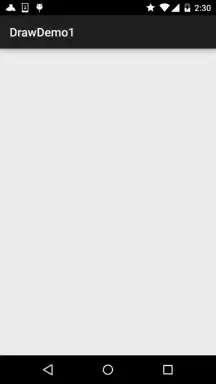
你可以根据自己的需求进行扩展,比如加上修改画笔大小,修改画笔颜色,保存自己画的图等! 发散思维,自己动手~
2.实战示例2:擦掉美女衣服的实现
核心思路是: 利用帧布局,前后两个ImageView,前面的显示未擦掉衣服的情况,后面的显示擦掉衣服后的情况!
为两个ImageView设置美女图片后,接着为前面的ImageView设置OnTouchListener!在这里对手指 触碰点附近的20*20个像素点,设置为透明!
运行效果图:
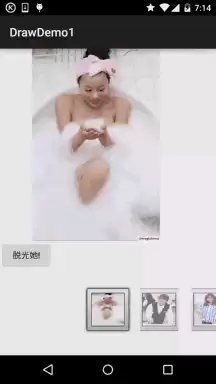
代码实现:
Step 1:第一个选妹子的Activity相关的编写,首先是界面,一个ImageView,Button和Gallery!
activity_main.xml:
接着是我们Gallery的Adapter类,这里我们重写下BaseAdapter,而里面就显示一个图片比较简单, 就不另外写一个布局了!
MeiziAdapter.ja va:
/**
 * Created by Jay on 2015/10/16 0016.
 */
public class MeiziAdapter extends BaseAdapter{
private Context mContext;
    private int[] mData;
public MeiziAdapter() {
    }
public MeiziAdapter(Context mContext,int[] mData) {
        this.mContext = mContext;
        this.mData = mData;
    }
@Override
    public int getCount() {
        return mData.length;
    }
@Override
    public Object getItem(int position) {
        return mData[position];
    }
@Override
    public long getItemId(int position) {
        return position;
    }
@Override
    public View getView(int position, View convertView, ViewGroup parent) {
        ImageView imgMezi = new ImageView(mContext);
        imgMezi.setImageResource(mData[position]);         //创建一个ImageView
        imgMezi.setScaleType(ImageView.ScaleType.FIT_XY);      //设置imgView的缩放类型
        imgMezi.setLayoutParams(new Gallery.LayoutParams(250, 250));    //为imgView设置布局参数
        TypedArray typedArray = mContext.obtainStyledAttributes(R.styleable.Gallery);
        imgMezi.setBackgroundResource(typedArray.getResourceId(R.styleable.Gallery_android_galleryItemBackground, 0));
        return imgMezi;
    }
}
最后到我们的Activity,也很简单,无非是为gallery设置onSelected事件,点击按钮后把,当前选中的 Position传递给下一个页面!
MainActivity.ja va:
public class MainActivity extends AppCompatActivity implements AdapterView.OnItemSelectedListener,
        View.OnClickListener {
private Context mContext;
    private ImageView img_choose;
    private Button btn_choose;
    private Gallery gay_choose;
    private int index = 0;
    private MeiziAdapter mAdapter = null;
    private int[] imageIds = new int[]
            {
                    R.mipmap.pre1, R.mipmap.pre2, R.mipmap.pre3, R.mipmap.pre4,
                    R.mipmap.pre5, R.mipmap.pre6, R.mipmap.pre7, R.mipmap.pre8,
                    R.mipmap.pre9, R.mipmap.pre10, R.mipmap.pre11, R.mipmap.pre12,
                    R.mipmap.pre13, R.mipmap.pre14, R.mipmap.pre15, R.mipmap.pre16,
                    R.mipmap.pre17, R.mipmap.pre18, R.mipmap.pre19, R.mipmap.pre20,
                    R.mipmap.pre21
            };
@Override
    protected void onCreate(Bundle sa vedInstanceState) {
        super.onCreate(sa vedInstanceState);
        setContentView(R.layout.activity_main);
        mContext = MainActivity.this;
        bindViews();
    }
private void bindViews() {
        img_choose = (ImageView) findViewById(R.id.img_choose);
        btn_choose = (Button) findViewById(R.id.btn_choose);
        gay_choose = (Gallery) findViewById(R.id.gay_choose);
mAdapter = new MeiziAdapter(mContext, imageIds);
        gay_choose.setAdapter(mAdapter);
        gay_choose.setOnItemSelectedListener(this);
        btn_choose.setOnClickListener(this);
}
@Override
    public void onItemSelected(AdapterView parent, View view, int position, long id) {
        img_choose.setImageResource(imageIds[position]);
        index = position;
    }
@Override
    public void onNothingSelected(AdapterView parent) {
    }
@Override
    public void onClick(View v) {
        Intent it = new Intent(mContext,CaClothes.class);
        Bundle bundle = new Bundle();
        bundle.putCharSequence("num", Integer.toString(index));
        it.putExtras(bundle);
        startActivity(it);
    }
}
接着是我们擦掉妹子衣服的页面了,布局比较简单,FrameLayout + 前后两个ImageView:
activity_caclothes.xml:
接着到就到Ja va部分的代码了:
CaClothes.ja va:
/**
 * Created by Jay on 2015/10/16 0016.
 */
public class CaClothes extends AppCompatActivity implements View.OnTouchListener {
private ImageView img_after;
    private ImageView img_before;
    private Bitmap alterBitmap;
    private Canvas canvas;
    private Paint paint;
    private Bitmap after;
    private Bitmap before;
    private int position;
int[] imageIds1 = new int[]
            {
                    R.mipmap.pre1, R.mipmap.pre2, R.mipmap.pre3, R.mipmap.pre4,
                    R.mipmap.pre5, R.mipmap.pre6, R.mipmap.pre7, R.mipmap.pre8,
                    R.mipmap.pre9, R.mipmap.pre10, R.mipmap.pre11, R.mipmap.pre12,
                    R.mipmap.pre13, R.mipmap.pre14, R.mipmap.pre15, R.mipmap.pre16,
                    R.mipmap.pre17, R.mipmap.pre18, R.mipmap.pre19, R.mipmap.pre20,
                    R.mipmap.pre21
            };
int[] imageIds2 = new int[]
            {
                    R.mipmap.after1, R.mipmap.after2, R.mipmap.after3, R.mipmap.after4,
                    R.mipmap.after5, R.mipmap.after6, R.mipmap.after7, R.mipmap.after8,
                    R.mipmap.after9, R.mipmap.after10, R.mipmap.after11, R.mipmap.after12,
                    R.mipmap.after13, R.mipmap.after14, R.mipmap.after15, R.mipmap.after16,
                    R.mipmap.after17, R.mipmap.after18, R.mipmap.after19, R.mipmap.after20,
                    R.mipmap.after21
            };
@Override
    public void onCreate(Bundle sa vedInstanceState) {
        super.onCreate(sa vedInstanceState);
        setContentView(R.layout.activity_caclothes);
Bundle bd = getIntent().getExtras();
        position = Integer.parseInt(bd.getString("num"));
        bindViews();
}
private void bindViews() {
        img_after = (ImageView) findViewById(R.id.img_after);
        img_before = (ImageView) findViewById(R.id.img_before);
BitmapFactory.Options opts = new BitmapFactory.Options();
        opts.inSampleSize = 1;
        after = BitmapFactory.decodeResource(getResources(), imageIds2[position], opts);
        before = BitmapFactory.decodeResource(getResources(), imageIds1[position], opts);
        //定义出来的是只读图片
alterBitmap = Bitmap.createBitmap(before.getWidth(), before.getHeight(), Bitmap.Config.ARGB_4444);
        canvas = new Canvas(alterBitmap);
        paint = new Paint();
        paint.setStrokeCap(Paint.Cap.ROUND);
        paint.setStrokeJoin(Paint.Join.ROUND);
        paint.setStrokeWidth(5);
        paint.setColor(Color.BLACK);
        paint.setAntiAlias(true);
        canvas.drawBitmap(before, new Matrix(), paint);
        img_after.setImageBitmap(after);
        img_before.setImageBitmap(before);
        img_before.setOnTouchListener(this);
    }
@Override
    public boolean onTouch(View v, MotionEvent event) {
        switch (event.getAction()) {
            case MotionEvent.ACTION_DOWN:
                break;
            case MotionEvent.ACTION_MOVE:
                int newX = (int) event.getX();
                int newY = (int) event.getY();
                //setPixel方法是将某一个像素点设置成一个颜色,而这里我们把他设置成透明
                //另外通过嵌套for循环将手指触摸区域的20*20个像素点设置为透明
                for (int i = -20; i < 20; i++) {
                    for (int j = -20; j < 20; j++) {
                        if (i + newX >= 0 && j + newY >= 0 && i + newX < before.getWidth() && j + newY < before.getHeight())
                            alterBitmap.setPixel(i + newX, j + newY, Color.TRANSPARENT);
                    }
                }
                img_before.setImageBitmap(alterBitmap);
                break;
        }
        return true;
    }
}
代码也不算苦涩难懂,还是比较简单的哈,嗯,效果图看看就好,别做那么多右手螺旋定则哈....

3.代码示例下载:
DrawDemo1.zip 项目比较大,20多M,图片资源比较多,你懂的~
本节小结:
好的,本节写了关于绘图的两个小例子,还是蛮有趣的,相信你发下了,擦美女衣服那里, 消除的时候是方块的,不那么完美是吧,没事,下节我们学多个PorterDuff这个东西,我们 再来写多个例子,相比起这个代码就简单很多了,另外,时间关系,代码并没有去优化 或者整理,可以根据自己需求进行修改~好的,就说这么多,祝大家周末愉快~


















火山引擎是字节跳动旗下企业级云与AI服务平台。聚焦大模型核心能力,依托字节自研豆包多模态大模型,凭借火山方舟一站式平台,提供模型精调、推理部署、智能应用搭建等全链路服务,结合高性能AI算力,助力各行业快速落地大模型数字化与智能化应用。








AirBuddy 3 是面向 macOS 的蓝牙外设增强工具,可集中查看 AirPods、Beats 与苹果设备电量,提供快速连接、播放控制、电量提醒、桌面小组件和多台 Mac 外设接力等功能。

AirServer macOS版可把 Mac 转换为无线投屏接收端,通过 AirPlay 或 Google Cast 接收手机、平板和电脑画面,并支持多设备同时连接、高清镜像及会话录制,适合家庭娱乐、课堂教学、会议演示和应用展示。

火山引擎是字节跳动旗下企业级云与AI服务平台。聚焦大模型核心能力,依托字节自研豆包多模态大模型,凭借火山方舟一站式平台,提供模型精调、推理部署、智能应用搭建等全链路服务,结合高性能AI算力,助力各行业快速落地大模型数字化与智能化应用。

PixTV 是一款在浏览器中使用的 AI 视觉内容创作平台,提供图片、视频、音频、文字生成、AI 分镜、局部重绘、提示词反推和无限画布等工具,适合短剧、漫剧、广告及社交媒体内容制作。


Autodesk Maya 是面向影视、电视、动画和游戏行业的专业三维制作软件,集多边形与 NURBS 建模、角色绑定、关键帧和动作捕捉动画、Bifrost 特效模拟、材质开发及 Arnold 渲染于一体,