


8.3.6 Paint API之—— Xfermode与PorterDuff详解(三)
本节引言: 上一节已经把Xfermode里的“三儿子”过了一遍:PorterDuffXfermode 的构造方法只接收一个参数,也就是 PorterDuff.Mode。前面先看了16种图片混排模式,接着又通过代码把文档里的18种混排模式逐一验证了一次——比起常见的16种,这里其实多了 ADD 和 O
本节引言:
上一节已经把Xfermode里的“三儿子”过了一遍:PorterDuffXfermode 的构造方法只接收一个参数,也就是 PorterDuff.Mode。前面先看了16种图片混排模式,接着又通过代码把文档里的18种混排模式逐一验证了一次——比起常见的16种,这里其实多了 ADD 和 OVERLAY 两种。当然,看到、验证到,还不算真正会用。接下来这一节,就通过一个更贴近实战的小例子,把 PorterDuff.Mode 提供的这些混排模式用起来。要做的内容也很直接:圆形图和圆角图形的实现。
在2.3.4 ImageView(图像视图)我们最后就讲解了一个最简单 绘制圆形ImageView的实现,原理是在图片上调用clipPath切出一个圆形!
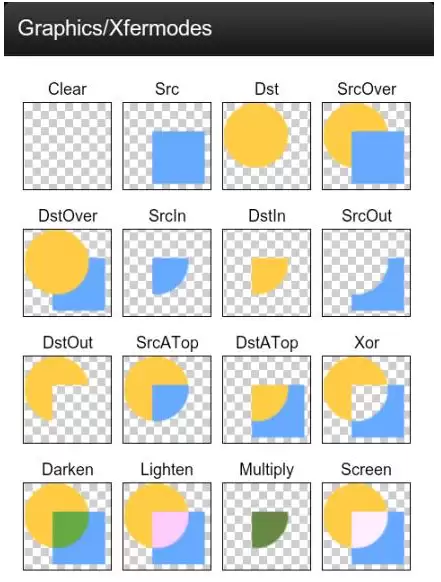
而这节则是利用PorterDuff.Mode中的DST_IN模式来实现,话不多说,开始本节内容! PS:本节例子采自弘洋大神的——Android Xfermode 实战 实现圆形、圆角图片 另外,还是要贴下PorterDuff.Mode的效果图:
1.要实现的效果图以及实现流程分析:
运行后的效果图:

嗯,上述就是我们要实现的一个效果,通过这个PorterDuff.Mode.DST_IN模式来实现! 我们来分析分析实现流程:
- Step 1: Xfermode无非是两层图构成,先绘制的叫DST图(目标图),后绘制的叫SRC图(原图),我们要实现 圆形或者圆角,我们可以先把要显示的图片绘制出来(DST),这里我们通过src的属性进行了设置; 接着再绘制出圆形和圆角(SRC),我们想显示的部分是他们相交的地方,而且是图片部分的内容, 所以选择:DST_IN模式!
- Step 2: 嗯,知道了原理,接下来我们要考虑自定义ImageView相关的问题了:
- 我们是想绘制的View是圆角或者圆形,那就需要加个属性来判断,而圆角也需要一个圆角半径的 参数,于是乎我们可以通过自定义属性(attrs.xml)的方式,然后再自定义View的构造方法中,将 这些参数取出来!
- 接着到图片大小的计算了: 首先假如我们设置的是圆形的话,则需要让宽高一致,以最小值为准,我们可以在onMesure()方法 调用getMeasuredXxx()获得宽高,看谁小一点,调用setMeasuredDimension(x, x);设置宽高! 然后,我们在onDraw()方法中获取图片宽高,接着按照图片宽高,以及View宽高,计算缩放比例, 假如图片宽高与View的宽高不匹配,所犯后的图片宽高一定要大于View的宽高,so,取大值!
- 再接着就到图片的绘制了,定义一个绘制图形的方法,接着初始化画笔后,设置setXfermode为 PorterDuff.Mode.DST_IN,先绘制图片,再绘制图形
- 最后是图片缓存的一些东西,这里用了WeakReference来缓存图片,避免每次onDraw都分配内存 与重绘,最后在invalidate中清楚缓存!
大体的实现流程如上述,知道流程再看代码就简单很多了!
2.代码实现:
自定义控件属性:res/attrs.xml:
接着是自定义ImageView:CircleImageView.ja va:
/**
 * Created by Jay on 2015/10/25 0025.
 */
public class CircleImageView extends ImageView {
private Paint mPaint;
    private Xfermode mXfermode = new PorterDuffXfermode(PorterDuff.Mode.DST_IN);
    private Bitmap mMaskBitmap;
    private WeakReference mWeakBitmap;
//图片相关的属性
    private int type;                           //类型,圆形或者圆角
    public static final int TYPE_CIRCLE = 0;
    public static final int TYPE_ROUND = 1;
    private static final int BODER_RADIUS_DEFAULT = 10;     //圆角默认大小值
    private int mBorderRadius;                  //圆角大小
public CircleImageView(Context context) {
        this(context, null);
    }
public CircleImageView(Context context, AttributeSet attrs) {
        super(context, attrs);
        mPaint = new Paint();
        mPaint.setAntiAlias(true);
        //取出attrs中我们为View设置的相关值
        TypedArray tArray = context.obtainStyledAttributes(attrs, R.styleable.CircleImageView);
        mBorderRadius = tArray.getDimensionPixelSize(R.styleable.CircleImageView_Radius, BODER_RADIUS_DEFAULT);
        type = tArray.getInt(R.styleable.CircleImageView_type, TYPE_CIRCLE);
        tArray.recycle();
    }
public CircleImageView(Context context, AttributeSet attrs, int defStyleAttr) {
        super(context, attrs, defStyleAttr);
    }
@Override
    protected void onMeasure(int widthMeasureSpec, int heightMeasureSpec) {
        super.onMeasure(widthMeasureSpec, heightMeasureSpec);
        if (type == TYPE_CIRCLE) {
            int width = Math.min(getMeasuredWidth(), getMeasuredHeight());
            setMeasuredDimension(width, width);    //设置当前View的大小
        }
    }
@Override
    protected void onDraw(Canvas canvas) {
//在缓存中取出bitmap
        Bitmap bitmap = mWeakBitmap == null ? null : mWeakBitmap.get();
        if (bitmap == null || bitmap.isRecycled()) {
            //获取图片宽高
            Drawable drawable = getDrawable();
            int width = drawable.getIntrinsicWidth();
            int height = drawable.getIntrinsicHeight();
if (drawable != null) {
                bitmap = Bitmap.createBitmap(getWidth(), getHeight(), Bitmap.Config.ARGB_8888);
                Canvas drawCanvas = new Canvas(bitmap);
                float scale = 1.0f;
                if (type == TYPE_ROUND) {
                    scale = Math.max(getWidth() * 1.0f / width, getHeight()
                            * 1.0f / height);
                } else {
                    scale = getWidth() * 1.0F / Math.min(width, height);
                }
                //根据缩放比例,设置bounds,相当于缩放图片了
                drawable.setBounds(0, 0, (int) (scale * width),
                        (int) (scale * height));
drawable.draw(drawCanvas);
                if (mMaskBitmap == null || mMaskBitmap.isRecycled()) {
                    mMaskBitmap = getBitmap();
                }
mPaint.reset();
                mPaint.setFilterBitmap(false);
                mPaint.setXfermode(mXfermode);
//绘制形状
                drawCanvas.drawBitmap(mMaskBitmap, 0, 0, mPaint);
//bitmap缓存起来,避免每次调用onDraw,分配内存
                mWeakBitmap = new WeakReference(bitmap);
//绘制图片
                canvas.drawBitmap(bitmap, 0, 0, null);
                mPaint.setXfermode(null);
}
        }
        if (bitmap != null) {
            mPaint.setXfermode(null);
            canvas.drawBitmap(bitmap, 0.0f, 0.0f, mPaint);
            return;
        }
    }
//缓存Bitmap,避免每次OnDraw都重新分配内存与绘图
    @Override
    public void invalidate() {
        mWeakBitmap = null;
        if (mWeakBitmap != null) {
            mMaskBitmap.recycle();
            mMaskBitmap = null;
        }
        super.invalidate();
    }
//定义一个绘制形状的方法
private Bitmap getBitmap() {
        Bitmap bitmap = Bitmap.createBitmap(getWidth(), getHeight(),
                Bitmap.Config.ARGB_8888);
Canvas canvas = new Canvas(bitmap);
        Paint paint = new Paint(Paint.ANTI_ALIAS_FLAG);   //抗锯齿
        paint.setColor(Color.BLACK);
        if (type == TYPE_ROUND) {
            canvas.drawRoundRect(new RectF(0, 0, getWidth(), getHeight()),
                    mBorderRadius, mBorderRadius, paint);
        } else {
            canvas.drawCircle(getWidth() / 2, getWidth() / 2, getWidth() / 2, paint);
        }
        return bitmap;
    }
} 最后在布局文件那里调用下:activity_main.xml:
好的,代码一次看不懂,看多两次就懂的了~
3.本节代码示例下载:
XfermodeDemo1.zip
本节小结:
这一节主要拆解了Xfermode与PorterDuff的第一个典型用法:通过设置DST_IN模式,来定制圆形图片和圆角图片的ImageView。看到这里,PorterDuff这套基础玩法,基本已经能摸到门道了。既然思路刚热起来,下一节就继续往下走,直接写个小例子动手练一练。好了,这一段先讲到这里。



















火山引擎是字节跳动旗下企业级云与AI服务平台。聚焦大模型核心能力,依托字节自研豆包多模态大模型,凭借火山方舟一站式平台,提供模型精调、推理部署、智能应用搭建等全链路服务,结合高性能AI算力,助力各行业快速落地大模型数字化与智能化应用。








AirBuddy 3 是面向 macOS 的蓝牙外设增强工具,可集中查看 AirPods、Beats 与苹果设备电量,提供快速连接、播放控制、电量提醒、桌面小组件和多台 Mac 外设接力等功能。

AirServer macOS版可把 Mac 转换为无线投屏接收端,通过 AirPlay 或 Google Cast 接收手机、平板和电脑画面,并支持多设备同时连接、高清镜像及会话录制,适合家庭娱乐、课堂教学、会议演示和应用展示。

火山引擎是字节跳动旗下企业级云与AI服务平台。聚焦大模型核心能力,依托字节自研豆包多模态大模型,凭借火山方舟一站式平台,提供模型精调、推理部署、智能应用搭建等全链路服务,结合高性能AI算力,助力各行业快速落地大模型数字化与智能化应用。

PixTV 是一款在浏览器中使用的 AI 视觉内容创作平台,提供图片、视频、音频、文字生成、AI 分镜、局部重绘、提示词反推和无限画布等工具,适合短剧、漫剧、广告及社交媒体内容制作。


Autodesk Maya 是面向影视、电视、动画和游戏行业的专业三维制作软件,集多边形与 NURBS 建模、角色绑定、关键帧和动作捕捉动画、Bifrost 特效模拟、材质开发及 Arnold 渲染于一体,