


8.4.4 Android动画合集之属性动画-又见

Android Studio 是 Google 面向安卓应用开发提供的官方集成开发环境,基于 IntelliJ IDEA 构建。它整合智能代码编辑、Gradle 构建、界面预览、设备模拟、性能分析、调试测试及 APK 分析等工具。
本节引言: 上节我们对Android的属性动画进行了初步的学习,相信大家对于属性动画已经不再是 一知半解的状态了,本节我们继续来探究Android属性动画的一些更高级的用法! 依旧贴下郭神的三篇文章~ Android属性动画完全解析(上),初识属性动画的基本用法 Android属性动画完全解析(中)
本节引言:
上节我们对Android的属性动画进行了初步的学习,相信大家对于属性动画已经不再是 一知半解的状态了,本节我们继续来探究Android属性动画的一些更高级的用法! 依旧贴下郭神的三篇文章~
Android属性动画完全解析(上),初识属性动画的基本用法
Android属性动画完全解析(中),ValueAnimator和ObjectAnimator的高级用法
Android属性动画完全解析(下),Interpolator和ViewPropertyAnimator的用法
内容依旧是参考的上述三篇文章,好的,开始本节内容~
1.Evaluator自定义
1)Evaluator介绍
上一节中的8.4.3 Android动画合集之属性动画-初见,使用动画的第一步都是:
调用ValueAnimator的ofInt(),ofFloat()或ofObject()静态方法创建ValueAnimator实例!
在例子中,ofInt和ofFloat我们都用到了,分别用于对浮点型和整型的数据进行动画操作!
那么ofObject()?初始对象和结束对象?如何过渡法?或者说这玩意怎么用?
好的,带着疑问,我们先来了解一个东西:Evaluator,在属性动画概念叨叨逼处其实我们就说到了这个东西:
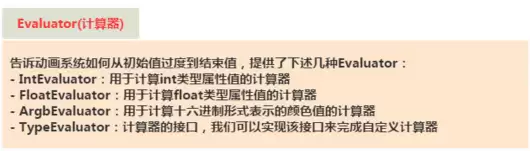
用来告诉动画系统如何从初始值过渡到结束值!好的,我们的入手点没错! 我们进去IntEvaluator的源码,看下里面写了些什么?
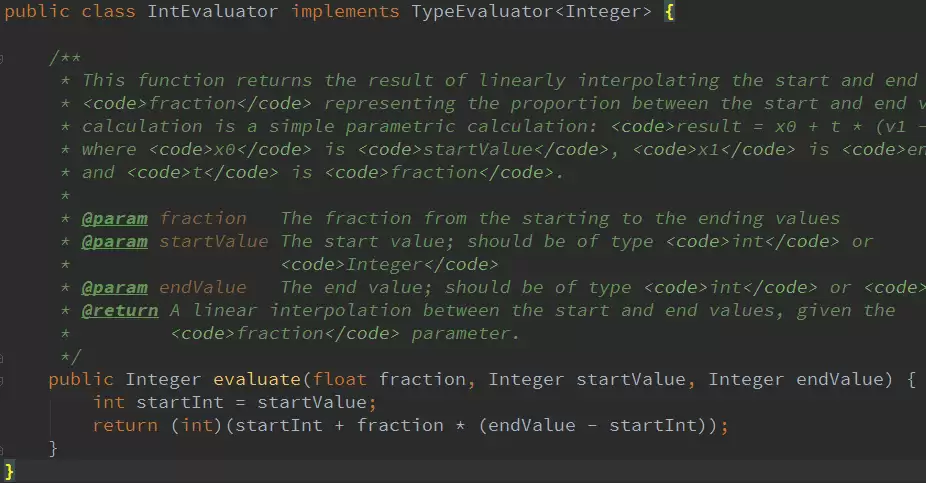
嗯,实现了TypeEvaluator接口,然后重写了evaluate()方法,参数有三个,依次是:
- fraction:动画的完成度,我们根据他来计算动画的值应该是多少
- startValue:动画的起始值
- endValue:动画的结束值
动画的值 = 初始值 + 完成度 * (结束值 - 初始值)
同样的还有FloatEvaluator,我们想告诉系统如何从初始对象过度到结束对象,那么我们就要 自己来实现TypeEvaluator接口,即自定义Evaluator了,说多无益,写个例子来看看:
2)使用示例
运行效果图:

代码实现:
定义一个对象Point.ja va,对象中只有x,y两个属性以及get,set方法~
/**
 * Created by Jay on 2015/11/18 0018.
 */
public class Point {
private float x;
    private float y;
public Point() {
    }
public Point(float x, float y) {
        this.x = x;
        this.y = y;
    }
public float getX() {
        return x;
    }
public float getY() {
        return y;
    }
public void setX(float x) {
        this.x = x;
    }
public void setY(float y) {
        this.y = y;
    }
}接着自定义Evaluator类:PointEvaluator.ja va,实现接口重写evaluate方法~
/**
 * Created by Jay on 2015/11/18 0018.
 */
public class PointEvaluator implements TypeEvaluator{
    @Override
    public Point evaluate(float fraction, Point startValue, Point endValue) {
        float x = startValue.getX() + fraction * (endValue.getX() - startValue.getX());
        float y = startValue.getY() + fraction * (endValue.getY() - startValue.getY());
        Point point = new Point(x, y);
        return point;
    }
} 然后自定义一个View类:AnimView.ja va,很简单~
/**
 * Created by Jay on 2015/11/18 0018.
 */
public class AnimView extends View {
public static final float RADIUS = 80.0f;
    private Point currentPoint;
    private Paint mPaint;
public AnimView(Context context) {
        this(context, null);
    }
public AnimView(Context context, AttributeSet attrs) {
        super(context, attrs);
        init();
    }
public AnimView(Context context, AttributeSet attrs, int defStyleAttr) {
        super(context, attrs, defStyleAttr);
    }
private void init() {
        mPaint = new Paint(Paint.ANTI_ALIAS_FLAG);
        mPaint.setColor(Color.BLUE);
    }
private void drawCircle(Canvas canvas){
        float x = currentPoint.getX();
        float y = currentPoint.getY();
        canvas.drawCircle(x, y, RADIUS, mPaint);
    }
private void startAnimation() {
        Point startPoint = new Point(RADIUS, RADIUS);
        Point endPoint = new Point(getWidth() - RADIUS, getHeight() - RADIUS);
        ValueAnimator anim = ValueAnimator.ofObject(new PointEvaluator(), startPoint, endPoint);
        anim.addUpdateListener(new ValueAnimator.AnimatorUpdateListener() {
            @Override
            public void onAnimationUpdate(ValueAnimator animation) {
                currentPoint = (Point) animation.getAnimatedValue();
                invalidate();
            }
        });
        anim.setDuration(3000l);
        anim.start();
    }
@Override
    protected void onDraw(Canvas canvas) {
        if (currentPoint == null) {
            currentPoint = new Point(RADIUS, RADIUS);
            drawCircle(canvas);
            startAnimation();
        } else {
            drawCircle(canvas);
        }
    }
}最后MainActivity.ja va处实例化这个View即可~
public class MainActivity extends AppCompatActivity {
    @Override
    protected void onCreate(Bundle sa vedInstanceState) {
        super.onCreate(sa vedInstanceState);
        setContentView(new AnimView(this));
    }
}
3)示例增强版
在上面那个示例的基础上,再把圆形移动过程中的颜色变化也加进去,效果会更完整一些。这里可以额外使用一个ObjectAnimator来驱动颜色动画,同时在View里增加几个int color字段来控制颜色,并补上getColor()和setColor()这两个方法。接下来,先把自定义的Evaluator写出来。
运行效果图:

实现代码:
ColorEvaluator.ja va:
/**
 * Created by Jay on 2015/11/18 0018.
 */
public class ColorEvaluator implements TypeEvaluator{
    @Override
    public Integer evaluate(float fraction, Integer startValue, Integer endValue) {
        int alpha = (int) (Color.alpha(startValue) + fraction *
                (Color.alpha(endValue) - Color.alpha(startValue)));
        int red = (int) (Color.red(startValue) + fraction *
                (Color.red(endValue) - Color.red(startValue)));
        int green = (int) (Color.green(startValue) + fraction *
                (Color.green(endValue) - Color.green(startValue)));
        int blue = (int) (Color.blue(startValue) + fraction *
                (Color.blue(endValue) - Color.blue(startValue)));
        return Color.argb(alpha, red, green, blue);
    }
}
然后自定义View那里加个color,get和set方法;创建一个ObjectAnimator, 和AnimatorSet,接着把动画组合到一起就到,这里就加点东西而已,怕读者有问题, 直接另外建个View吧~
AnimView2.ja va:
/**
 * Created by Jay on 2015/11/18 0018.
 */
public class AnimView2 extends View {
public static final float RADIUS = 80.0f;
    private Point currentPoint;
    private Paint mPaint;
    private int mColor;
public AnimView2(Context context) {
        this(context, null);
    }
public AnimView2(Context context, AttributeSet attrs) {
        super(context, attrs);
        init();
    }
public AnimView2(Context context, AttributeSet attrs, int defStyleAttr) {
        super(context, attrs, defStyleAttr);
    }
private void init() {
        mPaint = new Paint(Paint.ANTI_ALIAS_FLAG);
        mPaint.setColor(Color.BLUE);
    }
private void drawCircle(Canvas canvas){
        float x = currentPoint.getX();
        float y = currentPoint.getY();
        canvas.drawCircle(x, y, RADIUS, mPaint);
    }
private void startAnimation() {
        Point startPoint = new Point(RADIUS, RADIUS);
        Point endPoint = new Point(getWidth() - RADIUS, getHeight() - RADIUS);
        ValueAnimator anim = ValueAnimator.ofObject(new PointEvaluator(), startPoint, endPoint);
        anim.addUpdateListener(new ValueAnimator.AnimatorUpdateListener() {
            @Override
            public void onAnimationUpdate(ValueAnimator animation) {
                currentPoint = (Point) animation.getAnimatedValue();
                invalidate();
            }
        });
ObjectAnimator objectAnimator = ObjectAnimator.ofObject(this, "color", new ColorEvaluator(),
                Color.BLUE, Color.RED);
        //动画集合将前面两个动画加到一起,with同时播放
        AnimatorSet animatorSet = new AnimatorSet();
        animatorSet.play(anim).with(objectAnimator);
        animatorSet.setStartDelay(1000l);
        animatorSet.setDuration(3000l);
        animatorSet.start();
    }
@Override
    protected void onDraw(Canvas canvas) {
        if (currentPoint == null) {
            currentPoint = new Point(RADIUS, RADIUS);
            drawCircle(canvas);
            startAnimation();
        } else {
            drawCircle(canvas);
        }
    }
//color的get和set方法~
    public int getColor() {
        return mColor;
    }
public void setColor(int color) {
        mColor = color;
        mPaint.setColor(color);
        invalidate();
    }
}
然后MainActivity,setContentView那里把AnimView改成AnimView2就好~
2.Interpolator(补间器)
嗯,在讲补间动画的时候我们就讲过这个东东了~不知道你还有印象没?
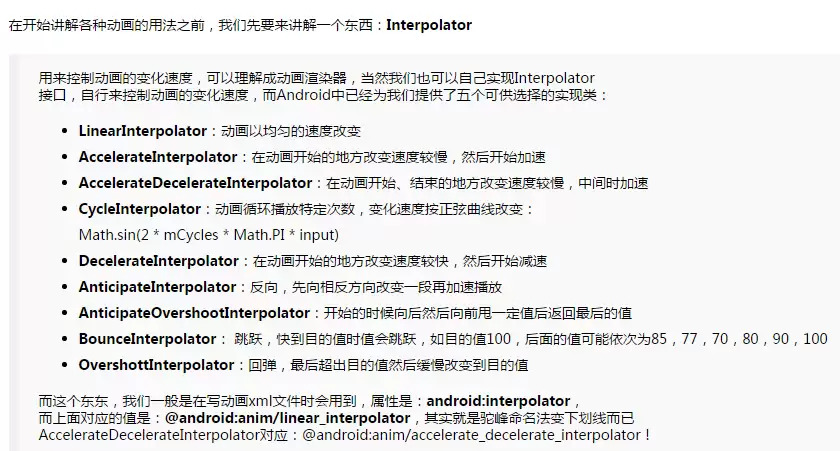
上面的补间器补间动画和属性动画都可用,而且补间动画还新增了一个TimeInterpolator接口 该接口是用于兼容之前的Interpolator的,这使得所有过去的Interpolator实现类都可以直接拿过来 放到属性动画当中使用!我们可以调用动画对象的setInterpolator()方法设置不同的Interpolator! 我们先该点东西,让小球从屏幕正中央的顶部掉落到底部~ 然后我们会我们为我们的集合动画调用下述语句: animatorSet.setInterpolator(new AccelerateInterpolator(2f)); 括号里的值用于控制加速度~
运行效果:
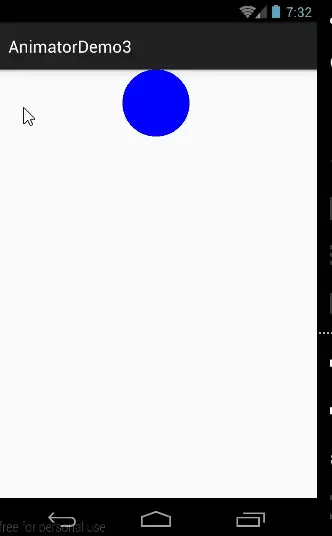
好像有点不和常理,正常应该是会弹起来的吧,我们换成BounceInterpolator试试~
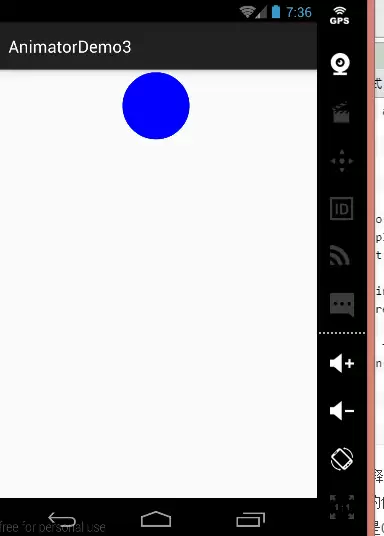
嘿嘿,效果蛮赞的,当然还有N多个系统提供好的Interpolator,大家可以自己一一尝试,这里就 不慢慢跟大家纠结了~
下面我们来看看:
1)Interpolator的内部实现机制
我们先到TimeInterpolator接口的源码,发现这里只有一个getInterpolation()方法;
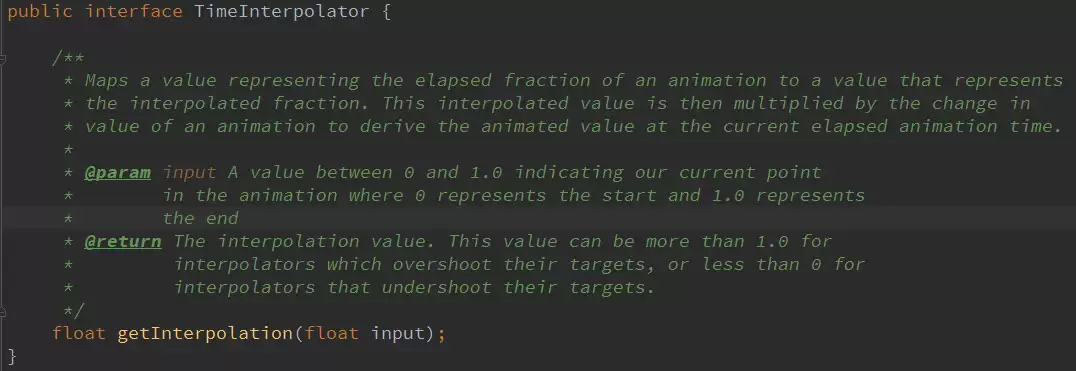
简单的解释:getInterpolation() 方法会接收一个 input 参数,这个值会随着动画推进持续变化。它的变化并不是随意的,而是严格按照设定好的动画时长,以匀速的方式从 0 增长到 1。换句话说,动画刚开始时,input 的值就是 0;动画结束时,这个值就会来到 1;至于中间阶段,它会随着动画运行时间的推进,在 0 到 1 之间有规律地变化。
这里的input值决定了我们TypeEvaluator接口里的fraction的值。 input的值是由系统经过计算后传入到getInterpolation()方法中的,然后我们可以自己实现 getInterpolation()方法中的算法,根据input的值来计算出一个返回值,而这个返回值就是fraction了。
我们可以看看LinearInterpolator里的代码:
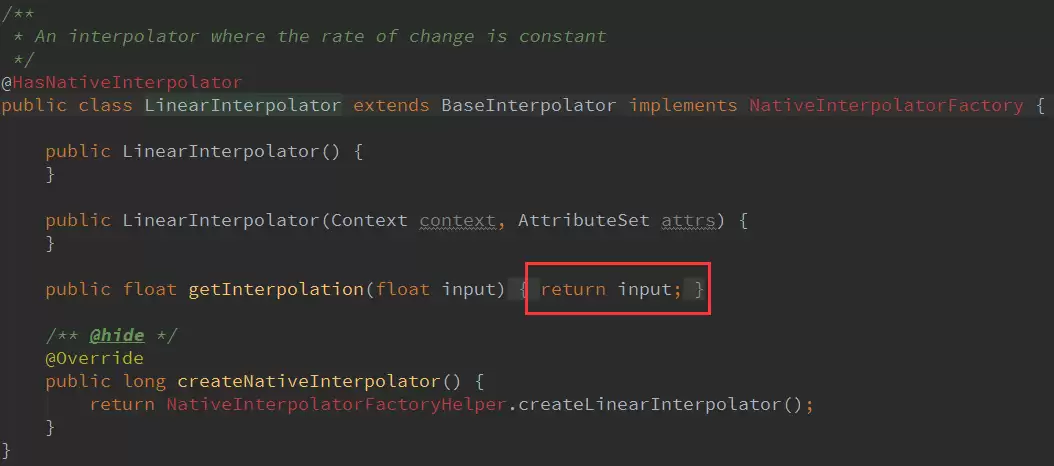
这里没有处理过直接返回input值,即fraction的值就是等于input的值,这就是匀速运动的 Interpolator的实现方式!其实无非就是算法不同,这就涉及到一些数学的东西了,又一次 体会到数学的重要性了,这里再贴个BounceInterpolator的源码吧:
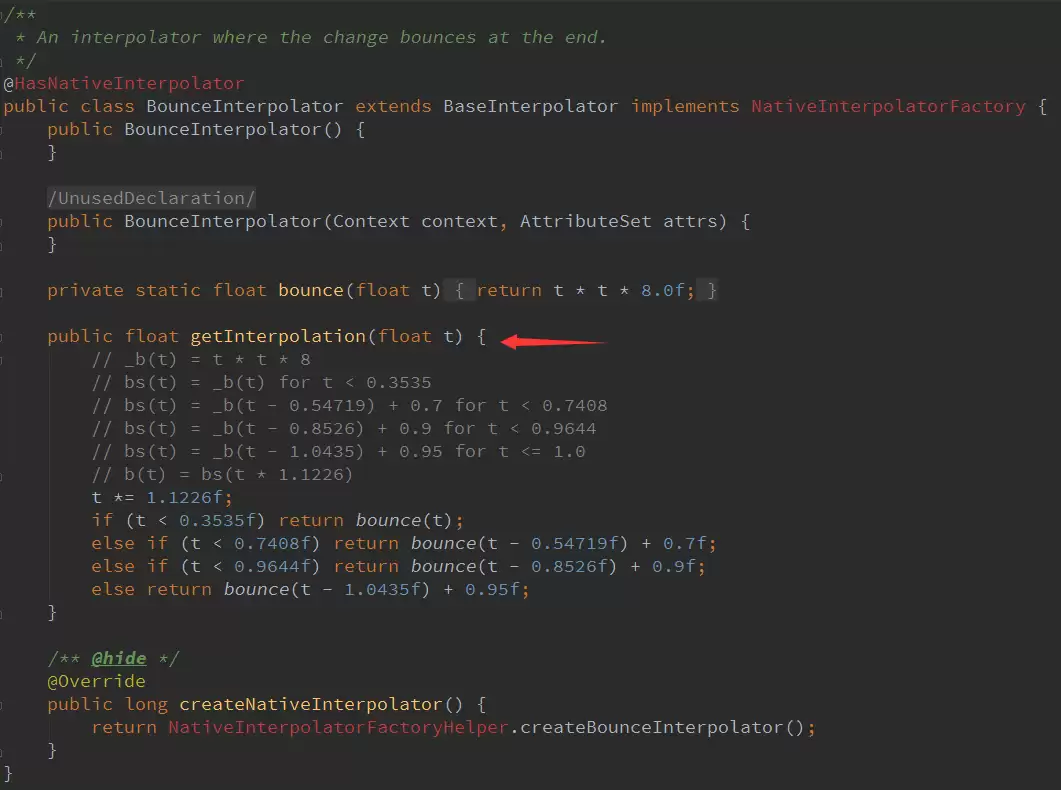
别问我这里的算法,我也不知道哈,我们再找个容易理解点的:AccelerateDecelerateInterpolator
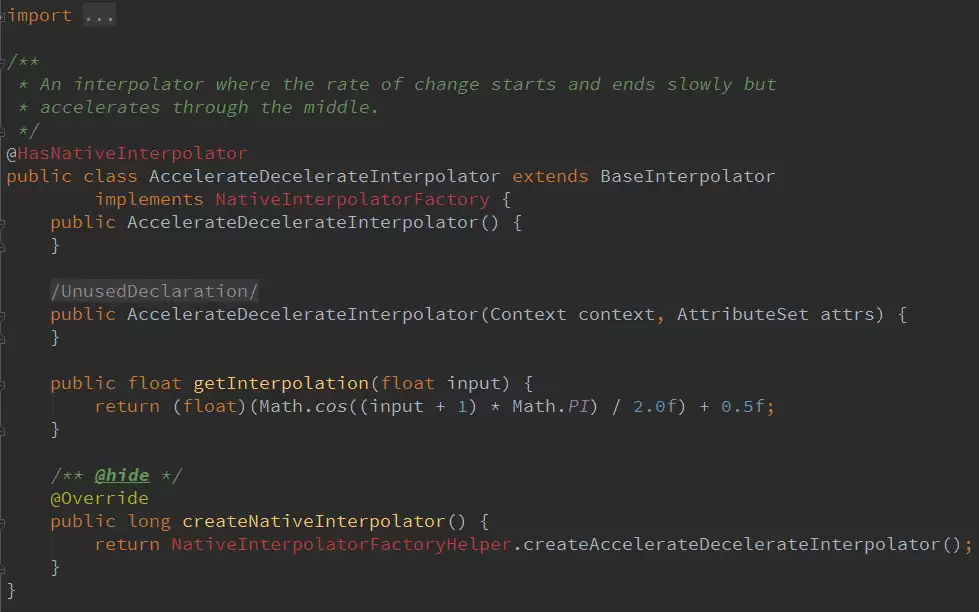
这个Interpolator是先加速后减速效果的: (float)(Math.cos((input + 1) * Math.PI) / 2.0f) + 0.5f 的算法理解:
解:由input的取值范围为[0,1],可以得出cos中的值的取值范围为[π,2π],对应的值为-1和1; 再用这个值来除以2加上0.5之后,getInterpolation()方法最终返回的结果值范围还是[0,1], 对应的曲线图如下:
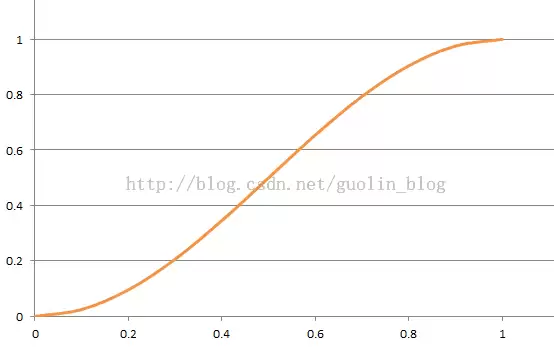
所以是一个先加速后减速的过程!
嗯,学渣没法玩了... ,上面全是郭大叔文章里搬过来的...我想静静...
2)自定义Interpolator
好吧,还是等会儿再忧伤吧,写个自定义的Interpolator示例先: 非常简单,实现TimeInterpolator接口,重写getInterpolation方法
示例代码如下
private class DecelerateAccelerateInterpolator implements TimeInterpolator {
    @Override
    public float getInterpolation(float input) {
        if (input < 0.5) {
            return (float) (Math.sin(input * Math.PI) / 2);
        } else {
            return 1 - (float) (Math.sin(input * Math.PI) / 2);
        }
    }
}
调用setInterpolator(new DecelerateAccelerateInterpolator())设置下即可~ 限于篇幅就不贴图了~
3.ViewPropertyAnimator
3.1后系统当中附增的一个新的功能,为View的动画操作提供一种更加便捷的用法! 假如是以前,让一个TextView从正常状态变成透明状态,会这样写:
ObjectAnimator animator = ObjectAnimator.ofFloat(textview, "alpha", 0f);
animator.start();
而使用ViewPropertyAnimator来实现同样的效果则显得更加易懂:
textview.animate().alpha(0f); 还支持连缀用法,组合多个动画,设定时长,设置Interpolator等~
textview.animate().x(500).y(500).setDuration(5000)
        .setInterpolator(new BounceInterpolator());
用法很简单,使用的时候查下文档就好~,另外下面有几个细节的地方要注意一下!
- 整个ViewPropertyAnimator的功能都是建立在View类新增的animate()方法之上的, 这个方法会创建并返回一个ViewPropertyAnimator的实例,之后的调用的所有方法, 设置的所有属性都是通过这个实例完成的。
- 使用ViewPropertyAnimator将动画定义完成之后,动画就会自动启动。 并且这个机制对于组合动画也同样有效,只要我们不断地连缀新的方法, 那么动画就不会立刻执行,等到所有在ViewPropertyAnimator上设置的方法都执行完毕后, 动画就会自动启动。当然如果不想使用这一默认机制的话,我们也可以显式地调用 start()方法来启动动画。
- ViewPropertyAnimator的所有接口都是使用连缀的语法来设计的,每个方法的返回值都是 它自身的实例,因此调用完一个方法之后可以直接连缀调用它的另一个方法,这样把所有的 功能都串接起来,我们甚至可以仅通过一行代码就完成任意复杂度的动画功能。
4.本节示例代码下载
AnimatorDemo3.zip
在Github上找到一个动画合集的项目,很多动画效果都有,下面贴下地址:
BaseAnimation 动画合集
想研究各种动画是如何实现的可自行查看源码~
本节小结
嗯,本节我们讲了一些稍微高深一点的东西Evaluator啊,Interpolator啊,还有 ViewPropertyAnimator,是不是又拓展了大家的见识~本节也是Android基础入门绘图 与的最后一小节了,如果大家把这一章节的内容都掌握了,再去学自定义控件, 或者看别人写的自定义控件,应该不会再那么地不知道从何入手,遇到一堆新面孔了吧!
嗯,还是谢谢郭神的文章,属性动画部分的内容很都是直接在郭神那里搬过来的
嘿嘿~本节就到这里,谢谢~
PS:后面的示意图换模拟器是因为的N5秀逗了...









火山引擎是字节跳动旗下企业级云与AI服务平台。聚焦大模型核心能力,依托字节自研豆包多模态大模型,凭借火山方舟一站式平台,提供模型精调、推理部署、智能应用搭建等全链路服务,结合高性能AI算力,助力各行业快速落地大模型数字化与智能化应用。








AirBuddy 3 是面向 macOS 的蓝牙外设增强工具,可集中查看 AirPods、Beats 与苹果设备电量,提供快速连接、播放控制、电量提醒、桌面小组件和多台 Mac 外设接力等功能。

AirServer macOS版可把 Mac 转换为无线投屏接收端,通过 AirPlay 或 Google Cast 接收手机、平板和电脑画面,并支持多设备同时连接、高清镜像及会话录制,适合家庭娱乐、课堂教学、会议演示和应用展示。

火山引擎是字节跳动旗下企业级云与AI服务平台。聚焦大模型核心能力,依托字节自研豆包多模态大模型,凭借火山方舟一站式平台,提供模型精调、推理部署、智能应用搭建等全链路服务,结合高性能AI算力,助力各行业快速落地大模型数字化与智能化应用。

PixTV 是一款在浏览器中使用的 AI 视觉内容创作平台,提供图片、视频、音频、文字生成、AI 分镜、局部重绘、提示词反推和无限画布等工具,适合短剧、漫剧、广告及社交媒体内容制作。


Autodesk Maya 是面向影视、电视、动画和游戏行业的专业三维制作软件,集多边形与 NURBS 建模、角色绑定、关键帧和动作捕捉动画、Bifrost 特效模拟、材质开发及 Arnold 渲染于一体,