


12.1Android 实战 :DrySister看妹子应用(第一版) — 项目搭建与简单实现

Android Studio 是 Google 面向安卓应用开发提供的官方集成开发环境,基于 IntelliJ IDEA 构建。它整合智能代码编辑、Gradle 构建、界面预览、设备模拟、性能分析、调试测试及 APK 分析等工具。
(本节过于简单,只是为了包吃连贯性,非小小白建议跳过!) 1.一些BB: 入门教程在上一年的11月份就写完了,到现在也有差不多9个多月了, 当时由于自己工作上的一些原因,没有写一个实战的项目,很是遗憾。 最近项目终于也差不多快收尾了,可能会稍微有一些时间,所以还是 决定把这个遗憾给填补上。毕竟入门教
(本节过于简单,只是为了包吃连贯性,非小小白建议跳过!)
1.一些BB:
入门教程在上一年的11月份就写完了,到现在也有差不多9个多月了, 当时由于自己工作上的一些原因,没有写一个实战的项目,很是遗憾。 最近项目终于也差不多快收尾了,可能会稍微有一些时间,所以还是 决定把这个遗憾给填补上。毕竟入门教程学了那么多东西,肯定要写 个实战项目整合下,鉴于看入门系列的都是初学者和自己时间的关系, 这个项目就设定为一个简单的看妹子的应用:DrySister(干妹子) 之所以叫这个名字,请听我娓娓道来: 妹子图片来源于Gank.io,Gank发音有"干客",简称干,本来想直接 叫GanMeizi的,后来看到Github上已经有人用了,后来手多谷歌翻译了下: 干妹子,然后翻译的结果是:DrySister,索性就用这个名字吧! 没什么不对,是吧!

另外选这个作为实战项目的原因是看妹子养眼,比如我的AS:
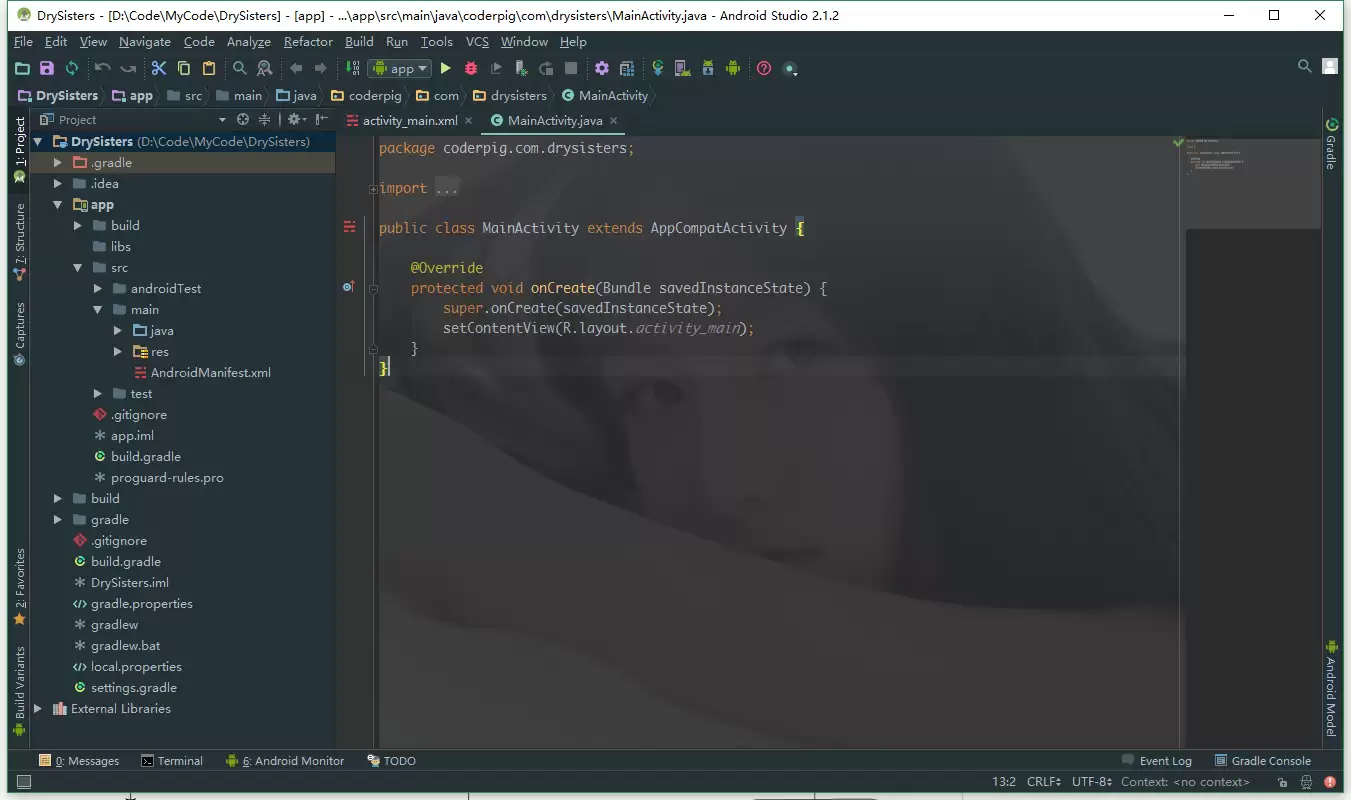
背景插件是:Sexy Editor
右面和Subline Text预览相似的插件是:CodeGlance
AS的MD主题插件是:Material Theme UI
别问我怎么装插件这种问题。
好,回到这个实战项目本身,准备怎么展开?拿 Gank.io 接口来做小项目,其实在 Github 上已经能找到不少现成例子,而且很多都会直接上很酷炫的框架,比如Rx、Retrofit、Glide、Butterknife等等。当然,也完全可以直接写一个:MVP模式,BufferKnife + Dagger2 + Retrofit + Rx + retrolambda + Glide + Relam 的项目,但这样做意义并不算大。更合适的思路,是先从最简单的Handler起步,再一点点往里加东西,边做边优化,像真正的项目迭代那样推进,而不是写完就丢到一边。说到底,真正能让人收获更多的,往往不是“做完”,而是在优化和重构项目的过程中。既然这样,那就从Hello world!开始吧!
就问你嗨不嗨?
好吧,说笑,不过本节还是比较简单的,就写一个简单的显示网络图片的雏形, 后面再一点点迭代优化,什么乱七八糟的都会加上去的! 另外,项目所有的代码都会托管到Github上,引入分支管理,master分支作为正式的 大版本,develop作为日常的开发分支,加新东西在develop分支上开辟功能分支,编写 完毕后合并回develop分支。大概就这样吧,具体的自己慢慢看!
1.创建github仓库
在AS上创建一个新的项目,命名为:DrySister,包名:com.coderpig.drysister 来到项目根目录下打开git bash,键入下述命令创建Git仓库: git init Github上创建一个新的仓库,命名为:DrySister,接着配置下远程仓库, 键入命令: git remote add origin git@github.com:coder-pig/DrySister.git pull下master分支,然后add,commit,push到github仓库,在接着,我对 .gitignore文件进行了修改,我创建了一个新的develop分支,然后在该分支 上提交,然后合并到master分支,好的,关于Git的准备工作就差不多了。
2.开始编写程序
先在本地新建一个 develop 分支,再开始写代码。页面布局并不复杂,就是一个用来展示妹子图的 ImageView,再配一个 Button,对应的是 activity_main.xml。接下来再补一个简单的图片下载与加载类,也就是 PictureLoader.ja va。整体逻辑也很直白:在线程里先把输入流转成字节数组,处理完成后再交给 handler,在里面通过 decodeByteArray 把字节数组解码成 bitmap,最后显示出来。
public class PictureLoader {
    private ImageView loadImg;
    private String imgUrl;
    private byte[] picByte;
Handler handler = new Handler() {
        @Override
        public void handleMessage(Message msg) {
            super.handleMessage(msg);
            if (msg.what == 0x123) {
                if (picByte != null) {
                    Bitmap bitmap = BitmapFactory.decodeByteArray(picByte, 0, picByte.length);
                    loadImg.setImageBitmap(bitmap);
                }
            }
        }
    };
public void load(ImageView loadImg, String imgUrl) {
        this.loadImg = loadImg;
        this.imgUrl = imgUrl;
        Drawable drawable = loadImg.getDrawable();
        if(drawable != null && drawable instanceof BitmapDrawable) {
            Bitmap bitmap = ((BitmapDrawable)drawable).getBitmap();
            if(bitmap != null && !bitmap.isRecycled()) {
                bitmap.recycle();
            }
        }
        new Thread(runnable).start();
    }
Runnable runnable = new Runnable() {
        @Override
        public void run() {
            try {
                URL url = new URL(imgUrl);
                HttpURLConnection conn = (HttpURLConnection) url.openConnection();
                conn.setRequestMethod("GET");
                conn.setReadTimeout(10000);
                if (conn.getResponseCode() == 200) {
                    InputStream in = conn.getInputStream();
                    ByteArrayOutputStream out = new ByteArrayOutputStream();
                    byte[] bytes = new byte[1024];
                    int length = -1;
                    while ((length = in.read(bytes)) != -1) {
                        out.write(bytes, 0, length);
                    }
                    picByte = out.toByteArray();
                    in.close();
                    out.close();
                    handler.sendEmptyMessage(0x123);
                }
} catch (IOException e) {
                e.printStackTrace();
            }
        }
    };
}
然后是MainActivity.ja va,也很简单,就不解释了
public class MainActivity extends AppCompatActivity implements View.OnClickListener {
    private Button showBtn;
    private ImageView showImg;
    private ArrayList urls;
    private int curPos = 0;
    private PictureLoader loader;
@Override protected void onCreate(Bundle sa vedInstanceState) {
        super.onCreate(sa vedInstanceState);
        setContentView(R.layout.activity_main);
        loader = new PictureLoader();
        initData();
        initUI();
    }
private void initData() {
        urls = new ArrayList<>();
        urls.add("http://ww4.sinaimg.cn/large/610dc034jw1f6ipaai7wgj20dw0kugp4.jpg");
        urls.add("http://ww3.sinaimg.cn/large/610dc034jw1f6gcxc1t7vj20hs0hsgo1.jpg");
        urls.add("http://ww4.sinaimg.cn/large/610dc034jw1f6f5ktcyk0j20u011hacg.jpg");
        urls.add("http://ww1.sinaimg.cn/large/610dc034jw1f6e1f1qmg3j20u00u0djp.jpg");
        urls.add("http://ww3.sinaimg.cn/large/610dc034jw1f6aipo68yvj20qo0qoaee.jpg");
        urls.add("http://ww3.sinaimg.cn/large/610dc034jw1f69c9e22xjj20u011hjuu.jpg");
        urls.add("http://ww3.sinaimg.cn/large/610dc034jw1f689lmaf7qj20u00u00v7.jpg");
        urls.add("http://ww3.sinaimg.cn/large/c85e4a5cjw1f671i8gt1rj20vy0vydsz.jpg");
        urls.add("http://ww2.sinaimg.cn/large/610dc034jw1f65f0oqodoj20qo0hntc9.jpg");
        urls.add("http://ww2.sinaimg.cn/large/c85e4a5cgw1f62hzfvzwwj20hs0qogpo.jpg");
    }
private void initUI() {
        showBtn = (Button) findViewById(R.id.btn_show);
        showImg = (ImageView) findViewById(R.id.img_show);
        showBtn.setOnClickListener(this);
    }
@Override public void onClick(View v) {
        switch (v.getId()) {
            case R.id.btn_show:
                if (curPos > 9) {
                    curPos = 0;
                }
                loader.load(showImg, urls.get(curPos));
                curPos++;
                break;
        }
    }
}
3.运行效果图
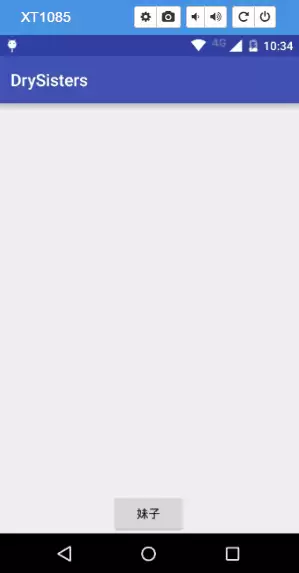
(看手机屏幕用的是Chrome的插件:Vysor,录Gif用得ScreenToGif)
4.小结
先说说本节我们做了些什么:
- 1.创建了DrySister项目,并把项目托管到Github上
- 2.写了很简单的显示网络图片的功能
待优化与想加的东西:
- 1.代码中的图片来源是我们写死的,每天能看到的图片都是那么几张, Gank提供的接口没用到
- 2.图片加载类只有加载网络的,应该加上加载本地图片的
下一节要做的事:
- 1.用Android自带抠脚解析器解析接口数据,获取图片显示的数据源
- 2.优化图片加载类
本节代码下载:Github:DrySister









火山引擎是字节跳动旗下企业级云与AI服务平台。聚焦大模型核心能力,依托字节自研豆包多模态大模型,凭借火山方舟一站式平台,提供模型精调、推理部署、智能应用搭建等全链路服务,结合高性能AI算力,助力各行业快速落地大模型数字化与智能化应用。








AirBuddy 3 是面向 macOS 的蓝牙外设增强工具,可集中查看 AirPods、Beats 与苹果设备电量,提供快速连接、播放控制、电量提醒、桌面小组件和多台 Mac 外设接力等功能。

AirServer macOS版可把 Mac 转换为无线投屏接收端,通过 AirPlay 或 Google Cast 接收手机、平板和电脑画面,并支持多设备同时连接、高清镜像及会话录制,适合家庭娱乐、课堂教学、会议演示和应用展示。



Autodesk Maya 是面向影视、电视、动画和游戏行业的专业三维制作软件,集多边形与 NURBS 建模、角色绑定、关键帧和动作捕捉动画、Bifrost 特效模拟、材质开发及 Arnold 渲染于一体,

AirServer Windows版可把电脑变成AirPlay、Google Cast和Miracast无线投屏接收端,适合会议演示、课堂教学及家庭大屏分享。发送设备通常无需另装客户端,并可同时接收和智能排列多个镜像会话。