


js获取UEditor富文本编辑器中的图片地址
从UEditor富文本编辑器中获取图片地址,需先调用getContent()获取内容,再创建div元素填充HTML,转换为jQuery对象后用find("img")选择器遍历获取src值。获取首张图片作为缩略图时,可通过正则匹配img标签或src属性实现。
这个话题其实挺常见的——从UEditor富文本编辑器里抓取图片地址。简单来说,思路就三步:拿内容、转对象、找img。直接看代码更直观:
var content= UE.getEditor('details').getContent();//获取编辑器内容
var $div = document.createElement("div");//创建一个div元素对象
$div.innerHTML = content;//往div里填充html
var $v = $($div);//从dom对象转换成jquery对象
$.each($v.find("img"),function (v,i) {//选择器找到img元素,循环获取src值
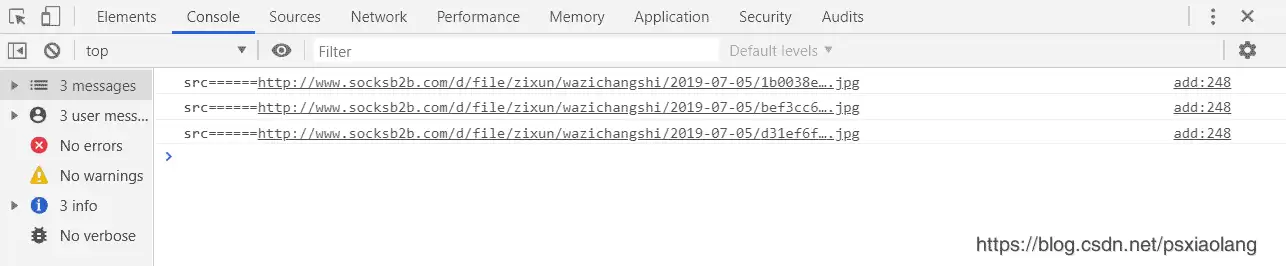
console.log("src======"+i.src);
});
输出结果:
别看现在写得顺,当时也是踩了几个坑才绕明白。下面把整个摸索过程捋一遍,算是给后来人留个参考。
1.获取UEditor中的内容
这一步倒没什么悬念,直接调用编辑器提供的getContent()方法就行。
2.将获取到的字符串转换成jquery对象
问题出在这里。编辑器里的内容长这样:
夏季到了,持续高温就连大人都受不了,更别说孩子了。所以该不该给孩子穿袜子又成了宝妈心头的大事,一方面觉得应该给孩子穿,毕竟这个几个理由是拒绝不了的。
还有一部分宝妈意见不同,认为还是不穿袜子比较好:
1.小孩子经常出汗,新陈代谢比较快,袜子如果不透气的话,有可能会因为生脚汗导致孩子哭闹不休。
2.脚底的xue位多,不穿袜子可以充分按摩到脚底。有利于身体其他机能的运转。缓解便秘,消化不良等症状。
好像两方家长说的都有道理,那么到底应该穿袜子吗?

var content= UE.getEditor(‘details').getContent();
最直接的想法是用$(content)把它转成jquery对象。但问题来了——$(content).html()的打印结果是这样的:

看到没?转换出来的jquery对象只代表了content里的第一个p元素,后面的内容根本拿不到。这样一来,第三步找图片地址就无从谈起了。
网上有人提到用$(content).get(0).outerHTML,打印结果:

get(1)、get(2)倒是能依次拿到后面的元素。循环获取的思路自然冒了出来,但问题在于——循环次数的根本确定不了,这条路走不通。
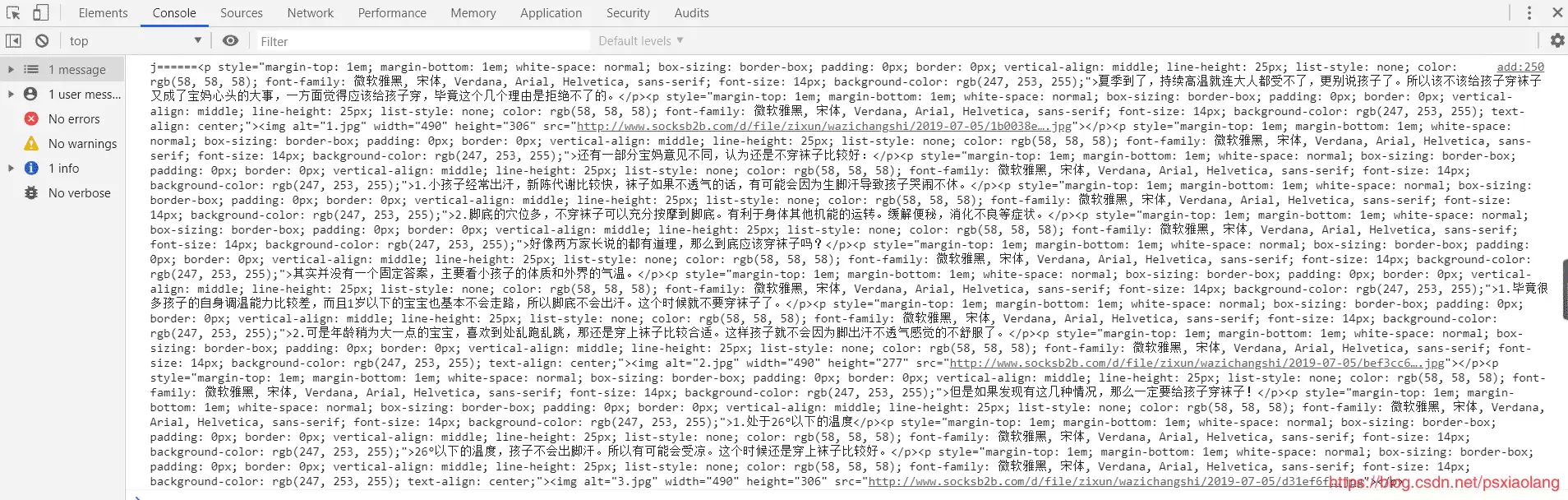
既然jquery路线碰壁,那就看看原生js怎么解决。于是找到了这个方案:
var $div = document.createElement("div");//创建一个div元素对象
$div.innerHTML = content;//往div里填充html
输出结果出奇地规整:
绕了那么大一圈,两行原生代码就搞定了。不得不说,有时候原生js才是真正的老朋友。
不过毕竟习惯了jquery的操作方式,还是顺手转了一下:
var $v = $($div);//从dom对象转换成jquery对象
3.选择器找到img元素,获取src值
$.each($v.find("img"),function (v,i) {
console.log("src======"+i.src);
});
这里i.src直接拿到图片的url地址,完美收工。
下面为大家补充
js如何获取ueditor里面的第一张图片
很多场景下需要拿编辑器里第一张图片当缩略图。ueditor本身是以文本方式存储内容的,并没有直接提供提取图片的接口。
UE.getPlainTxt() 能获取纯文本内容,带段落格式;UE.getContentTxt() 也能获取纯文本,但不保留段落格式。
最稳妥的方式还是用UE.getContent()拿到全部内容,然后用正则表达式筛选图片。这里提供一个Ja va写的筛选方法,前端js的逻辑类似:
Pattern p_img = Pattern.compile("(]+src\s*=\s*'\"['\"][^>]*>)");
Matcher m_img = p_img.matcher(content);
while (m_img.find()) {
String img = m_img.group(1); //m_img.group(1) 为获得整个img标签 m_img.group(2) 为获得src的值
}
多翻翻ueditor.all.min.js,里面所有支持的方法都写得很清楚,注释也很明白。
ueditor发布文章获取第一张图片为缩略图实现方法
正则匹配图片地址、获取第一张图片地址,具体实现如下。这个函数可以放在模块或全局Common文件夹的function.php中:
/**
 * [getPic description]
 * 获取文本中首张图片地址
 * @param [type] $content [description]
 * @return [type]     [description]
 */ function getPic($content){
    if(preg_match_all("/(src)=([\"|']?)([^ \"'>]+\.(gif|jpg|jpeg|bmp|png))\\2/i", $content, $matches)) {
      $str=$matches[3][0];
    if (preg_match('/\/Uploads\/images/', $str)) {
      return $str1=substr($str,7);
    }
  }
用法演示:
$content=I('post.body');//获取富文本编辑器内容
    $info=getPic($content);//使用函数 返回匹配地址 如果不为空则声称缩略图
    if(!$info==null){
      $thumb=$info.'thumb240x160.png';
      $image = new \Think\Image();//实例化图像处理,缩略图功能
      $image->open($info);// 生成一个居中裁剪为240*160的缩略图
      $unlink=$image->thumb(240, 160,\Think\Image::IMAGE_THUMB_CENTER)->sa ve($thumb);
    }else{
      $thumb='';
    }
dedecms中的js获取fckeditor中的图片
function get_firstimg(){
 //var c=document.getElementById('body').value;
 var c=FCKeditorAPI.GetInstance('body').GetXHTML(true);
 if(c){
  var fimg=c.match(//);
  if(fimg[2]){
  document.getElementById('picname').value=fimg[2];
  if(document.getElementById('ImgPr'))document.getElementById('ImgPr').src=fimg[2];//预览
  if(document.getElementById('picview'))document.getElementById('picview').src=fimg[2];//预览
  }
} 








火山引擎是字节跳动旗下企业级云与AI服务平台。聚焦大模型核心能力,依托字节自研豆包多模态大模型,凭借火山方舟一站式平台,提供模型精调、推理部署、智能应用搭建等全链路服务,结合高性能AI算力,助力各行业快速落地大模型数字化与智能化应用。








AirBuddy 3 是面向 macOS 的蓝牙外设增强工具,可集中查看 AirPods、Beats 与苹果设备电量,提供快速连接、播放控制、电量提醒、桌面小组件和多台 Mac 外设接力等功能。

AirServer macOS版可把 Mac 转换为无线投屏接收端,通过 AirPlay 或 Google Cast 接收手机、平板和电脑画面,并支持多设备同时连接、高清镜像及会话录制,适合家庭娱乐、课堂教学、会议演示和应用展示。



Autodesk Maya 是面向影视、电视、动画和游戏行业的专业三维制作软件,集多边形与 NURBS 建模、角色绑定、关键帧和动作捕捉动画、Bifrost 特效模拟、材质开发及 Arnold 渲染于一体,

AirServer Windows版可把电脑变成AirPlay、Google Cast和Miracast无线投屏接收端,适合会议演示、课堂教学及家庭大屏分享。发送设备通常无需另装客户端,并可同时接收和智能排列多个镜像会话。