


VSCode代码格式化的完整解决方案
VSCode代码格式化需安装Prettier等插件,配置settings.json设置默认格式化器及保存时自动格式化,创建.prettierrc统一风格,并通过安装eslint-config-prettier解决Prettier与ESLint冲突,实现高效协作。
VSCode 的代码格式化功能,可以说是提升编码效率和代码规范性的第一道门槛。很多开发者在刚接触时,往往被各种插件和配置搞得一头雾水,甚至觉得“能跑就行”。但真正高效的团队,一定会在格式化这件事上达成共识,彻底终结“空格和制表符的圣战”。
这篇文章就来梳理一下 VSCode 格式化的核心逻辑。简单来说,就是安装插件 → 配置默认格式化器 → 设置触发方式 → 用快捷键执行。下面这套方案覆盖了前端、Python、Ja va 等主流场景,基本可以做到“开箱即用”。
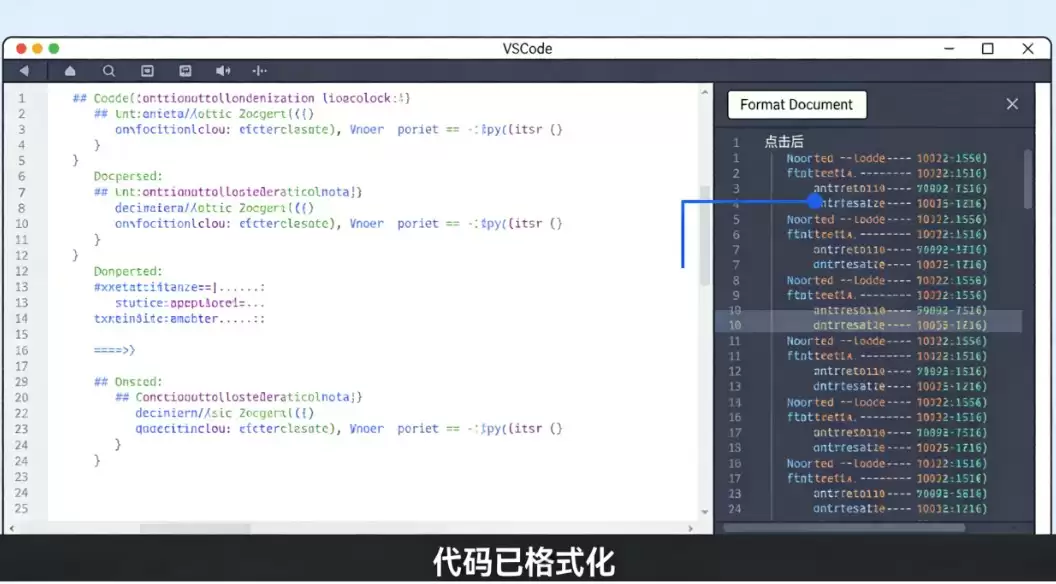
一、必装格式化插件(按语言推荐)
1. 通用全能型(前端/全栈首选)
Prettier - Code formatter,这几乎是前端开发者的共识之选。
- 作者ID:esbenp.prettier-vscode
- 支持范围:JS/TS/HTML/CSS/JSON/Vue/React/Markdown,几乎覆盖所有前端常见语言。
- 核心优势:规则统一、开箱即用。尤其是在团队协作中,可以彻底避免“你的格式和我的格式不一样”的争论。
- 安装方式:打开扩展面板(
Ctrl+Shift+X或Cmd+Shift+X),搜索Prettier - Code formatter,点击安装,重启 VSCode 即可生效。
2. 语言专用插件(按需安装)
不同语言有各自的“最佳实践”,针对性使用对应插件能让格式化效果更专业。
| 语言 | 推荐插件 | 插件ID | 核心优势 |
|---|---|---|---|
| Python | Black Formatter | ms-python.black-formatter | 严格统一,几乎无配置争议 |
| Python | autopep8 | ms-python.autopep8 | 兼容PEP8,轻量好用 |
| Ja va | Language Support for Ja va | redhat.ja va | 内置格式化,无需额外安装插件 |
| C/C++ | C/C++ | ms-vscode.cpptools | 支持ClangFormat,自定义规则灵活 |
| Go | Go | golang.go | 内置gofmt,严格遵守官方规范 |
二、核心配置(settings.json + 插件规则)
1. 打开配置文件
这一步很关键,有两种方式可以抵达:
- 推荐方式:按
Ctrl+Shift+P或Cmd+Shift+P,输入Preferences: Open Settings (JSON),回车。 - 备用方式:按
Ctrl+,或Cmd+,打开设置UI,点击右上角的“打开设置(JSON)”图标。
2. 全局基础配置(这几行是基石)
{
  // 1. 全局默认格式化器(设为Prettier)
  "editor.defaultFormatter": "esbenp.prettier-vscode",
  // 2. 保存时自动格式化(核心!)
  "editor.formatOnSa ve": true,
  // 3. 手动选中代码后,右键格式化
  "editor.formatOnSelection": true,
  // 4. 粘贴代码时自动格式化
  "editor.formatOnPaste": true
}
3. 分语言指定格式化器(解决多插件冲突)
如果你的项目里同时用了 Prettier 和 Black,就得告诉 VSCode:不同语言该听谁的。
{
  // 前端:统一用Prettier
  "[ja vascript]": { "editor.defaultFormatter": "esbenp.prettier-vscode" },
  "[typescript]": { "editor.defaultFormatter": "esbenp.prettier-vscode" },
  "[html]": { "editor.defaultFormatter": "esbenp.prettier-vscode" },
  "[vue]": { "editor.defaultFormatter": "esbenp.prettier-vscode" },
  "[css]": { "editor.defaultFormatter": "esbenp.prettier-vscode" },
  // Python:指定Black
  "[python]": { "editor.defaultFormatter": "ms-python.black-formatter" },
  // Ja va:内置格式化器
  "[ja va]": { "editor.defaultFormatter": "redhat.ja va" }
}
4. Prettier 自定义规则(项目根目录创建 .prettierrc)
在项目根目录新建一个 .prettierrc 文件,团队统一风格都靠它。
{
  "printWidth": 100,
  "tabWidth": 2,
  "singleQuote": true,
  "semi": true,
  "trailingComma": "es5",
  "arrowParens": "a void",
  "endOfLine": "lf"
}
如果你希望全局统一,也可以在 settings.json 里直接写 "prettier.singleQuote": true 之类的规则。不过,项目级别的 .prettierrc 更推荐,因为它可以跟随 Git 仓库,新人拉下来就能用。
5. 解决 Prettier + ESLint 冲突(前端必备)
这个场景很常见:Prettier 负责格式化,ESLint 负责代码质量检查,但两者对某些规则的判断不一致。解决办法也很直接:
- 安装依赖:
npm install eslint-config-prettier eslint-plugin-prettier --sa ve-dev - 在
.eslintrc.js中,将plugin:prettier/recommended放入 extends 数组中:
module.exports = {
  extends: [
    "eslint:recommended",
    "plugin:prettier/recommended" // 合并Prettier规则
  ],
  plugins: ["prettier"],
  rules: {
    "prettier/prettier": "error" // 让Prettier规则作为ESLint错误生效
  }
};
三、格式化快捷键(手动触发)
1. 全局默认快捷键(最常用)
- 格式化整个文档:
Shift+Alt+F(Windows/Linux)/Shift+Option+F(macOS) - 格式化选中代码:选中代码后,按上述快捷键,或右键选择「格式化选中内容」
2. 命令面板触发(快捷键冲突时用)
- 按
Ctrl+Shift+P或Cmd+Shift+P - 输入命令,如
Format Document或Format Selection。如果需要切换默认格式化器,输入Format Document With...再选择插件即可。
3. 自定义快捷键(修改 keybindings.json)
如果你觉得默认快捷键不顺手,完全可以自己调整。
- 打开快捷键设置:
Ctrl+K Ctrl+S或Cmd+K Cmd+S - 点击右上角「打开键盘快捷方式(JSON)」
- 添加自定义配置,例如将
Ctrl+Alt+L设为格式化:
[
  {
    "key": "ctrl+alt+l",
    "command": "editor.action.formatDocument",
    "when": "editorTextFocus"
  }
]
四、完整操作流程(一步到位)
- 安装插件:优先安装 Prettier,再根据语言选装专用插件(如 Black、Ja va 支持等)
- 配置 settings.json:将上述全局基础配置和分语言配置粘贴进去,保存即生效
- 创建 .prettierrc:在项目根目录添加
.prettierrc文件,确保团队风格统一 - 启用自动格式化:确保
editor.formatOnSa ve: true,这样每次保存文件都会自动格式化 - 手动触发:按
Shift+Alt+F一键格式化
五、常见问题解决
格式化不生效?
- 检查:插件是否安装并启用?
defaultFormatter是否配置正确?文件是否已保存? - 修复:右键文件选择「格式化文档」→ 手动选择正确插件 → 设为默认
Prettier 和 ESLint 冲突?
- 按前面「冲突解决」配置,安装
eslint-config-prettier即可屏蔽冲突规则。很多新人在这一步踩坑,其实只要配置对,就能同时享受两者的优势。
Python 格式化失败?
- 确保安装了 Python 插件 + Black Formatter,并且在
[python]中指定了默认格式化器为ms-python.black-formatter。
六、最终推荐配置(复制即用)
{
  "editor.defaultFormatter": "esbenp.prettier-vscode",
  "editor.formatOnSa ve": true,
  "editor.formatOnSelection": true,
  "editor.formatOnPaste": true,
  "[ja vascript]": { "editor.defaultFormatter": "esbenp.prettier-vscode" },
  "[typescript]": { "editor.defaultFormatter": "esbenp.prettier-vscode" },
  "[html]": { "editor.defaultFormatter": "esbenp.prettier-vscode" },
  "[vue]": { "editor.defaultFormatter": "esbenp.prettier-vscode" },
  "[python]": { "editor.defaultFormatter": "ms-python.black-formatter" },
  "[ja va]": { "editor.defaultFormatter": "redhat.ja va" },
  "prettier.singleQuote": true,
  "prettier.tabWidth": 2,
  "prettier.semi": true
}
以上就是关于 VSCode 代码格式化的完整思路。从插件选择到配置落地,再到常见冲突的解决,这套流程基本覆盖了日常开发中的主要场景。如果你在配置过程中还有其他疑问,不妨再回顾一下关键步骤:安装插件、配置默认格式化器、设置保存时自动格式化——这三个环节缺一不可。

















火山引擎是字节跳动旗下企业级云与AI服务平台。聚焦大模型核心能力,依托字节自研豆包多模态大模型,凭借火山方舟一站式平台,提供模型精调、推理部署、智能应用搭建等全链路服务,结合高性能AI算力,助力各行业快速落地大模型数字化与智能化应用。








AirBuddy 3 是面向 macOS 的蓝牙外设增强工具,可集中查看 AirPods、Beats 与苹果设备电量,提供快速连接、播放控制、电量提醒、桌面小组件和多台 Mac 外设接力等功能。

AirServer macOS版可把 Mac 转换为无线投屏接收端,通过 AirPlay 或 Google Cast 接收手机、平板和电脑画面,并支持多设备同时连接、高清镜像及会话录制,适合家庭娱乐、课堂教学、会议演示和应用展示。

火山引擎是字节跳动旗下企业级云与AI服务平台。聚焦大模型核心能力,依托字节自研豆包多模态大模型,凭借火山方舟一站式平台,提供模型精调、推理部署、智能应用搭建等全链路服务,结合高性能AI算力,助力各行业快速落地大模型数字化与智能化应用。

PixTV 是一款在浏览器中使用的 AI 视觉内容创作平台,提供图片、视频、音频、文字生成、AI 分镜、局部重绘、提示词反推和无限画布等工具,适合短剧、漫剧、广告及社交媒体内容制作。


Autodesk Maya 是面向影视、电视、动画和游戏行业的专业三维制作软件,集多边形与 NURBS 建模、角色绑定、关键帧和动作捕捉动画、Bifrost 特效模拟、材质开发及 Arnold 渲染于一体,