


Vericut怎么安装
Vericut 在数控加工仿真领域可以说是标杆级的存在。今天这篇内容,就带你完整走一遍 Vericut 9 的安装与激活流程,确保你能够顺利上手。 动手之前,先确认几件事。你的电脑需要满足基础门槛:Windows 10 或 11 的 64 位系统、4GB 以上内存、一块支持 OpenGL 的显卡。这
Vericut 在数控加工仿真领域可以说是标杆级的存在。今天这篇内容,就带你完整走一遍 Vericut 9 的安装与激活流程,确保你能够顺利上手。
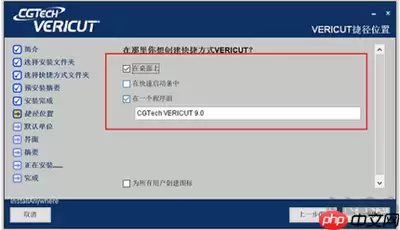
动手之前,先确认几件事。你的电脑需要满足基础门槛:Windows 10 或 11 的 64 位系统、4GB 以上内存、一块支持 OpenGL 的显卡。这些条件都达标的话,双击安装包,跟着向导走就对了。
第一步,安装向导启动后,直接点“下一步”。
第二步,到了许可协议页面。别跳过,仔细看一眼条款,勾选“我接受此许可证协议”,然后继续点“下一步”。
第三步,选择安装位置。这里有个小建议:尽量别放在 C 盘。新建一个专门的目录,比如 D:\Vericut9 或者 E:\VC9,既节省系统盘空间,也能让软件运行更稳当。路径确认后,点“下一步”。
第四步,选择组件。默认勾选的就已经覆盖了核心功能,像是机床建模、NC 验证、刀具库这些,基本不用动。直接点“下一步”就好。
第五步,安装程序会开始解压、复制和注册文件。这个阶段耐心等待就行,具体耗时看你的硬件配置,几分钟到十几分钟都是正常的。
第六步,这一步很关键——安装完成后先别急着启动软件。你需要先完成授权激活:把准备好的破解补丁文件(常见的是 vc9patch.exe 或 license.dat)复制到 Vericut 9 的安装根目录,根据提示覆盖原文件。为了以防万一,建议暂时关掉杀毒软件,避免误删。
第七步,替换完成后,双击桌面图标或者从开始菜单启动 Vericut 9。首次打开时,软件会引导你做一些基础配置,比如切换界面语言、设定默认单位、选择主题风格。根据你自己的习惯一步一步设置就可以。
正式投入使用后,你可以导入 STEP、IGES 等格式的 CAD 模型,也可以加载 G 代码或 APT 生成的 NC 程序。Vericut 的核心能力——三维刀路可视化、机床运动学仿真、碰撞干涉检查、材料去除效果分析——都会在仿真过程中一一展现。换句话说,在真刀真枪上机床之前,你就能在虚拟环境中把潜在风险排查得清清楚楚,优化切削参数和走刀策略也就有了依据。这带来的直接好处就是:大幅降低试切成本,提升一次加工合格率,最终让整体制造效率上一个台阶。
照着这个流程走下来,Vericut 9 的部署和激活基本上不会出什么岔子。希望这份指南能帮你顺利进入高精度数控加工仿真的世界,为智能制造打下扎实的数字化验证基础。











火山引擎是字节跳动旗下企业级云与AI服务平台。聚焦大模型核心能力,依托字节自研豆包多模态大模型,凭借火山方舟一站式平台,提供模型精调、推理部署、智能应用搭建等全链路服务,结合高性能AI算力,助力各行业快速落地大模型数字化与智能化应用。







AirBuddy 3 是面向 macOS 的蓝牙外设增强工具,可集中查看 AirPods、Beats 与苹果设备电量,提供快速连接、播放控制、电量提醒、桌面小组件和多台 Mac 外设接力等功能。

AirServer macOS版可把 Mac 转换为无线投屏接收端,通过 AirPlay 或 Google Cast 接收手机、平板和电脑画面,并支持多设备同时连接、高清镜像及会话录制,适合家庭娱乐、课堂教学、会议演示和应用展示。



