


使用C#控制Excel单元格编辑权限的操作方法
FreeSpire.XLSfor.NET库可在C#中实现Excel单元格编辑权限控制。其核心原理是:先解除全表锁定,再锁定特定单元格或区域,最后启用工作表保护并设置密码。该库支持锁定特定单元格、整行整列,并能通过SheetProtectionType精细控制操作权限,还可设置允许编辑区域及文档级密码保护。
引言
在团队协作与数据流转日益频繁的今天,保护Excel文档中的关键数据——比如核心公式、固定表头或者基础参数——免受意外修改或未经授权的编辑,已经成为保障数据完整性的一个基础要求。
那么,如何精准地锁定工作表中的特定单元格、行或列呢?本文将系统介绍如何使用Free Spire.XLS for .NET库,在C#中实现这一目标,并详细讲解工作表保护与权限设置的方方面面。
1. 库的选择与安装
1.1 安装免费库
Free Spire.XLS for .NET是一个完全免费的Excel操作组件,最大的好处是不需要安装Microsoft Office,就能创建、读取、修改乃至保护Excel文档。安装方式很简单,推荐通过NuGet包管理器进行:
在Visual Studio中打开“程序包管理器控制台”,执行以下命令:
Install-Package FreeSpire.XLS
或者使用.NET CLI:
dotnet add package FreeSpire.XLS
1.2 与其他 .NET Excel 库的对比
市面上处理Excel的.NET库不少,各有侧重。为了帮你快速决策,这里做了一个简单的功能对比:
| 库 | 授权 | 需安装 Excel | 单元格格式/样式 | 工作表保护 & 密码 | 锁定特定单元格 |
|---|---|---|---|---|---|
| Free Spire.XLS for .NET | 完全免费 (查看限制) | ❌ 无需 | ✅ 全面支持 | ✅ 完整支持 | ✅ 精准锁定 |
| EPPlus (社区版) | 免费 (非商业),商业需授权 | ❌ 无需 | ✅ 丰富 | ✅ 支持 | ✅ 支持 |
| NPOI | Apache 2.0 免费 | ❌ 无需 | ✅ 基本支持 | ⚠️ 部分支持 | ⚠️ 复杂 |
| Microsoft.Office.Interop.Excel | 需 Office 授权 | ✅ 必须 | ✅ 完整 | ✅ 支持 | ✅ 支持 |
总的来说,这几个库各有千秋。如果你的核心需求是精准锁定单元格并拥有完善的保护能力,那么Free Spire.XLS提供了直观的API,并且无需安装Excel,是一个值得考虑的选择。
2. 锁定单元格核心原理
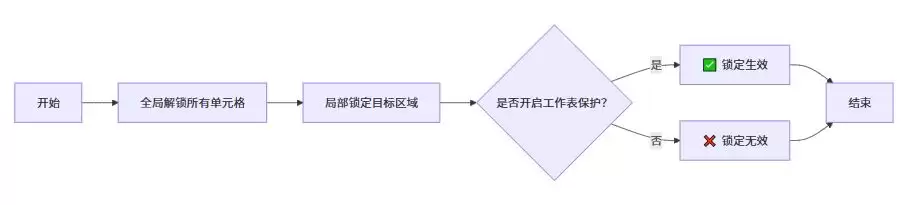
在动手写代码之前,有必要先理解Excel单元格锁定的工作机制。整个过程可以概括为四个步骤:
- 1️⃣ 默认状态:所有单元格的
Style.Locked属性默认为true(但在工作表保护未激活时,这个设置是无效的)。 - 2️⃣ 解除全表锁定:将整个工作表的范围设置为
Style.Locked = false。 - 3️⃣ 锁定特定区域:只将你需要保护的单元格或区域设置为
Style.Locked = true。 - 4️⃣ 激活保护:最后,为工作表启用保护并设置密码。
这里有一个关键点需要理解:Excel工作表中所有单元格默认都是“锁定”状态,但这个“锁”只有在工作表保护生效后才会真正起作用。因此,正确的操作顺序必须是:先全表解锁,再局部锁定,最后启用保护。搞错了顺序,效果可能就不对了。
下图直观地展示了这一逻辑流程:
3. 基础示例:锁定特定单元格
理论清楚了,我们来看一个最基础的例子:如何锁定单个单元格和一个区域。下面的代码演示了完整的流程:
using Spire.Xls;

class Program
{
    static void Main(string[] args)
    {
        // 1. 加载工作簿
        Workbook workbook = new Workbook();
        workbook.LoadFromFile("示例.xlsx");

        // 2. 获取第一个工作表
        Worksheet sheet = workbook.Worksheets[0];

        // 3. 解除工作表中所有单元格的锁定
        sheet.Range.Style.Locked = false;

        // 4. 锁定单元格 A2
        sheet.Range["A2"].Style.Locked = true;
        // 锁定区域 C3:E9
        sheet.Range["C3:E9"].Style.Locked = true;

        // 5. 启用工作表保护,设置密码 “123456”
        sheet.Protect("123456", SheetProtectionType.All);

        // 6. 保存文件
        workbook.Sa veToFile("锁定单元格.xlsx", ExcelVersion.Version2016);
        workbook.Dispose();
    }
}
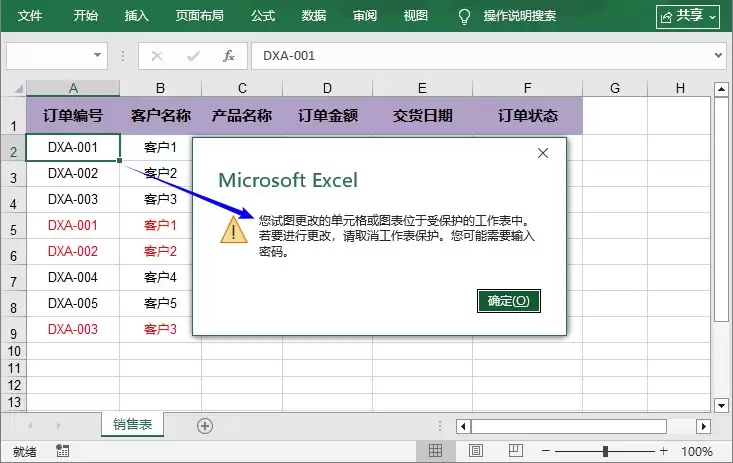
执行这段代码后,A2 单元格以及 C3:E9 这个区域内的内容将无法被编辑,除非你解除工作表保护或输入正确的密码。
4. 进阶:锁定整行或整列
在实际业务场景中,我们经常需要锁定整行或整列,比如保护标题行(通常是第1行)或者包含重要公式的列(比如C列)。实现起来同样简单:
using Spire.Xls;

Workbook workbook = new Workbook();
workbook.LoadFromFile("示例.xlsx");
Worksheet sheet = workbook.Worksheets[0];

// 解锁所有单元格
sheet.Range.Style.Locked = false;

// 锁定第 1 行 (行索引从 1 开始)
sheet.Rows[0].Style.Locked = true;
// 锁定第 3 列 (列索引从 0 开始,C 列为第 2 列)
sheet.Columns[2].Style.Locked = true;

sheet.Protect("password", SheetProtectionType.All);
workbook.Sa veToFile("锁定行列.xlsx", ExcelVersion.Version2013);
workbook.Dispose();
这里有个细节需要注意:代码中的
Rows和Columns集合索引都是从0开始的。所以,Rows[0]对应的是Excel里的第1行,而Columns[2]对应的是第C列(因为A是0,B是1,C是2)。
5. 高级保护选项
5.1 使用 SheetProtectionType 精细控制权限
工作表保护并非只有“全锁”和“全开”两种状态。SheetProtectionType 枚举允许你精细地控制用户在受保护的工作表中能做什么、不能做什么。你可以通过按位组合(使用 `|` 操作符)来授权多种操作。
// 例如,允许用户排序和筛选数据,但禁止他们修改内容和调整结构
sheet.Protect("password",
    SheetProtectionType.Sorting | SheetProtectionType.Filtering);
这个枚举提供了丰富的选项,下面是一些常用值的含义:
| 枚举值 | 描述 |
|---|---|
SheetProtectionType.Content | 仅保护单元格内容 |
SheetProtectionType.FormattingCells | 允许设置单元格格式 |
SheetProtectionType.FormattingColumns | 允许设置列格式 |
SheetProtectionType.FormattingRows | 允许设置行格式 |
SheetProtectionType.InsertingRows | 允许插入行 |
SheetProtectionType.DeletingRows | 允许删除行 |
SheetProtectionType.Sorting | 允许排序 |
SheetProtectionType.Filtering | 允许筛选 |
SheetProtectionType.UsingPivotTables | 允许使用数据透 视表 |
SheetProtectionType.All | 启用所有保护选项(默认) |
SheetProtectionType.None | 禁止任何操作 |
5.2 创建允许编辑的区域(AllowEditRange)
有时候,你希望工作表整体受保护,但为特定用户或特定场景预留一小块“可编辑区”。这可以通过“允许编辑区域”来实现。
// 添加一个名为 "InputRange" 的可编辑区域,它对应单元格 B1
sheet.AddAllowEditRange("InputRange", sheet.Range["B1"]);

// 之后正常保护工作表
sheet.Protect("password", SheetProtectionType.All);
这样设置之后,即使用户打开的是受保护的工作表,他仍然可以在 B1 单元格里输入内容,而无需输入密码。
6. 扩展:文件级加密与修改权限
除了工作表级别的保护,Free Spire.XLS for .NET 还支持更高层级的文档安全措施,为你的Excel文件再加一把锁。
6.1 设置文档打开密码
为整个工作簿设置打开密码,不知道密码就无法查看文件内容。
workbook.Protect("openPassword");
6.2 设置修改权限密码
用户可以打开文件查看,但如果没有修改密码,则只能以“只读”模式打开,无法保存更改。
workbook.SetWriteProtectionPassword("modifyPassword");
6.3 标记为最终版本
通过添加自定义属性,可以将文档标记为最终版本,打开时会向用户显示提示信息。
workbook.CustomDocumentProperties.Add("_MarkAsFinal", true);
通过以上从原理到基础、再到进阶和扩展的详细介绍与代码示例,相信你已经在C#项目中运用Free Spire.XLS for .NET实现精细化的Excel单元格保护方面,有了清晰的路径。这个库在免费的前提下,提供了相当完善的日常办公自动化能力,是处理Excel安全需求时一个可靠且高性价比的选择。















火山引擎是字节跳动旗下企业级云与AI服务平台。聚焦大模型核心能力,依托字节自研豆包多模态大模型,凭借火山方舟一站式平台,提供模型精调、推理部署、智能应用搭建等全链路服务,结合高性能AI算力,助力各行业快速落地大模型数字化与智能化应用。








AirBuddy 3 是面向 macOS 的蓝牙外设增强工具,可集中查看 AirPods、Beats 与苹果设备电量,提供快速连接、播放控制、电量提醒、桌面小组件和多台 Mac 外设接力等功能。

AirServer macOS版可把 Mac 转换为无线投屏接收端,通过 AirPlay 或 Google Cast 接收手机、平板和电脑画面,并支持多设备同时连接、高清镜像及会话录制,适合家庭娱乐、课堂教学、会议演示和应用展示。

火山引擎是字节跳动旗下企业级云与AI服务平台。聚焦大模型核心能力,依托字节自研豆包多模态大模型,凭借火山方舟一站式平台,提供模型精调、推理部署、智能应用搭建等全链路服务,结合高性能AI算力,助力各行业快速落地大模型数字化与智能化应用。

PixTV 是一款在浏览器中使用的 AI 视觉内容创作平台,提供图片、视频、音频、文字生成、AI 分镜、局部重绘、提示词反推和无限画布等工具,适合短剧、漫剧、广告及社交媒体内容制作。


Autodesk Maya 是面向影视、电视、动画和游戏行业的专业三维制作软件,集多边形与 NURBS 建模、角色绑定、关键帧和动作捕捉动画、Bifrost 特效模拟、材质开发及 Arnold 渲染于一体,