


IntelliJ IDEA运行Tomcat报错:Please, configure Web Facet first!解决办法

IntelliJ IDEA 是 JetBrains 推出的专业集成开发环境,重点服务于 Java、Kotlin 与 JVM 项目开发。软件集成代码补全、静态检查、重构、调试、测试、版本控制及构建工具,并可借助插件扩展语言和框架支持。
IntelliJIDEAUltimate运行Tomcat时出现“Please,configureWebFacetfirst!”错误,表明项目未被识别为Web模块。解决步骤包括:为目标模块添加并配置WebFacet,随后创建warexploded格式的Artifact,并在Tomcat运行配置的部署选项中绑定此Artifact。
适用环境:IntelliJ IDEA Ultimate 版本。
核心配置组合:Web Facet + Artifact(war exploded)+ Tomcat Deployment。
无论你的项目是传统的普通Web目录结构,还是标准的Ma ven项目结构,本文的解决方案都适用。
0. 问题现象
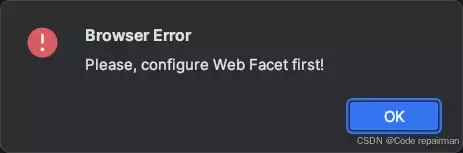
在IDEA中启动Tomcat,或者尝试通过浏览器访问时,弹出了一个令人困惑的提示框:
Browser Error
Please, configure Web Facet first!
这个提示的真实含义是:IDEA还没有把你的项目模块识别为一个Web模块。因此,它无法定位Web根目录、WEB-INF文件夹以及web.xml等关键配置,自然也就无法生成正确的部署结构交给Tomcat运行。
1. 错误原因分析
导致这个问题的原因,通常可以归结为以下三类:
模块缺少Web Facet配置
这是最根本的原因。IDEA的“Facet”可以理解为项目的“特征”或“能力”。如果你的模块没有添加“Web”这个Facet,IDEA就会把它当作一个普通的Ja va模块,完全不知道去哪里找JSP、静态资源等Web内容。
没有创建对应的Artifact(部署产物)
Tomcat运行配置中的“Deployment”(部署)选项卡,需要绑定一个具体的“Artifact”(如war包或展开的war目录)。如果没有创建,Tomcat就无内容可部署。
Web资源目录配置不正确
你的静态资源、JSP文件可能不在IDEA默认的路径下(比如web/或src/main/webapp)。这就需要手动在Web Facet中指定正确的“Web Resource Directory”。
2. 通用解决方案(按步骤操作)
下面这套步骤是通用的,请对照截图一步步操作。
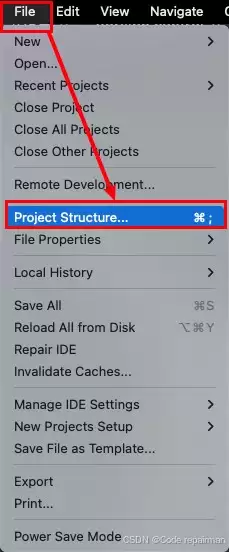
步骤一:打开项目结构设置
通过菜单栏进入:File → Project Structure…
(也可以使用快捷键:macOS 是 ⌘ ;,Windows/Linux 是 Ctrl + Alt + Shift + S)。
步骤二:为模块添加Web Facet
在打开的“Project Structure”窗口中:
- 在左侧选择 Facets。
- 点击左上角的 “+” 号。
- 在弹出的列表中选择 Web。
这个操作相当于正式告诉IDEA:“嘿,注意了,这个模块其实是一个Web应用,它有网页、有配置文件。”
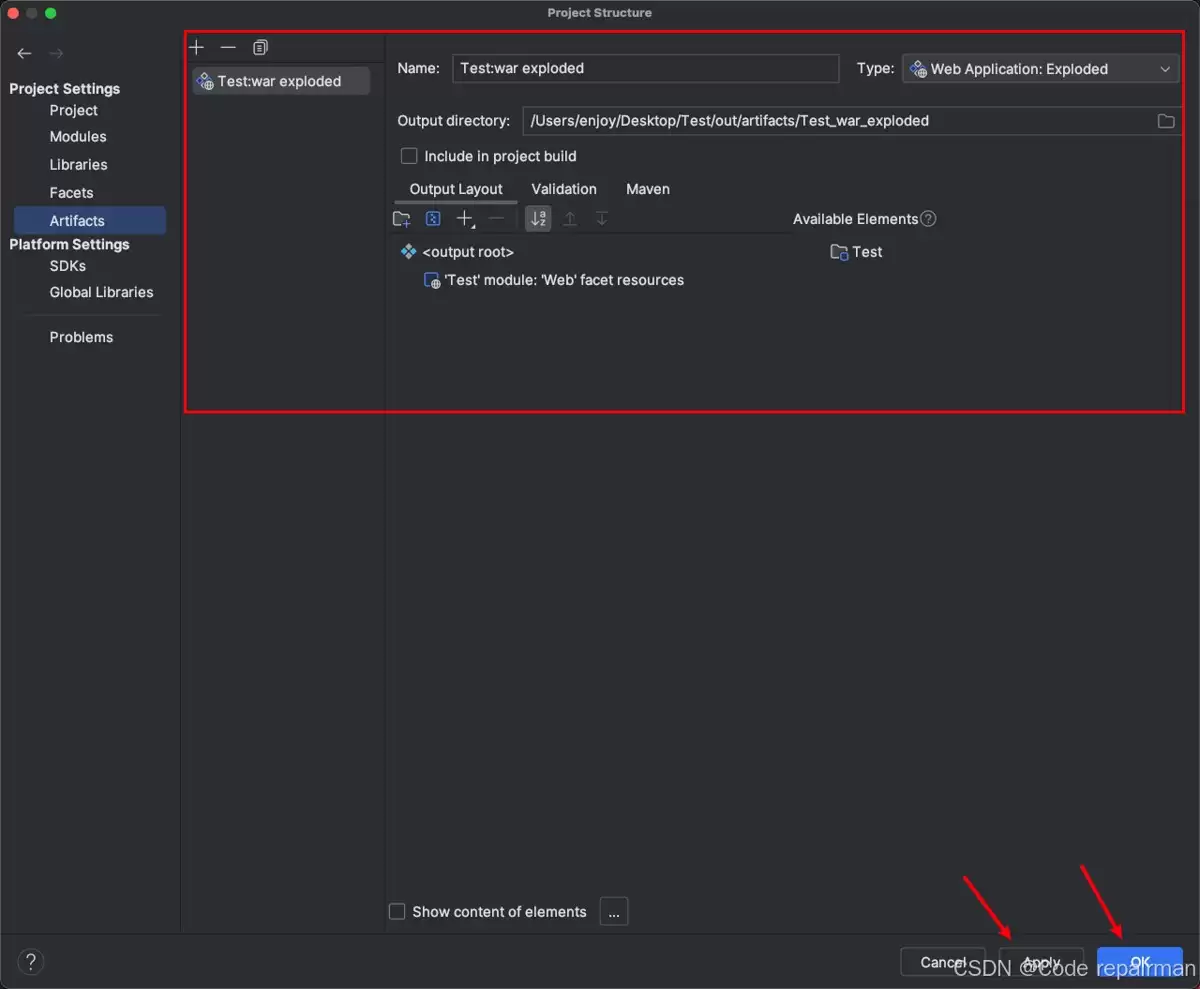
步骤三:选择目标模块
此时会弹出“Choose Module”窗口。在这里,务必选择你真正想要部署到Tomcat的那个模块(例如名为“Test”的模块),然后点击 OK。
对于多模块项目,这一步尤其关键。选错模块会导致后续所有配置都建立在错误的基础上,部署后永远都是404。
步骤四:配置Web资源目录与部署描述符
添加成功后,右侧会显示该Web Facet的详细配置。这里有两个核心设置:
4.1 Web资源目录 (Web Resource Directories)
点击加号,将你项目的Web根目录添加进来。对于普通项目,这可能是 项目路径/web;对于Ma ven项目,则是 src/main/webapp。
添加后,右侧的“Relative path”通常保持为 /,这表示该目录下的内容将部署到应用的根路径。
4.2 部署描述符 (Deployment Descriptors - 可选)
如果你的项目使用了传统的 web.xml 文件,在这里确认其路径是否正确指向了 WEB-INF/web.xml。如果项目基于Servlet 3.0+并使用全注解配置,则此项可以忽略。
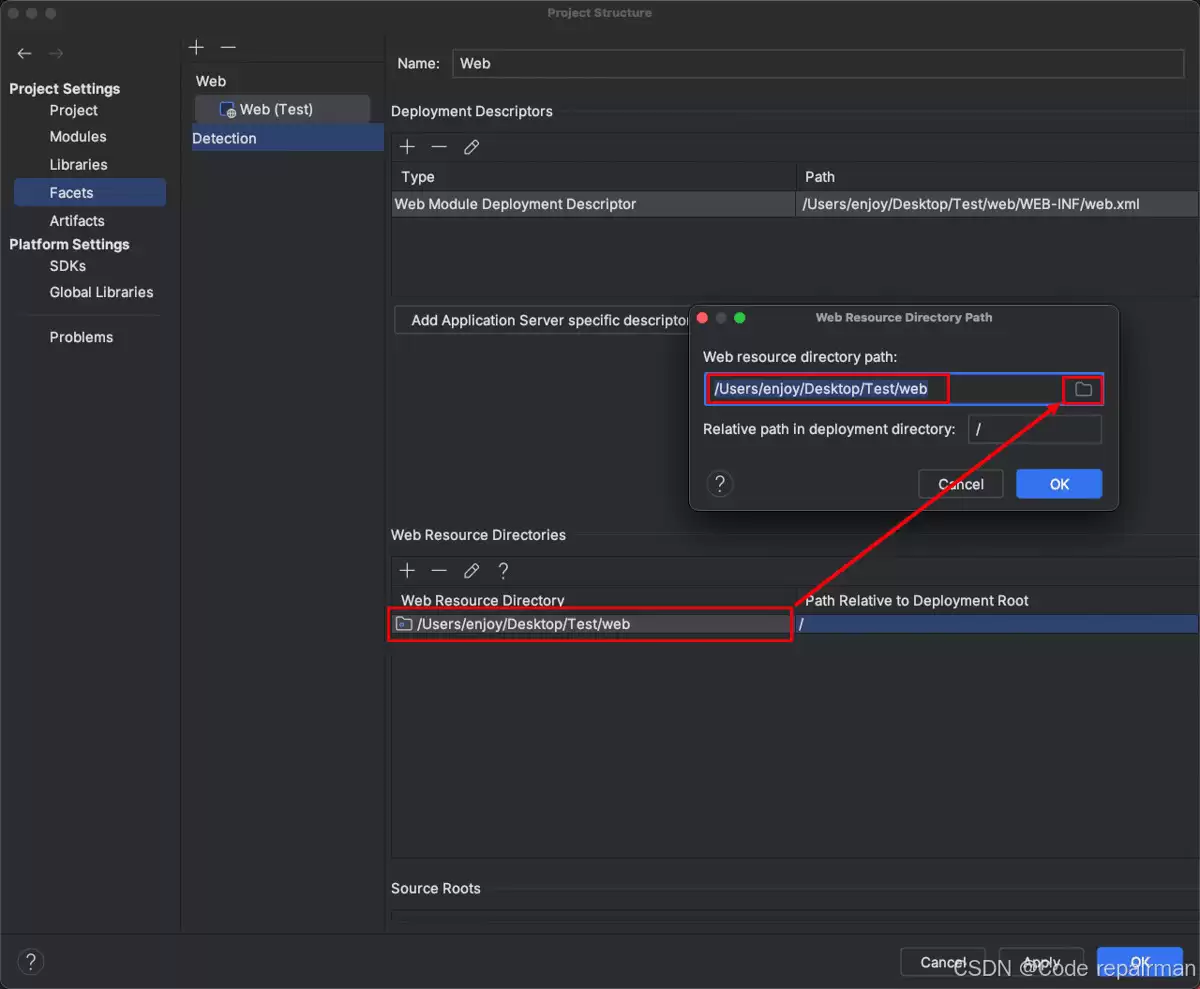
步骤五:创建Artifact(推荐war exploded格式)
接下来,我们需要创建一个Tomcat能识别的部署产物。
- 在“Project Structure”窗口左侧,切换到 Artifacts 选项卡。
- 点击左上角的 “+” 号。
- 选择 Web Application: Exploded → From Modules…
为什么强烈推荐使用 Exploded(展开式)?因为在开发阶段,它以目录形式存在,修改JSP或静态资源后无需重新打包,刷新浏览器就能立刻看到效果,调试体验更顺畅。
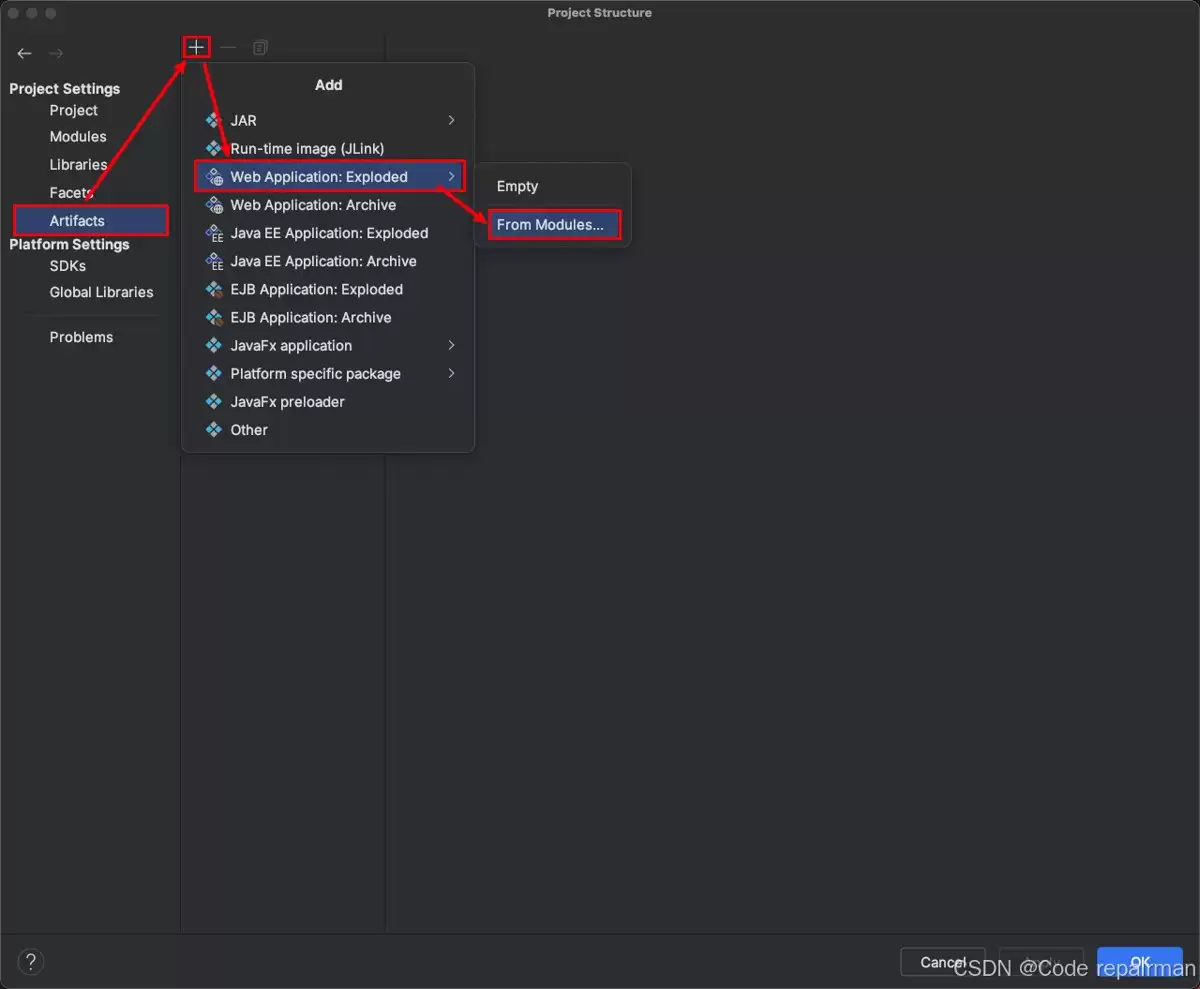
步骤六:选择模块生成Artifact
在弹出的“Select Modules”窗口中,选择刚才配置了Web Facet的同一个模块(例如“Test”),点击 OK。
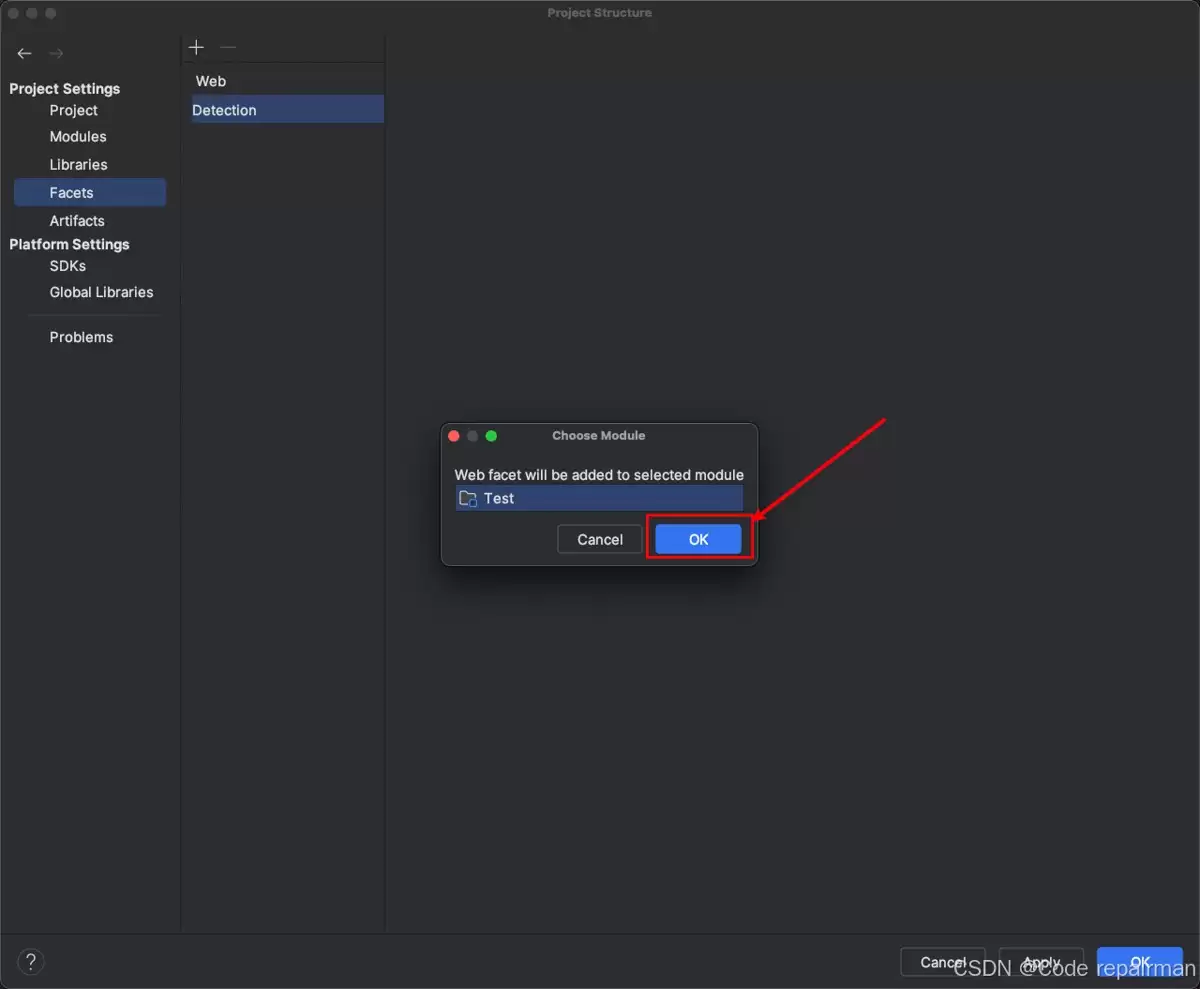
IDEA会自动生成一个名为“模块名:war exploded”的Artifact,例如 Test:war exploded。
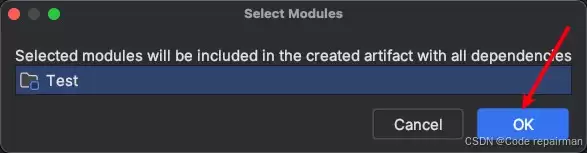
步骤七:保存所有配置
在Artifacts界面确认:
- “Type”确实是“Web Application: Exploded”。
- “Output Layout”中包含了来自Web Facet的资源。
最后,依次点击 Apply 和 OK,保存并关闭项目结构设置。
3. 关键一步:将Artifact部署到Tomcat
完成以上配置后,“Please, configure Web Facet first!”的错误通常就消失了。但如果Tomcat还是启动不了,很可能是漏了这最后一步:将创建好的Artifact添加到Tomcat的部署列表中。
操作流程如下:
- 点击IDEA右上角运行配置的下拉菜单,选择 Edit Configurations…。
- 找到你的Tomcat(Local)配置。
- 切换到 Deployment 选项卡。
- 点击下方的 “+” 号。
- 选择 Artifact…,然后选中你刚刚创建的
xxx:war exploded。 - 在右侧设置 Application context(应用上下文路径):
- 设置为
/:应用将部署在根路径,访问地址是http://localhost:8080/。 - 设置为
/test:应用将部署在子路径,访问地址是http://localhost:8080/test。
- 设置为
- 点击OK保存,然后再次运行Tomcat即可。
4. 针对不同项目结构的详细配置
理解了通用原理,我们再来看看两种常见项目结构的具体配置细节。
配置方案A:普通Web目录结构
如果你的项目是传统的、非Ma ven的Web目录结构,通常如下所示:
Test/
 ├─ src/(Ja va源代码,可能有也可能没有)
 ├─ web/               <-- 这就是Web根目录
 │   ├─ index.jsp
 │   └─ WEB-INF/
 │       ├─ web.xml(可选)
 │       └─ lib/(存放jar包,可选)
 └─ ...
Web Facet配置要点
- Web Resource Directory:选择到
项目路径/Test/web这个文件夹。 - Relative path:保持为
/。 - 如果使用了
web.xml,在“Deployment Descriptors”中指定路径为项目路径/Test/web/WEB-INF/web.xml。
Artifact与部署
- 创建 Web Application: Exploded 类型的Artifact,来源选择你的模块(Test)。
- 在Tomcat的Deployment中,添加这个
Test:war exploded,并根据习惯设置Application context为/或/test。
配置方案B:Ma ven标准Web项目结构
标准的Ma ven Web项目目录结构是固定的:
your-app/
 ├─ src/
 │  ├─ main/
 │  │  ├─ ja va/               (Servlet、Controller等Ja va代码)
 │  │  ├─ resources/          (配置文件)
 │  │  └─ webapp/             <-- Web根目录在这里!
 │  │      ├─ index.jsp
 │  │      └─ WEB-INF/
 │  │          ├─ web.xml(可选)
 │  │          └─ views/...
 │  └─ test/...               (测试代码)
 ├─ pom.xml
 └─ ...
那么,为什么规范的Ma ven项目也会遇到这个错误呢?常见情况有:项目导入不完整;IDEA在导入时未能自动识别为Web项目(尤其是当作普通Ja va项目导入时);或者模块的Web Facet被意外移除了。
Web Facet配置要点
- Web Resource Directory:选择到
src/main/webapp这个目录。 - Relative path:保持为
/。 - 如果使用了
web.xml,路径应为src/main/webapp/WEB-INF/web.xml。
Artifact与部署
- 同样创建 Web Application: Exploded 类型的Artifact。
- 在Tomcat中部署此Artifact,访问地址为
http://localhost:8080/你设置的context路径/。
补充一点:如果你使用的是Servlet 3.0及以上版本,采用全注解方式配置,那么没有
web.xml是完全正常的。此时只需确保Web根目录(src/main/webapp)配置正确即可。
5. 常见问题排查清单
按照上述步骤操作后,大部分问题都能解决。如果还有异常,可以对照以下清单排查:
1. Facets列表里根本没有“Web”选项?
- 请确认你使用的是 IntelliJ IDEA Ultimate(终极版)。社区版(Community)不包含对Ja va EE/Tomcat的完整集成支持。
2. 部署后启动Tomcat,访问出现404错误?
- 检查Tomcat运行配置的 Deployment 选项卡,是否已经添加了正确的
war explodedArtifact。 - 核对 Application context 的设置。如果你设置为
/test,却访问http://localhost:8080/,自然会404。
3. JSP或图片等静态资源访问不到?
- 最可能的原因是 Web Resource Directory 配置错误。回头检查步骤四,普通项目应该是
web/,Ma ven项目必须是src/main/webapp。
4. 仍然弹出“Please, configure Web Facet first!”?
- 检查Web Facet是否添加到了正确的模块上(多模块项目易错)。
- 确认配置完成后,点击了 Apply 和 OK 保存,而不仅仅是关闭窗口。
5. 提示找不到web.xml或部署描述符错误?
- 检查“Deployment Descriptors”中配置的路径,是否真实指向了
WEB-INF/web.xml文件。 - 如果你的项目基于Servlet 3.0+并使用注解,可以完全不配置此项,留空即可。
总结
本质上,配置Web Facet是为了让IDEA识别你的模块为Web应用,而创建Artifact则是为Tomcat生成可部署的产物。只要确保“Web根目录”指向正确,并成功创建并部署了对应的“war exploded”产物,那么“Please, configure Web Facet first!”这个拦路虎就基本与你无缘了。理清这个逻辑,配置起来就会清晰很多。
















火山引擎是字节跳动旗下企业级云与AI服务平台。聚焦大模型核心能力,依托字节自研豆包多模态大模型,凭借火山方舟一站式平台,提供模型精调、推理部署、智能应用搭建等全链路服务,结合高性能AI算力,助力各行业快速落地大模型数字化与智能化应用。








AirBuddy 3 是面向 macOS 的蓝牙外设增强工具,可集中查看 AirPods、Beats 与苹果设备电量,提供快速连接、播放控制、电量提醒、桌面小组件和多台 Mac 外设接力等功能。

AirServer macOS版可把 Mac 转换为无线投屏接收端,通过 AirPlay 或 Google Cast 接收手机、平板和电脑画面,并支持多设备同时连接、高清镜像及会话录制,适合家庭娱乐、课堂教学、会议演示和应用展示。

火山引擎是字节跳动旗下企业级云与AI服务平台。聚焦大模型核心能力,依托字节自研豆包多模态大模型,凭借火山方舟一站式平台,提供模型精调、推理部署、智能应用搭建等全链路服务,结合高性能AI算力,助力各行业快速落地大模型数字化与智能化应用。

PixTV 是一款在浏览器中使用的 AI 视觉内容创作平台,提供图片、视频、音频、文字生成、AI 分镜、局部重绘、提示词反推和无限画布等工具,适合短剧、漫剧、广告及社交媒体内容制作。


Autodesk Maya 是面向影视、电视、动画和游戏行业的专业三维制作软件,集多边形与 NURBS 建模、角色绑定、关键帧和动作捕捉动画、Bifrost 特效模拟、材质开发及 Arnold 渲染于一体,