autoCAD2010怎么打印图纸
autoCAD2010怎么打印图纸 咱们先从准备工作说起。打开AutoCAD2010软件,确保需要打印的图纸已经在绘图页面中清晰显示。这一步看似简单,却是整个打印流程的基础。 接下来要找到打印入口。注意观察绘图页面最左上角的位置,这里藏着"打印"选项的入口。点击它,就正式开启了打印设置之旅。 点击后
autoCAD2010怎么打印图纸
咱们先从准备工作说起。打开AutoCAD2010软件,确保需要打印的图纸已经在绘图页面中清晰显示。这一步看似简单,却是整个打印流程的基础。
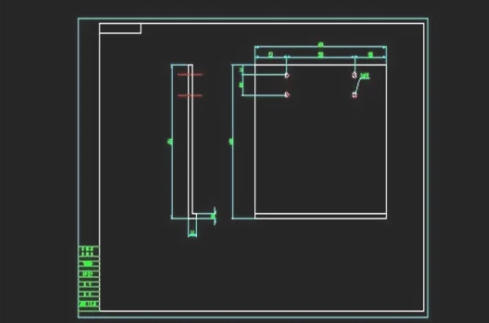
接下来要找到打印入口。注意观察绘图页面最左上角的位置,这里藏着"打印"选项的入口。点击它,就正式开启了打印设置之旅。
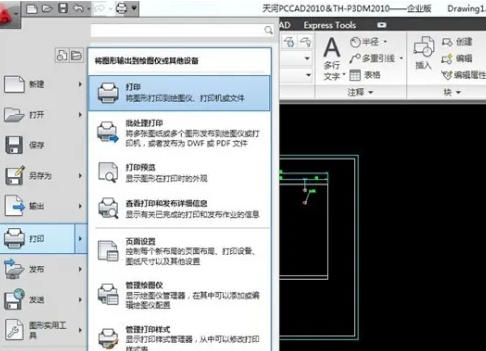
点击后,"打印 - 模型"窗口会立即弹出。这个窗口就是整个打印操作的控制中心,所有关键设置都在这里完成。
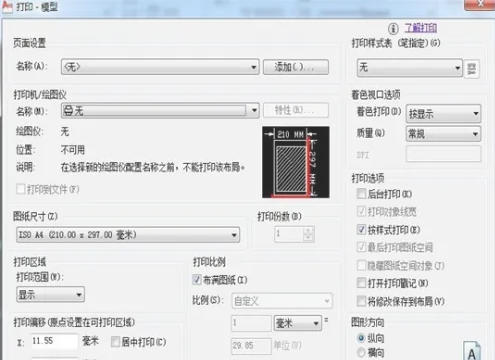
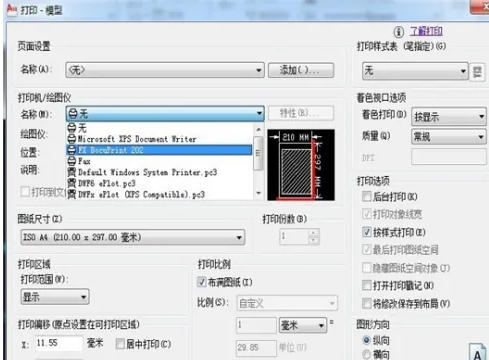
现在进入核心设置环节。在"打印 - 模型"窗口中,首先要在"打印机/绘图仪"的"名称"列表中选择合适的打印机设备,接着在"图纸尺寸"选项中确定最终的出图尺寸。这两个设置直接决定了打印的硬件匹配和纸张规格。
继续完善打印参数。在窗口右上角的"打印样式表"中配置合适的打印样式,然后在"打印范围"处选择"窗口"模式。选择完成后,系统会自动跳转回绘图页面,这时就需要用鼠标框选需要打印的具体图纸范围。
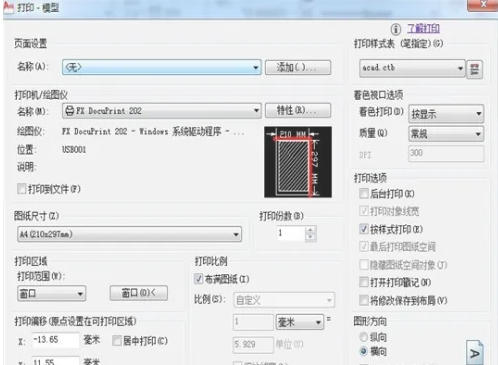
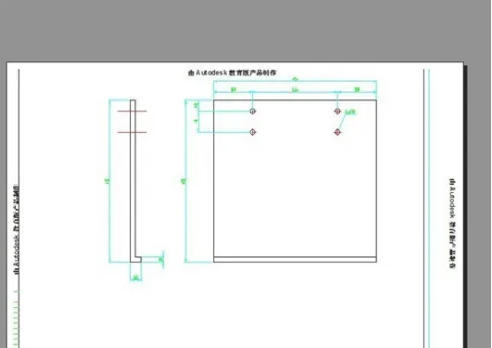
最后的关键步骤来了。完成范围选择后,记得将图形方向设置为"横向",接着务必点击"预览"仔细检查图纸效果。这个预览功能能帮你避免很多不必要的打印失误,确认无误后再点击"确定",整个打印任务就圆满完成了。




正软商城本月促销专区,汇集办公、设计、安全、影音、系统工具及AI软件等正版软件优惠活动,提供限时折扣、特价授权和优惠购买信息,活动库存及价格以页面实时展示为准。

正软商城装机必备专区,精选办公、浏览器、安全防护、影音播放、压缩解压、设计创作和系统工具等电脑常用正版软件,帮助用户快速完成新电脑软件配置。

正软商城Windows软件专区,汇集适用于Windows电脑的办公、设计、安全防护、影音播放、开发工具和系统优化软件,提供软件介绍、系统要求、正版授权及购买下载服务。

正软商城macOS软件专区,精选适用于Mac电脑的办公、设计、影音、效率、开发和系统工具,提供软件功能介绍、macOS兼容版本、正版授权及购买下载服务。

正软商城iOS软件专区,精选适用于iPhone和iPad的办公、学习、影音、设计、效率及AI应用,提供功能介绍、适用设备、系统要求和正版获取方式等信息。

正软商城AI软件专区,汇集AI写作、AI绘画、AI视频、AI办公、AI编程、AI翻译、智能客服和数据分析等人工智能工具,提供功能介绍、适用平台、收费方式及正版购买信息。

正软商城PDF教程频道提供PDF编辑、转换、合并、拆分、压缩及格式处理方法,同时介绍常用PDF软件和工具的使用技巧。

赤友清理大师是一款为 Mac 设计的智能清理优化工具,可精准扫描垃圾、大文件、重复文件等,释放磁盘空间。做扫描整理、文字提取和表格转换时,它能把识别后的处理步骤接得更顺,资料录入这类场景会省下不少时间。

极度公式是一款跨平台专业LaTeX公式识别编辑软件,支持OCR公式识别和多平台编辑。和使用说明,避免使用,享受完整功能与稳定支持。做扫描整理、文字提取和表格转换时,它能把识别后的处理步骤接得更顺,资料录入这类场景会省下不少时间。



一款文字处理软件,一种订阅式的跨平台办公软件,基于云平台提供多种服务,通过将 Excel 和 Outlook 等应用与 OneDrive 和 Microsoft Teams 等强大的云服务相结合,Office 365 可让任何人使用任何设备随时随地创建和共享内容。

CodeExpander 是一款快捷短语输入增强工具,通过键入缩写自动展开为自定义文段,提升工作效率。任务管理和过程控制会更完整,持续下载、批量同步或需要稳定传输流程的场景会更适合它。

Mountain Duck 是一款能将多个网盘挂载到本地的工具,像本地磁盘一样使用网盘。清理链路的完整性会更好一些,做应用卸载、残留处理和空间整理时,通常能少走很多手动排查步骤。



极度公式是一款跨平台专业LaTeX公式识别编辑软件,支持OCR公式识别和多平台编辑。和使用说明,避免使用,享受完整功能与稳定支持。做扫描整理、文字提取和表格转换时,它能把识别后的处理步骤接得更顺,资料录入这类场景会省下不少时间。

一款文字处理软件,一种订阅式的跨平台办公软件,基于云平台提供多种服务,通过将 Excel 和 Outlook 等应用与 OneDrive 和 Microsoft Teams 等强大的云服务相结合,Office 365 可让任何人使用任何设备随时随地创建和共享内容。
Wise Folder Hider Pro 是一款专业级文件和文件夹隐藏加密软件,为私密数据添加多重保护。高频操作更强调就近处理,浏览、整理和跨目录移动文件时,来回切换和重复点击都会少很多。
CodeExpander 是一款快捷短语输入增强工具,通过键入缩写自动展开为自定义文段,提升工作效率。任务管理和过程控制会更完整,持续下载、批量同步或需要稳定传输流程的场景会更适合它。

Mountain Duck 是一款能将多个网盘挂载到本地的工具,像本地磁盘一样使用网盘。清理链路的完整性会更好一些,做应用卸载、残留处理和空间整理时,通常能少走很多手动排查步骤。