SpringBoot+Vue3实现登录验证码功能教程
前言 登录页面,输入用户名和密码进行验证,这对各位开发者来说早已是家常便饭。但说到那个需要用户手动填写、甚至时不时需要“看不清?换一张”的图片验证码,不少朋友在实现时可能会犯嘀咕:这随机生成的图片,到底该怎么弄? 今天,我们就来重点拆解这个功能:如何在后端生成验证码图片,如何在前端展示并实现点击刷新
前言
登录页面,输入用户名和密码进行验证,这对各位开发者来说早已是家常便饭。但说到那个需要用户手动填写、甚至时不时需要“看不清?换一张”的图片验证码,不少朋友在实现时可能会犯嘀咕:这随机生成的图片,到底该怎么弄?
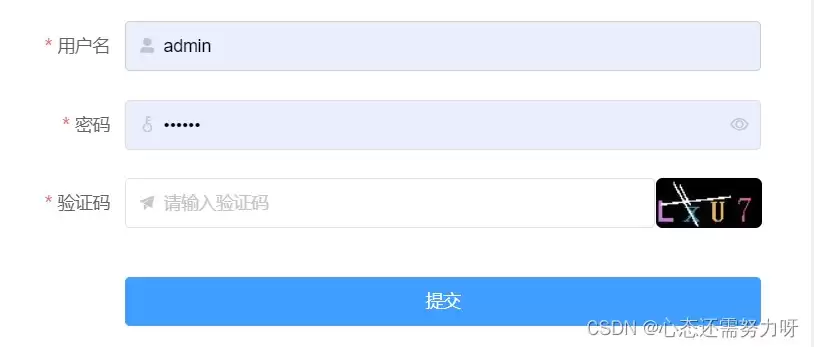
今天,我们就来重点拆解这个功能:如何在后端生成验证码图片,如何在前端展示并实现点击刷新的效果。目标就是实现下面这样的验证码:

一、导入生成验证码工具类
工欲善其事,必先利其器。首先,我们需要一个核心的工具类来负责生成验证码图片。下面的代码就是一个功能完整的验证码生成器,其中的宽度、高度、字体库、字符集、背景色等参数都已清晰注释,你可以根据自己项目的UI风格灵活调整,比如改变干扰线的数量或者背景颜色。
package com.medical.study.utils;

import ja vax.imageio.ImageIO;
import ja va.awt.*;
import ja va.awt.image.BufferedImage;
import ja va.io.FileNotFoundException;
import ja va.io.IOException;
import ja va.io.OutputStream;
import ja va.util.Random;

public class VerifyCode {
    //宽和高
    private int w = 85;
    private int h = 40;

    private Random r = new Random();
    // 定义有那些字体
    private String[] fontNames = { "宋体", "华文楷体", "黑体", "微软雅黑", "楷体_GB2312" };
    // 定义有那些验证码的随机字符
    private String codes = "23456789abcdefghjkmnopqrstuvwxyzABCDEFGHJKLMNOPQRSTUVWXYZ";
    // 生成背景色
    private Color bgColor = new Color(0, 255, 255);
    // 用于gettext 方法 获得生成的验证码文本
    private String text;

    // 生成随机颜色
    private Color randomColor() {
        int red = r.nextInt(255);
        int green = r.nextInt(255);
        int blue = r.nextInt(255);
        return new Color(red, green, blue);
    }

    // 生成随机字体
    private Font randomFont() {
        int index = r.nextInt(fontNames.length);
        String fontName = fontNames[index];
        int style = r.nextInt(4);
        int size = r.nextInt(5) + 24;

        return new Font(fontName, style, size);
    }

    // 画干扰线
    private void drawLine(BufferedImage image) {
        int num = 3;
        Graphics2D g2 = (Graphics2D) image.getGraphics();

        for (int i = 0; i < num; i++) {
            int x1 = r.nextInt(w);
            int y1 = r.nextInt(h);
            int x2 = r.nextInt(w);
            int y2 = r.nextInt(h);
            g2.setStroke(new BasicStroke(1.5F));// 不知道
            g2.setColor(Color.white);
            g2.drawLine(x1, y1, x2, y2);
        }
    }

    // 得到codes的长度内的随机数 并使用charAt 取得随机数位置上的codes中的字符
    private char randomChar() {
        int index = r.nextInt(codes.length());
        return codes.charAt(index);
    }

    // 创建一张验证码的图片
    public BufferedImage createImage() {
        BufferedImage image = new BufferedImage(w, h,
                BufferedImage.TYPE_INT_RGB);
        Graphics2D g2 = (Graphics2D) image.getGraphics();
        StringBuilder sb = new StringBuilder();
        // 向图中画四个字符
        for (int i = 0; i < 4; i++) {
            String s = randomChar() + "";
            sb.append(s);
            float x = i * 1.0F * w / 4;
            g2.setFont(randomFont());
            g2.setColor(randomColor());
            g2.drawString(s, x, h - 5);

        }
        this.text = sb.toString();
        drawLine(image);


        // 返回图片
        return image;

    }

    // 得到验证码的文本 后面是用来和用户输入的验证码 检测用
    public String getText() {
        return text;
    }

    // 定义输出的对象和输出的方向
    public static void output(BufferedImage bi, OutputStream fos)
            throws FileNotFoundException, IOException {
        ImageIO.write(bi, "JPEG", fos);
    }

}
二、编写Controller生成验证码的接口
工具类准备好了,接下来就需要一个接口把它“暴露”出去。这里我们定义一个简单的Controller。
1. 接口路径示例:localhost:8081/code/verify。
2. 生成验证码后,需要将验证码文本保存起来,以便后续登录时校验。这里选择存入Redis,并设置1分钟有效期。当然,你也可以根据项目情况选择存入Session或其他存储介质,核心是能在验证时取到值。
3. 注意代码中的@CrossOrigin注解,这是为了解决前端(假设运行在8080端口)访问后端(8081端口)时的跨域问题。
具体代码如下:
package com.medical.study.controller;

import com.medical.study.utils.VerifyCode;
import org.springframework.beans.factory.annotation.Autowired;
import org.springframework.data.redis.core.RedisTemplate;
import org.springframework.web.bind.annotation.CrossOrigin;
import org.springframework.web.bind.annotation.RequestMapping;
import org.springframework.web.bind.annotation.RestController;

import ja vax.imageio.ImageIO;
import ja vax.servlet.http.HttpServletRequest;
import ja vax.servlet.http.HttpServletResponse;
import ja va.awt.image.BufferedImage;
import ja va.io.IOException;
import ja va.util.concurrent.TimeUnit;

/**
 * 随机4位数的验证码
 */

@RestController
@CrossOrigin
@RequestMapping("/code")
public class VerifyController {

    @Autowired
    private RedisTemplate redisTemplate;

    @RequestMapping("/verify")
    public void Verify(HttpServletRequest request, HttpServletResponse response) throws IOException {
                VerifyCode code = new VerifyCode();
        BufferedImage image = code.createImage();

        //验证码
        System.err.println(code.getText());

        //保存验证码到Redis,一分钟有效期
        redisTemplate.opsForValue().set("verify:"+code.getText(),code.getText(),1L, TimeUnit.MINUTES);

        //验证码图片格式
        ImageIO.write(image,"jpg",response.getOutputStream());


    }


}
三、前端代码编写
3.1 img标签
后端接口就绪,前端的工作就清晰了。首先,在页面上放置一个img标签。
1. 绑定@click事件,实现点击图片更换验证码的功能。
2. 使用v-model(或:src)动态绑定图片的src属性,使其指向我们的后端接口。
3.2 vue代码
在Vue的脚本部分,我们需要做两件事:
1. 定义一个响应式变量verifySrc,其初始值就是后端验证码接口的地址。
2. 实现changeVerify方法,当用户点击图片时,触发这个方法。关键在于,每次调用都要让浏览器去请求新的图片,而不是读取缓存。
这里就引出一个常见问题:为什么要在请求地址后追加一个时间戳参数(如new Date().getTime())?
原因在于浏览器的缓存机制。对于相同的URL,浏览器可能会直接返回缓存的图片,导致点击刷新后图片不变。通过在URL后添加一个时刻变化的时间戳参数,每次请求的URL就变得唯一,从而成功绕过缓存,强制浏览器向服务器发起新的请求,获取一张全新的验证码图片。
//验证码
	const verifySrc=ref("http://localhost:8081/code/verify");
	function changeVerify(){
		verifySrc.value="http://localhost:8081/code/verify?"+new Date().getTime()

	}
四、效果图
至此,一个具备点击刷新功能的验证码组件就完成了。点击图片即可更换验证码,具体动态效果这里就不演示了,大家动手尝试后便能直观感受到。静态效果如下图所示:
五、补充后端验证
生成和展示只是前半部分,验证环节同样重要。当用户提交登录表单时,需要将用户输入的验证码一同提交到后端。
1. 在登录接口(例如/login)中,首先从存储(这里是Redis)里取出之前生成的验证码文本。
2. 将其与用户提交的验证码进行比对:
- 如果不一致,直接返回“验证码输入错误”等提示信息,登录流程终止。
- 如果一致,则继续执行后续的账号密码验证逻辑,查询数据库核对用户身份。
这部分的代码逻辑和传统的登录验证无异,相信大家能够轻松完成,这里就不再赘述。
总结
从后端利用Ja va AWT生成随机验证码图片,到通过SpringBoot接口提供图片流,再到前端Vue3组件接收、展示并实现点击刷新,我们完整地走通了登录验证码功能的核心流程。希望这个清晰的步骤和代码示例,能为你实现类似功能提供一个可靠的参考。
以上为个人经验,希望能给大家一个参考,也希望大家多多支持本站。
您可能感兴趣的文章:- 使用SpringBoot + Vue + Redis实现验证码登录功能全过程
- SpringBoot中登录验证码的4种实现方案
- springboot security验证码的登录实例
- SpringBoot使用easy-captcha 实现验证码登录功能(解决思路)
- SpringBoot实现分布式验证码登录方案小结
- SpringBoot实现信息验证码登录功能(案例)
- SpringBoot-Mail工具实现邮箱验证码登录注册功能


正软商城本月促销专区,汇集办公、设计、安全、影音、系统工具及AI软件等正版软件优惠活动,提供限时折扣、特价授权和优惠购买信息,活动库存及价格以页面实时展示为准。

正软商城装机必备专区,精选办公、浏览器、安全防护、影音播放、压缩解压、设计创作和系统工具等电脑常用正版软件,帮助用户快速完成新电脑软件配置。

正软商城Windows软件专区,汇集适用于Windows电脑的办公、设计、安全防护、影音播放、开发工具和系统优化软件,提供软件介绍、系统要求、正版授权及购买下载服务。

正软商城macOS软件专区,精选适用于Mac电脑的办公、设计、影音、效率、开发和系统工具,提供软件功能介绍、macOS兼容版本、正版授权及购买下载服务。

正软商城iOS软件专区,精选适用于iPhone和iPad的办公、学习、影音、设计、效率及AI应用,提供功能介绍、适用设备、系统要求和正版获取方式等信息。

正软商城AI软件专区,汇集AI写作、AI绘画、AI视频、AI办公、AI编程、AI翻译、智能客服和数据分析等人工智能工具,提供功能介绍、适用平台、收费方式及正版购买信息。

正软商城PDF教程频道提供PDF编辑、转换、合并、拆分、压缩及格式处理方法,同时介绍常用PDF软件和工具的使用技巧。


赤友清理大师是一款为 Mac 设计的智能清理优化工具,可精准扫描垃圾、大文件、重复文件等,释放磁盘空间。做扫描整理、文字提取和表格转换时,它能把识别后的处理步骤接得更顺,资料录入这类场景会省下不少时间。

极度公式是一款跨平台专业LaTeX公式识别编辑软件,支持OCR公式识别和多平台编辑。和使用说明,避免使用,享受完整功能与稳定支持。做扫描整理、文字提取和表格转换时,它能把识别后的处理步骤接得更顺,资料录入这类场景会省下不少时间。




一款文字处理软件,一种订阅式的跨平台办公软件,基于云平台提供多种服务,通过将 Excel 和 Outlook 等应用与 OneDrive 和 Microsoft Teams 等强大的云服务相结合,Office 365 可让任何人使用任何设备随时随地创建和共享内容。


CodeExpander 是一款快捷短语输入增强工具,通过键入缩写自动展开为自定义文段,提升工作效率。任务管理和过程控制会更完整,持续下载、批量同步或需要稳定传输流程的场景会更适合它。

Mountain Duck 是一款能将多个网盘挂载到本地的工具,像本地磁盘一样使用网盘。清理链路的完整性会更好一些,做应用卸载、残留处理和空间整理时,通常能少走很多手动排查步骤。



极度公式是一款跨平台专业LaTeX公式识别编辑软件,支持OCR公式识别和多平台编辑。和使用说明,避免使用,享受完整功能与稳定支持。做扫描整理、文字提取和表格转换时,它能把识别后的处理步骤接得更顺,资料录入这类场景会省下不少时间。

一款文字处理软件,一种订阅式的跨平台办公软件,基于云平台提供多种服务,通过将 Excel 和 Outlook 等应用与 OneDrive 和 Microsoft Teams 等强大的云服务相结合,Office 365 可让任何人使用任何设备随时随地创建和共享内容。

Wise Folder Hider Pro 是一款专业级文件和文件夹隐藏加密软件,为私密数据添加多重保护。高频操作更强调就近处理,浏览、整理和跨目录移动文件时,来回切换和重复点击都会少很多。
CodeExpander 是一款快捷短语输入增强工具,通过键入缩写自动展开为自定义文段,提升工作效率。任务管理和过程控制会更完整,持续下载、批量同步或需要稳定传输流程的场景会更适合它。

Mountain Duck 是一款能将多个网盘挂载到本地的工具,像本地磁盘一样使用网盘。清理链路的完整性会更好一些,做应用卸载、残留处理和空间整理时,通常能少走很多手动排查步骤。