


Java实现抠图的三种主流方案详解
Ja va实现抠图的三种主流方案详解 在Ja va项目里实现图片抠图,也就是把背景去掉或者把主体单独拎出来,这事儿说简单也简单,说复杂也复杂。关键看你要处理的是什么类型的图片。是绿幕视频截图,还是普通的生活照,或者对头发丝这种细节要求极高?不同的场景,技术路径的选择天差地别。 总的来说,目前主流的实
Ja va实现抠图的三种主流方案详解
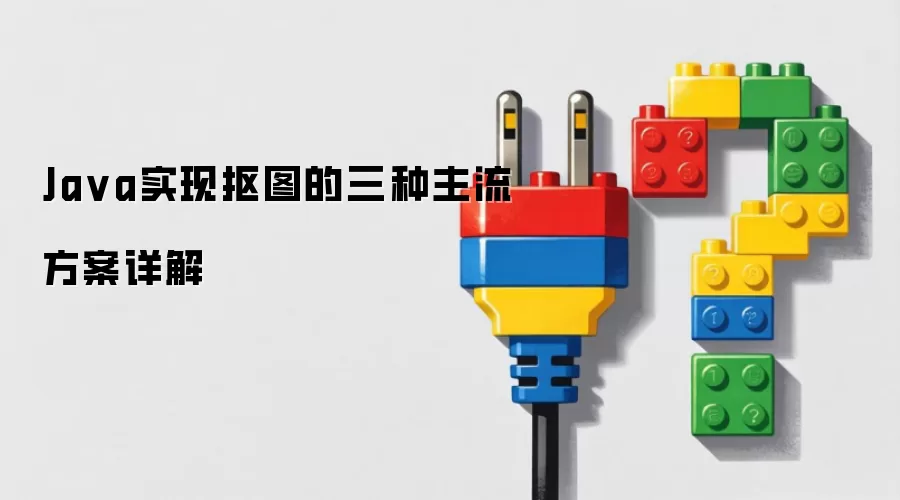
在Ja va项目里实现图片抠图,也就是把背景去掉或者把主体单独拎出来,这事儿说简单也简单,说复杂也复杂。关键看你要处理的是什么类型的图片。是绿幕视频截图,还是普通的生活照,或者对头发丝这种细节要求极高?不同的场景,技术路径的选择天差地别。
总的来说,目前主流的实现路径可以归为三类:依赖传统算法的通用库、集成AI深度学习模型,以及调用现成的第三方API。下面咱们就掰开揉碎了,把每种方案的原理、适用场景和具体实现思路给你讲明白。
方案一:使用 OpenCV / Ja vaCV(传统算法与通用库)
先从最经典、也最“直给”的方法说起。如果你处理的素材是标准的绿幕或者蓝幕背景,或者前景和背景颜色对比非常鲜明,那么OpenCV这套方案绝对是你的首选。它的优势在于原理清晰、控制力强。不过话得说回来,一旦遇到背景复杂、边缘模糊(比如风中飘散的头发丝)的情况,传统算法的短板就暴露无遗了。
- 核心原理:说白了,就是颜色阈值分割。把图片从常见的RGB色彩空间转换到HSV空间,然后定义一个颜色范围(比如绿色的上下限),落在这个范围内的像素,就判定为背景并设为透明。
- 常用库:直接使用OpenCV的Ja va绑定,或者它的封装库Ja vaCV。
代码思路示例(基于 OpenCV):
整个过程就像一条标准流水线:
- 把图片加载进来,然后从BGR色彩空间转换到HSV空间。
- 定义好你要剔除的“绿色”的上下限阈值(用
Scalar表示)。 - 调用
Core.inRange()函数,生成一个二值化的掩膜(Mask),背景区域是白色,前景是黑色。 - 最后,用这个掩膜当“模具”,把原图中的背景部分“抠掉”,只保留前景。
// 伪代码逻辑
Mat image = Imgcodecs.imread("photo.jpg");
Mat hsv = new Mat();
Imgproc.cvtColor(image, hsv, Imgproc.COLOR_BGR2HSV);

// 定义绿色范围
Scalar lowerGreen = new Scalar(40, 40, 40);
Scalar upperGreen = new Scalar(80, 255, 255);
Mat mask = new Mat();
Core.inRange(hsv, lowerGreen, upperGreen, mask); // 生成遮罩

// 将 mask 应用到原图,提取前景
Mat result = new Mat();
image.copyTo(result, mask);
方案二:集成 AI 模型(本地部署,效果最好)
当你的需求升级到处理普通的日常照片,比如人像、商品图,并且对头发丝、透明物体等细节有保留要求时,传统算法就力不从心了。这时候,必须请出深度学习模型。虽然AI领域Python是绝对主流,但Ja va开发者并非无路可走,主要有下面几种接入方式。
1. 使用 EasyAi(纯 Ja va 原生框架)
这对Ja va开发者来说是个福音。它是一个专为Ja va生态打造的AI框架,把底层那些复杂的模型推理、环境配置都给封装好了,你不需要去折腾Python环境或者C++依赖。
优点:Ma ven引入就能用,API设计得非常Ja va范儿,开发体验流畅。
用法:看看这调用方式,是不是很简洁?
// 极其简单的 API 调用风格
BufferedImage cutout = CutoutTool.process(originalImage);
2. 调用 RMBG-2.0 或 U-Net 模型(Python 桥接)
RMBG-2.0是目前开源社区里效果拔群的背景移除模型。不过,它本身是用Python写的。Ja va要调用它,通常得走“桥接”路线,要么通过进程调用,要么自己搭建一个HTTP微服务。
- 流程:整个交互过程可以这么理解:Ja va端接收用户上传的图片并保存到临时目录 -> 启动或调用一个Python脚本(比如
rmbg_processor.py)-> Python脚本加载预训练好的RMBG模型进行处理 -> 将处理好的透明PNG图片返回 -> Ja va端再读取这个结果。 - 适用场景:特别适合那些对数据隐私要求高、必须私有化部署,同时又希望获得免费高质量抠图效果的项目。
3. 使用 ONNX Runtime / TensorFlow Ja va
这是追求极致性能的方案。思路是:先把训练好的模型(例如PyTorch训练的)转换成通用的.onnx格式,然后利用ONNX Runtime的Ja va版直接在JVM环境中进行推理。这条路对工程能力要求较高,但一旦跑通,性能和集成度都是最高的。
方案三:调用第三方 API(最快落地)
如果你的项目追求快速上线,不想在服务器上维护GPU资源、深度学习框架这些“重型装备”,那么直接调用成熟的云服务API是最明智的选择。花钱买时间和稳定性,在很多场景下都是划算的。
代表服务:Remove.bg、石榴智能、以及阿里云、腾讯云提供的图像分割API,都是经过市场验证的选择。
实现方式:在Ja va里,用RestTemplate或者OkHttp发起一个HTTP POST请求,把图片转换成Base64编码塞进请求体,或者以表单文件形式上传,然后接收服务商返回的处理后的图片流。
代码逻辑:
// 简单示意
String response = restTemplate.postForObject(apiUrl, requestEntity, String.class);
// 解析返回的 Base64 图片或文件流
优缺点:开发成本几乎可以忽略不计,效果通常也是顶级的。但代价是持续的使用费用,并且图片需要上传到公网,对数据敏感的场景需要仔细评估。
方案四:前端交互式裁剪(Jcrop)
严格来说,这不算“自动抠图”,而是一种“半自动”的交互方案。如果你的需求是让用户自己手动选择图片中想要保留的部分(比如上传头像时,用户自己框选一个圆形区域),那么这套技术组合就派上用场了。
- 技术栈:前端使用Jcrop或Cropper.js这类库,让用户框选,并获取到框选的坐标(x, y, width, height)。后端Ja va则根据这些坐标进行物理裁剪。
- Ja va 实现:后端实现很简单,用Ja va自带的
ja vax.imageio或者更便捷的Thumbnailator库,根据前端传过来的坐标参数,对图片进行子区域截取即可。
方法补充
其实,Ja va实现抠图并没有一个放之四海而皆准的“标准答案”。技术选型本质上是在精度、开发成本、运行成本三者之间做权衡。为了让你更直观地看到区别,我们把几种常见的技术途径放到一起做个对比:
| 实现方案 | 技术原理 | 准确率 | 硬件要求 | 开发周期 | 适用场景 |
|---|---|---|---|---|---|
| ① 原生 JDK API | 遍历像素,比较 RGB 值与背景色并置透明 | 约 65% | 通用服务器 | 快 (1-3天) | 简单、纯色背景 |
| ② Hutool 工具库 | 对 JDK 的封装,提供简单 API 指定要去除的颜色 | 约 65% | 通用服务器 | 极快 (几小时) | 快速原型,基础去背景 |
| ③ OpenCV 视觉库 | 颜色空间转换、阈值分割、轮廓提取寻找规则形状 | 约 85% | 通用服务器 | 中 (3-5天) | 场景固定、背景复杂但目标规则(如绿幕) |
| ④ AI 本地模型 (ONNX) | 加载预训练深度学习模型(如 U²-Net)进行语义分割 | 95%+ | 需 GPU 加速 | 中 (5-7天) | 电商商品图、人像、毛发等高精度商业场景 |
| ⑤ 云服务 API | 调用阿里云、百度 AI 等云端服务 | 95%+ | 通用服务器 | 数小时接入 | 批量稳定处理、不想维护 GPU |
| ⑥ 商业库 (Aspose.Imaging) | 内置 Graph Cut 等高级算法进行背景去除 | 90%-95% | 通用服务器 | 快 | 企业级开发,注重数据安全和交付效率 |
下面,我们挑几个有代表性的方案,看看具体代码怎么写。
1. JDK 原生 API:精确去除纯色背景
这是最基础的方案,思路就是“笨办法”:遍历每一个像素点,如果它的颜色和我们指定的背景色(比如纯白色)很接近,就把这个像素的Alpha通道设置为0(完全透明)。
Ma ven 依赖:无需任何额外依赖,JDK自带的能力就足够了。
import ja vax.imageio.ImageIO;
import ja va.awt.*;
import ja va.awt.image.BufferedImage;
import ja va.io.File;
import ja va.io.IOException;
public class PureColorBackgroundRemoval {
    public static void main(String[] args) throws IOException {
        // 加载图片
        BufferedImage originalImage = ImageIO.read(new File("input.jpg"));
        // 创建带透明通道的图片
        BufferedImage processedImage = new BufferedImage(
                originalImage.getWidth(), originalImage.getHeight(), BufferedImage.TYPE_INT_ARGB);
        // 假设背景色为白色 (255,255,255)
        int targetRed = 255, targetGreen = 255, targetBlue = 255;
        int tolerance = 50; // 颜色容差(判断相似度)
        for (int y = 0; y < originalImage.getHeight(); y++) {
            for (int x = 0; x < originalImage.getWidth(); x++) {
                int rgb = originalImage.getRGB(x, y);
                int red = (rgb >> 16) & 0xFF;
                int green = (rgb >> 8) & 0xFF;
                int blue = rgb & 0xFF;
                // 判断是否为背景色
                if (Math.abs(red - targetRed) <= tolerance &&
                    Math.abs(green - targetGreen) <= tolerance &&
                    Math.abs(blue - targetBlue) <= tolerance) {
                    processedImage.setRGB(x, y, 0x00FFFFFF); // 完全透明
                } else {
                    processedImage.setRGB(x, y, rgb); // 保留前景
                }
            }
        }
        // 保存结果
        ImageIO.write(processedImage, "PNG", new File("output.png"));
    }
}
核心细节:这段代码的关键在于那个tolerance(容差)参数。它决定了多大范围内的颜色会被判定为“背景色”。调小它,抠图会更精确但可能留下背景杂边;调大它,能去除更多背景色但可能误伤前景边缘。这需要根据你的图片实际情况做微调。
2. Hutool:一行代码去背景
如果你只是想快速验证一下去背景效果,或者处理一些非常简单的图片,那么Hutool这个工具库能让你事半功倍。
Ma ven 依赖
    cn.hutool
    hutool-all
    5.8.26
import cn.hutool.core.img.ImgUtil;
import ja va.awt.Color;
public class HutoolBgRemoval {
    public static void main(String[] args) {
        // 去除白色背景
        ImgUtil.backgroundRemoval("d:/test.png", "d:/result.png", Color.WHITE);
        // 去除指定颜色背景
        ImgUtil.backgroundRemoval("d:/test.png", "d:/result1.png", Color.RED);
    }
}
本质上,它内部也是封装了像素遍历和颜色比较的逻辑,但API设计得非常友好,适合追求开发效率的场景。
3. OpenCV:识别规则目标背景
当背景不是单一颜色,但前景物体的运动轨迹或形状有规律可循时(比如监控视频中移动的车辆),OpenCV的高级算法就大显身手了。
Ma ven 依赖
    org.openpnp
    opencv
    4.5.5-1
import org.opencv.core.*;
import org.opencv.imgcodecs.Imgcodecs;
import org.opencv.imgproc.Imgproc;
import org.opencv.video.BackgroundSubtractorMOG2;
public class OpenCvBackgroundRemoval {
    static { System.loadLibrary(Core.NATIVE_LIBRARY_NAME); }
    public static void main(String[] args) {
        // 加载图像并转换为灰度图
        Mat image = Imgcodecs.imread("input.jpg");
        Mat gray = new Mat();
        Imgproc.cvtColor(image, gray, Imgproc.COLOR_BGR2GRAY);
        // 使用 MOG2 背景减除算法[reference:13]
        BackgroundSubtractorMOG2 backSub = BackgroundSubtractorMOG2.create();
        Mat fgMask = new Mat();
        backSub.apply(gray, fgMask);
        // 利用掩码提取前景
        Mat foreground = new Mat();
        image.copyTo(foreground, fgMask);
        Imgcodecs.imwrite("output.png", foreground);
    }
}
这里演示的BackgroundSubtractorMOG2算法,在视频流处理中非常经典。它通过分析连续帧之间的差异,来学习背景模型,从而分离出运动的前景物体。这对于固定摄像头的场景特别有效。
总结建议
看到这里,可能你还是会问:那我到底该选哪个?别急,最后这张表可以帮你快速决策:
| 你的需求 | 推荐方案 | 难度 | 成本 |
|---|---|---|---|
| 绿幕/纯色背景 | OpenCV / Ja vaCV | ⭐⭐⭐ | 免费 |
| 普通照片/人像 (私有化) | EasyAi 或 Python 桥接 RMBG-2.0 | ⭐⭐⭐⭐ | 免费 (需算力) |
| 追求极致效果/无运维 | 第三方 API (如 Remove.bg) | ⭐ | 付费 |
| 用户手动选区 | Jcrop + Ja va ImageIO | ⭐⭐ | 免费 |
总而言之,没有最好的方案,只有最合适的方案。如果你是初学者,或者想在Spring Boot项目里快速集成一个可用的抠图功能,那么优先尝试EasyAi(如果它的Ma ven仓库对你可用)是个不错的起点。如果只是想验证流程,找个免费的第三方API先跑通,也是最快捷的路径。搞清楚你的核心需求,对照上面的表格,就能找到属于你的那条技术路径。












火山引擎是字节跳动旗下企业级云与AI服务平台。聚焦大模型核心能力,依托字节自研豆包多模态大模型,凭借火山方舟一站式平台,提供模型精调、推理部署、智能应用搭建等全链路服务,结合高性能AI算力,助力各行业快速落地大模型数字化与智能化应用。








AirBuddy 3 是面向 macOS 的蓝牙外设增强工具,可集中查看 AirPods、Beats 与苹果设备电量,提供快速连接、播放控制、电量提醒、桌面小组件和多台 Mac 外设接力等功能。

AirServer macOS版可把 Mac 转换为无线投屏接收端,通过 AirPlay 或 Google Cast 接收手机、平板和电脑画面,并支持多设备同时连接、高清镜像及会话录制,适合家庭娱乐、课堂教学、会议演示和应用展示。



Autodesk Maya 是面向影视、电视、动画和游戏行业的专业三维制作软件,集多边形与 NURBS 建模、角色绑定、关键帧和动作捕捉动画、Bifrost 特效模拟、材质开发及 Arnold 渲染于一体,

AirServer Windows版可把电脑变成AirPlay、Google Cast和Miracast无线投屏接收端,适合会议演示、课堂教学及家庭大屏分享。发送设备通常无需另装客户端,并可同时接收和智能排列多个镜像会话。