


Win10电脑无法访问共享文件夹怎么办_Windows10网络发现开启教程

WindowTop是一款窗口自定义设置工具,实现置顶、透明度调整、界面模糊、暗色模式及缩小窗口等功能。界面整理和高频系统操作被放到一起考虑,桌面或窗口内容一多时,管理起来会更省心。
一、启用网络发现和文件共享 哎,每次在局域网里死活找不到同事的共享文件夹,十有八九是网络发现这个“开关”没打开。它就像是电脑在局域网里的“隐身模式”,不关掉它,别人根本看不见你。这个设置统一藏在“高级共享设置”里,咱们一步步来。 1. 从“开始”菜单进到咱们的老朋友——控制面板。 2. 找到“网络和
一、启用网络发现和文件共享
哎,每次在局域网里死活找不到同事的共享文件夹,十有八九是网络发现这个“开关”没打开。它就像是电脑在局域网里的“隐身模式”,不关掉它,别人根本看不见你。这个设置统一藏在“高级共享设置”里,咱们一步步来。
1. 从“开始”菜单进到咱们的老朋友——控制面板。
2. 找到“网络和 Internet”下的“网络和共享中心”,在左边一栏点“更改高级共享设置”。
3. 关键在这儿:在“专用”网络配置下面,务必把“启用网络发现”和“启用文件和打印机共享”都勾上。这相当于对外宣布:“我在这儿,可以共享文件!”
4. 然后下拉到“所有网络”部分,找到“密码保护的共享”,选择“关闭密码保护的共享”。这一步很重要,不然每次访问都得输密码,太麻烦了。根据我的经验,很多家庭或小型办公网为了方便,都会关掉这个。
5. 最后,别忘了点击“保存更改”,让设置生效。
二、检查并启动关键系统服务
设置是打开了,但如果后台“干活儿”的服务没启动,那还是白搭。网络发现依赖好几个系统服务,哪个“罢工”了都会导致共享失败。这就好比舞台灯光音响都准备好了,但主持人没到场,戏还是开不了演。
1. 先用快捷键 Win + R 调出运行框,输入 services.msc 回车,打开服务管理器。
2. 在长长的列表里,找到下面这五个“关键先生”:Function Discovery Provider Host、Function Discovery Resource Publication、SSDP Discovery、UPnP Device Host 以及 Server。
3. 对每一个服务,你都双击打开它的属性,把“启动类型”改成“自动”,然后点击“启动”按钮(如果它还没运行的话),再点“确定”。这个过程需要点耐心,但缺一不可。
三、启用SMB 1.0/CIFS支持(兼容性必需)
这一步是为了兼容老设备。微软从Win10开始,出于安全考虑默认关闭了古老的SMB 1.0协议。但问题来了,很多公司里老旧的NAS、或者还在用Win7的电脑,只认得这个老协议。不打开它,就像你只会说普通话,却要跟一位只懂方言的老人沟通,根本连接不上。
1. 回到控制面板,进入“程序”下的“程序和功能”,点击左边的“启用或关闭Windows功能”。

2. 在弹出的窗口里,找到并展开“SMB 1.0/CIFS 文件共享支持”,然后把里面的 SMB 1.0/CIFS 客户端 和 SMB 1.0/CIFS 服务器 都勾选上。我个人建议,如果你确认网络里没有这类老设备,可以不开启以提升安全性。
3. 点击“确定”,系统会配置一下。完成后,一定要重启电脑,这个改动才能彻底生效。
四、启用不安全的来宾登录(绕过身份验证限制)
如果你遇到了“组织的安全策略阻止未经身份验证的来宾访问”这个讨厌的错误,就是这里要解决的问题。说白了,就是允许匿名访问。这在严格的企业环境里不推荐,但对家庭或信任的内部小网络,却是立竿见影的解决办法。
1. 再次按下 Win + R,这次输入 gpedit.msc 回车,打开组策略编辑器。注意,这个工具只在Windows专业版及以上版本才有。
2. 在左侧目录里依次点开:计算机配置 → 管理模板 → 网络 → Lanman工作站。
3. 在右边找到“启用不安全的来宾登录”,双击它,选择“已启用”,然后点“确定”。这个策略的生效几乎是即刻的。
五、启用并配置Guest账户
最后这个步骤,是为“来宾访问”提供一个具体的账户身份。即使你访问时没输入Guest这个账号,系统后台的权限协商也常常会用到它。把它禁用了,整个来宾访问的“桥梁”就断了。
1. 在“此电脑”上右键,选择“管理”。在打开的窗口左侧,依次展开“系统工具”→“本地用户和组”→“用户”。
2. 在右边的用户列表里找到“Guest”,右键点击它,选择“属性”。
3. 在弹出的属性窗口中,取消“账户已禁用”前面的勾选,然后点“确定”。这样Guest账户就被激活了。
4. 为了更稳妥,你可以继续右键点击“Guest”,选择“设置密码”。如果你追求极致的方便,可以设置一个空密码(直接点确定);如果稍注重一点安全,可以设一个简单的密码。完成后关闭所有窗口。
好了,经过上面这五步“组合拳”,再回到网络里看看,那个之前死活找不到的共享文件夹,现在应该能顺利访问了。我自己帮朋友处理这类问题时,基本上按这个流程走下来都能解决。如果还不行,那可能就是防火墙或者更深层的网络问题了,但那又是另一个故事了。希望这个更“人性化”的指南能帮到你!







AirBuddy 3 是面向 macOS 的蓝牙外设增强工具,可集中查看 AirPods、Beats 与苹果设备电量,提供快速连接、播放控制、电量提醒、桌面小组件和多台 Mac 外设接力等功能。

AirServer macOS版可把 Mac 转换为无线投屏接收端,通过 AirPlay 或 Google Cast 接收手机、平板和电脑画面,并支持多设备同时连接、高清镜像及会话录制,适合家庭娱乐、课堂教学、会议演示和应用展示。


Beamer 4是面向macOS的本地视频投屏工具,可将Mac中的影片投放到Apple TV、Chromecast及兼容设备,支持常见格式、多类字幕、环绕声、播放列表和电视遥控操作。

Boom 3D macOS版是一款系统级音效增强工具,可为音乐、电影、游戏和流媒体提供3D虚拟环绕声、31段均衡器、音量增强及应用独立音量控制,并支持本地播放器与多种音频输出设备。

Boris FX macOS版是一套面向剪辑、合成、调色及动态图形工作的专业后期工具,涵盖视觉特效、平面与三维跟踪、转描、画面修复、粒子动画和音频清理,可配合多种主流宿主软件使用。
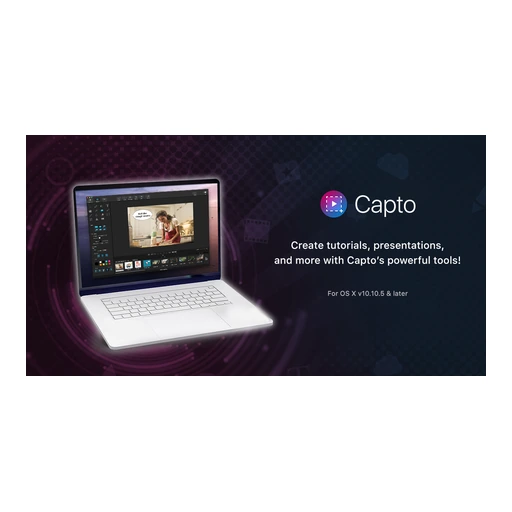
Capto 是面向 macOS 的屏幕截图、高清录屏与媒体编辑工具,支持区域及整屏捕获、网页长截图、双音轨处理、图片和视频标注、素材分类与多渠道分享,适合教师、学生、内容创作者及需要制作演示教程的用户。


Cursor Crane 是一款仅面向 macOS 的键盘操控效率工具,可通过提示标签、网格、文字查找和窗口模式完成点击、滚动、定位与切换,并支持屏幕内容提取、脚本及工作流扩展。
Deep Freeze 冰点还原 macOS版通过冻结系统配置,让受保护的Mac在重新启动后回到预设状态,并提供解冻空间、维护计划、密码保护及Apple Remote Desktop管理能力。

Focusky macOS版是一款面向教学课件、商务汇报、产品展示和动画宣传内容的演示制作工具。它通过无限画布、路径编排、缩放旋转转场及多媒体编辑,将传统逐页幻灯片转化为更具空间感的动态演示。

Folder Colorizer 2 macOS版是一款直观的文件夹外观定制工具,可更换颜色,添加表情、贴纸及图片背景,并支持批量处理、智能推荐和恢复默认样式,帮助用户更快辨认工作、学习与生活资料。

AnyDesk Windows版是一款轻量化远程桌面与技术支持工具,可用于控制异地电脑、传输文件、远程打印及无人值守访问。它兼顾连接响应、安全权限和部署灵活性,适合个人远程办公、企业设备维护与客服支持。

Boom 3D Windows版是一款面向音乐、电影和游戏场景的系统级音效增强工具,支持虚拟3D环绕声、31段均衡器、预设音效、应用音量控制及本地音乐播放,可配合耳机、扬声器和蓝牙耳机使用。

Boris FX Windows版是一套服务于影视剪辑、视觉特效、运动跟踪、转描、图像修饰及音频修复的专业创作工具集合,可作为插件接入多种主流后期宿主,也包含可独立运行的应用,适合剪辑师、特效师与内容创作者使用。

ChemDraw Windows版是一款面向化学研究、药物研发、材料科学和教学工作的专业结构绘图工具,可快速绘制分子、反应式及生物聚合物,并提供结构整理、格式转换、性质计算和科研文档协作能力。

CODESOFT Windows版是一套企业级条码与RFID标签设计打印工具,可连接Excel、Access、SQL及云端数据源,支持变量、表单、GS1条码、数据库记录和多种工业打印机,适合制造、仓储、物流及合规标识场景。

Deep Freeze 冰点还原 Windows版通过重启恢复技术保护系统盘及指定分区,自动撤销恶意程序、误操作和配置漂移造成的改动,并支持密码保护、解冻空间与多硬盘管理,适合学校机房、公共电脑、办公终端及家庭电脑使用。
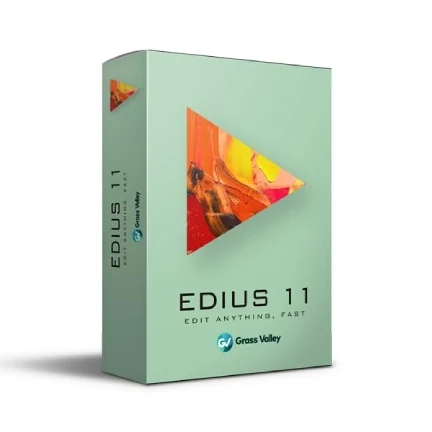
EDIUS 11 Windows版是一款面向影视制作、广播电视、纪录片、短视频及教育机构的专业非线性编辑工具,支持4K/8K、多格式混编、HDR调色、字幕、音频处理和后台渲染,并提供素材管理及丰富的导出预设。

FastStone Capture Windows版是一款轻量级屏幕捕捉、录屏与图像编辑工具,可截取窗口、区域、菜单和滚动页面,并提供标注、模糊、取色、OCR、录音录像及多格式导出能力,适合办公说明、教程制作和问题反馈。

Focusky Windows版是一款动画演示与交互课件制作工具,通过无限画布、缩放旋转镜头、模板素材和对象动画组织内容,可导入PPTX,并输出视频、EXE、PDF、网页等格式,适用于课堂教学、微课、商务汇报及产品展示。

Folder Colorizer 2 是面向 Windows 的文件夹颜色修改工具,可在资源管理器右键菜单中快速套用预设颜色,或通过 HEX 色值创建个性颜色,帮助用户直观区分项目、课程、素材与任务状态。

FumeFX Windows版是一款集成在3ds Max中的流体与多物理场特效插件,支持火焰、烟雾、液体、海洋、粒子及布料模拟,并提供GPU加速、节点化控制和缓存处理工具,适合影视、动画与游戏特效制作。

Fuzor Windows版是一套面向建筑、工程与施工团队的BIM/VDC平台,可汇集多来源模型和进度数据,完成实时可视化、4D施工推演、场地物流规划、问题检查、成果演示及团队协同。