


VSCode解决Git权限报错:免密推送代码至GitHub配置教程
VSCode解决Git权限报错:免密推送代码至GitHub配置教程 在VSCode里遇到Git推送报错Permission denied (publickey),先别急着折腾编辑器设置。问题的根源往往不在VSCode本身,而是你系统的Git环境在终端里就没走通——VSCode只是忠实地复用了这个环境
VSCode解决Git权限报错:免密推送代码至GitHub配置教程
在VSCode里遇到Git推送报错Permission denied (publickey),先别急着折腾编辑器设置。问题的根源往往不在VSCode本身,而是你系统的Git环境在终端里就没走通——VSCode只是忠实地复用了这个环境而已。
检查当前 remote 地址是不是 SSH 格式
首先得明确一点:VSCode的Git面板可不会主动帮你把HTTPS地址转换成SSH。如果你最初克隆仓库用的是https://github.com/user/repo.git这个链接,那么后续所有的推送和拉取操作,都会默认走HTTPS协议。这时候,就算你生成了SSH密钥,也完全派不上用场。
怎么确认和修正呢?其实很简单:
- 进入你的项目根目录,打开VSCode的集成终端(快捷键
Ctrl + `),运行命令:git remote get-url origin - 如果终端输出的地址是以
https://...开头的,那就必须手动把它改过来:git remote set-url origin git@github.com:user/repo.git - 改完之后,别忘了再运行一次
git remote get-url origin确认一下,确保地址已经变成了git@...的格式。
验证 SSH 密钥是否真能被 git 调用
接下来是关键一步:你的SSH密钥真的被正确加载了吗?VSCode启动时会继承系统Shell(比如PowerShell或Git Bash)的环境变量,但它可不会自动帮你启动ssh-agent或者加载私钥。很多“配置了密钥却依然失败”的情况,问题就出在这里。
验证方法很直接:
- 在VSCode的终端里执行:
ssh -T git@github.com - 如果返回
Welcome to GitHub, xxx!这样的欢迎信息,恭喜你,密钥是可用的。如果依然看到Permission denied (publickey),那就说明袋里没启动,或者密钥权限有问题。 - 这时候,你需要执行一次性的补救操作:先运行
eval "$(ssh-agent -s)"来启动袋里,然后通过ssh-add ~/.ssh/id_ed25519加载你的私钥(注意,这里的路径需要替换成你实际生成密钥的位置)。 - 对于Windows用户有个小提示:
~/.ssh/id_ed25519这个路径,通常对应的是C:\Users\你的用户名\.ssh\id_ed25519。
确保私钥文件权限严格(尤其 Windows WSL 或 Git Bash)
OpenSSH对私钥文件的权限非常敏感,这是出于安全考虑。如果你的私钥文件被设置成了“所有人可读”,那么ssh-add命令会默默地拒绝加载它,从而导致后续所有的SSH操作失败。
如何修正权限?分情况处理:
- 如果你在使用Git Bash,运行这条命令即可:
chmod 600 ~/.ssh/id_ed25519 - 如果是在PowerShell环境下,由于不支持
chmod,可以改用这条命令来重置权限:icacls ~/.ssh/id_ed25519 /reset /inheritance:r /grant:r "$env:USERNAME:(R)" - 记住,只需要调整私钥(如
id_ed25519)的权限,公钥文件(id_ed25519.pub)本来就是公开的,不需要动。
VSCode 自身配置只需确认 git.path 正确
最后,关于VSCode本身的配置,其实非常简单。它并不需要你单独去“登录GitHub”或者填写账号密码。它的所有Git操作,都完全依赖于系统安装的Git以及你在终端里配置好的SSH环境。唯一需要你核对的,就是VSCode是否找到了正确的Git可执行文件。
按下面步骤检查一下:
- 打开VSCode设置(
Ctrl + ,),搜索git.path。 - 点击“在settings.json中编辑”,确认它的值指向了正确的
git.exe路径,例如:"git.path": "C:\\Program Files\\Git\\bin\\git.exe" - 这里有个常见的坑:路径不能指向
cmd\git.exe(那只是一个命令行封装器),必须指向bin\git.exe,否则SSH认证无法生效。 - 修改完成后,记得重启一下VSCode的终端(关掉当前终端窗口,再用
Ctrl + `新建一个)。
说到底,最容易被忽略的两个关键点,其实就是ssh-agent没有持续运行,以及仓库的远程地址还停留在HTTPS模式。这两步没搞定,后面做再多操作,可能都是在原地打转。














AirBuddy 3 是面向 macOS 的蓝牙外设增强工具,可集中查看 AirPods、Beats 与苹果设备电量,提供快速连接、播放控制、电量提醒、桌面小组件和多台 Mac 外设接力等功能。

AirServer macOS版可把 Mac 转换为无线投屏接收端,通过 AirPlay 或 Google Cast 接收手机、平板和电脑画面,并支持多设备同时连接、高清镜像及会话录制,适合家庭娱乐、课堂教学、会议演示和应用展示。


Beamer 4是面向macOS的本地视频投屏工具,可将Mac中的影片投放到Apple TV、Chromecast及兼容设备,支持常见格式、多类字幕、环绕声、播放列表和电视遥控操作。

Boom 3D macOS版是一款系统级音效增强工具,可为音乐、电影、游戏和流媒体提供3D虚拟环绕声、31段均衡器、音量增强及应用独立音量控制,并支持本地播放器与多种音频输出设备。

Boris FX macOS版是一套面向剪辑、合成、调色及动态图形工作的专业后期工具,涵盖视觉特效、平面与三维跟踪、转描、画面修复、粒子动画和音频清理,可配合多种主流宿主软件使用。
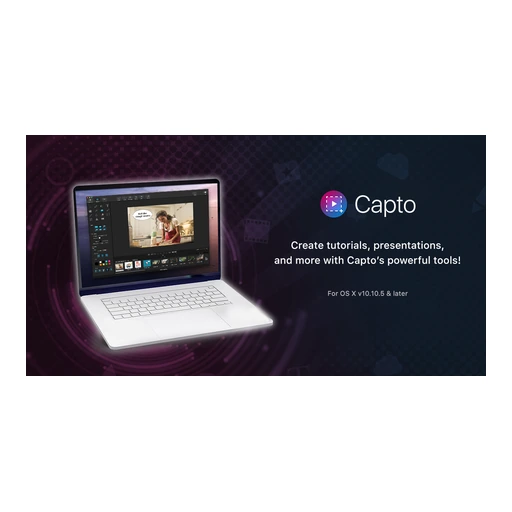
Capto 是面向 macOS 的屏幕截图、高清录屏与媒体编辑工具,支持区域及整屏捕获、网页长截图、双音轨处理、图片和视频标注、素材分类与多渠道分享,适合教师、学生、内容创作者及需要制作演示教程的用户。


Cursor Crane 是一款仅面向 macOS 的键盘操控效率工具,可通过提示标签、网格、文字查找和窗口模式完成点击、滚动、定位与切换,并支持屏幕内容提取、脚本及工作流扩展。
Deep Freeze 冰点还原 macOS版通过冻结系统配置,让受保护的Mac在重新启动后回到预设状态,并提供解冻空间、维护计划、密码保护及Apple Remote Desktop管理能力。

Focusky macOS版是一款面向教学课件、商务汇报、产品展示和动画宣传内容的演示制作工具。它通过无限画布、路径编排、缩放旋转转场及多媒体编辑,将传统逐页幻灯片转化为更具空间感的动态演示。

Folder Colorizer 2 macOS版是一款直观的文件夹外观定制工具,可更换颜色,添加表情、贴纸及图片背景,并支持批量处理、智能推荐和恢复默认样式,帮助用户更快辨认工作、学习与生活资料。

AnyDesk Windows版是一款轻量化远程桌面与技术支持工具,可用于控制异地电脑、传输文件、远程打印及无人值守访问。它兼顾连接响应、安全权限和部署灵活性,适合个人远程办公、企业设备维护与客服支持。

Boom 3D Windows版是一款面向音乐、电影和游戏场景的系统级音效增强工具,支持虚拟3D环绕声、31段均衡器、预设音效、应用音量控制及本地音乐播放,可配合耳机、扬声器和蓝牙耳机使用。

Boris FX Windows版是一套服务于影视剪辑、视觉特效、运动跟踪、转描、图像修饰及音频修复的专业创作工具集合,可作为插件接入多种主流后期宿主,也包含可独立运行的应用,适合剪辑师、特效师与内容创作者使用。

ChemDraw Windows版是一款面向化学研究、药物研发、材料科学和教学工作的专业结构绘图工具,可快速绘制分子、反应式及生物聚合物,并提供结构整理、格式转换、性质计算和科研文档协作能力。

CODESOFT Windows版是一套企业级条码与RFID标签设计打印工具,可连接Excel、Access、SQL及云端数据源,支持变量、表单、GS1条码、数据库记录和多种工业打印机,适合制造、仓储、物流及合规标识场景。

Deep Freeze 冰点还原 Windows版通过重启恢复技术保护系统盘及指定分区,自动撤销恶意程序、误操作和配置漂移造成的改动,并支持密码保护、解冻空间与多硬盘管理,适合学校机房、公共电脑、办公终端及家庭电脑使用。
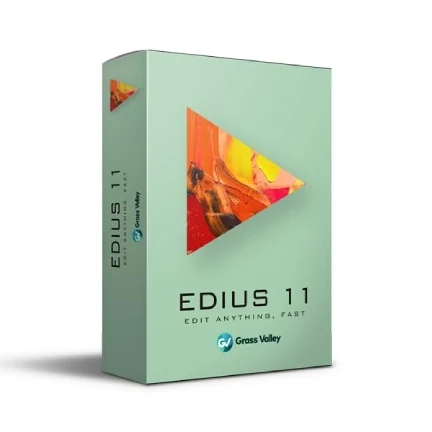
EDIUS 11 Windows版是一款面向影视制作、广播电视、纪录片、短视频及教育机构的专业非线性编辑工具,支持4K/8K、多格式混编、HDR调色、字幕、音频处理和后台渲染,并提供素材管理及丰富的导出预设。

FastStone Capture Windows版是一款轻量级屏幕捕捉、录屏与图像编辑工具,可截取窗口、区域、菜单和滚动页面,并提供标注、模糊、取色、OCR、录音录像及多格式导出能力,适合办公说明、教程制作和问题反馈。

Focusky Windows版是一款动画演示与交互课件制作工具,通过无限画布、缩放旋转镜头、模板素材和对象动画组织内容,可导入PPTX,并输出视频、EXE、PDF、网页等格式,适用于课堂教学、微课、商务汇报及产品展示。

Folder Colorizer 2 是面向 Windows 的文件夹颜色修改工具,可在资源管理器右键菜单中快速套用预设颜色,或通过 HEX 色值创建个性颜色,帮助用户直观区分项目、课程、素材与任务状态。

FumeFX Windows版是一款集成在3ds Max中的流体与多物理场特效插件,支持火焰、烟雾、液体、海洋、粒子及布料模拟,并提供GPU加速、节点化控制和缓存处理工具,适合影视、动画与游戏特效制作。

Fuzor Windows版是一套面向建筑、工程与施工团队的BIM/VDC平台,可汇集多来源模型和进度数据,完成实时可视化、4D施工推演、场地物流规划、问题检查、成果演示及团队协同。