


VSCode打造Linux C++开发环境
本文将分享我的C++编码环境,基于vscode构建,并通过vscode远程连接到Linux系统(remoteLinux)。在Linux环境中,有两种可选的方式:WSL(WindowsSubsystemforLinux)与虚拟机。WSL有许多优点,它与Windows10紧密结合。例如,可以随时通过快捷键shift+右击启动Linuxshell,并使用Linux命令来操作Windows。然而,WSL也有一些缺点,例如无法使用某些网络调试工具,如tcpdump。这个bug自WSL推出以来一直未解
本文将分享我的C++编码环境,基于vscode构建,并通过vscode远程连接到Linux系统(remote Linux)。在Linux环境中,有两种可选的方式:
WSL(Windows Subsystem for Linux)与虚拟机。WSL有许多优点,它与Windows 10紧密结合。例如,可以随时通过快捷键shift + 右击启动Linux shell,并使用Linux命令来操作Windows。
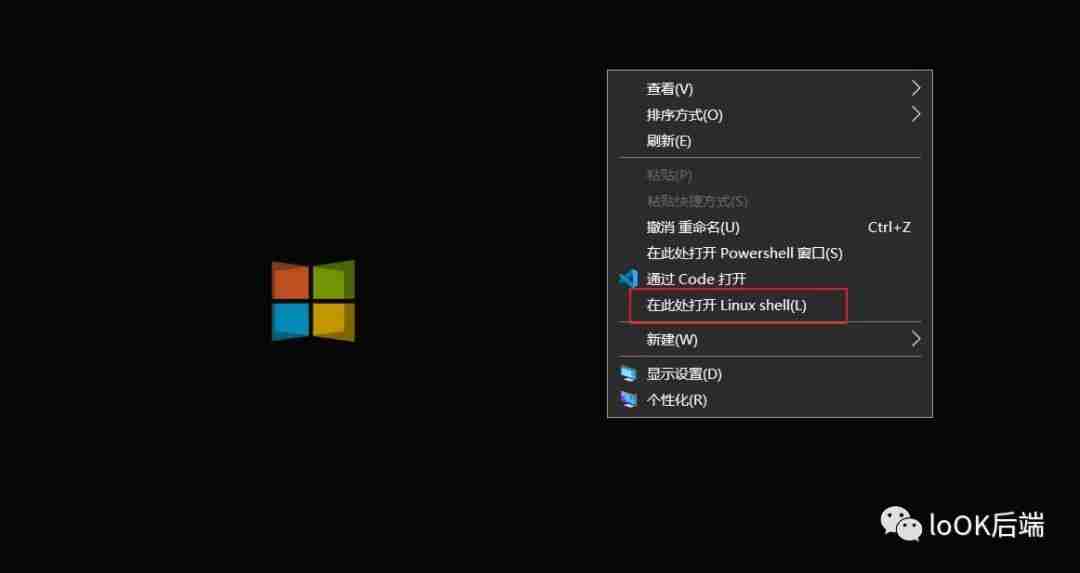
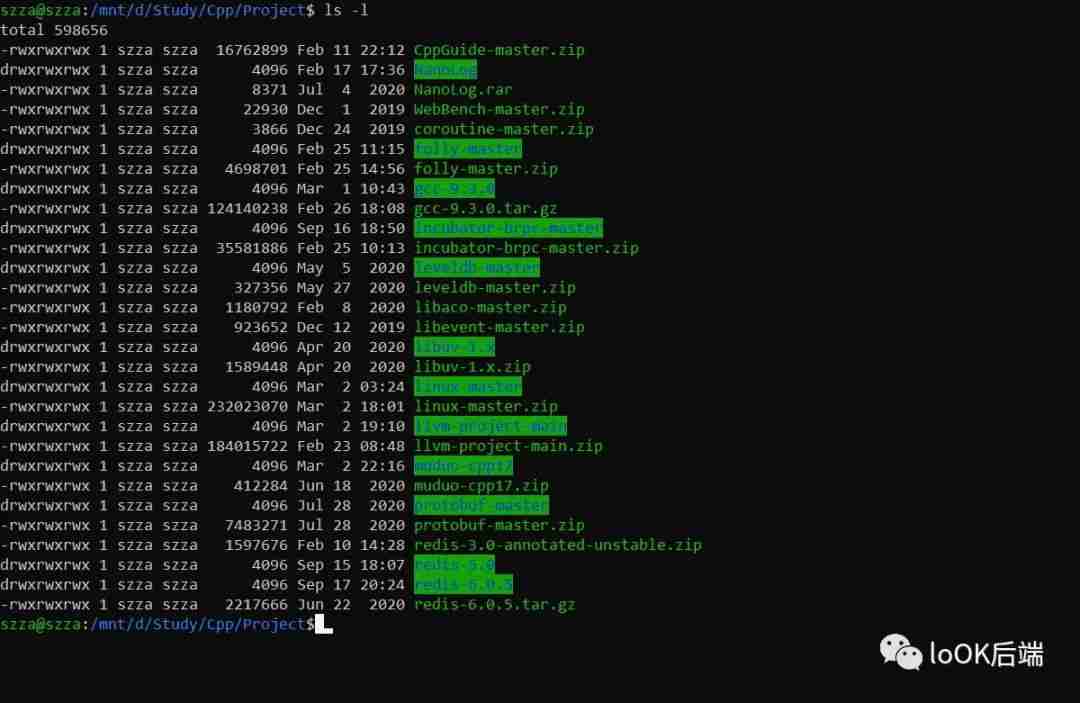 然而,WSL也有一些缺点,例如无法使用某些网络调试工具,如
tcpdump。这个bug自WSL推出以来一直未解决:
$ tcpdump
tcpdump: socket: Socket type not supported  # 无法启动
$ date
Sun Mar  7 22:01:11 CST 2021
在这种情况下,需要借助虚拟机来完成相关操作。我的使用场景如下:
当WSL能满足需求时,我通常使用WSL;当WSL无法满足需求时,我则转向使用虚拟机。当然,如果觉得麻烦,也可以只使用虚拟机,除了无法在Windows 10上随时启动Linux shell外,基本无差别。下面将详细介绍如何在vscode中结合WSL和虚拟机构建C++编码环境。
vscode + WSL
- 安装WSL。微软官方文档提供了详细的WSL安装教程,按照步骤即可完成安装。地址:
https://docs.microsoft.com/zh-cn/windows/wsl/install-win10
- 在vscode中安装
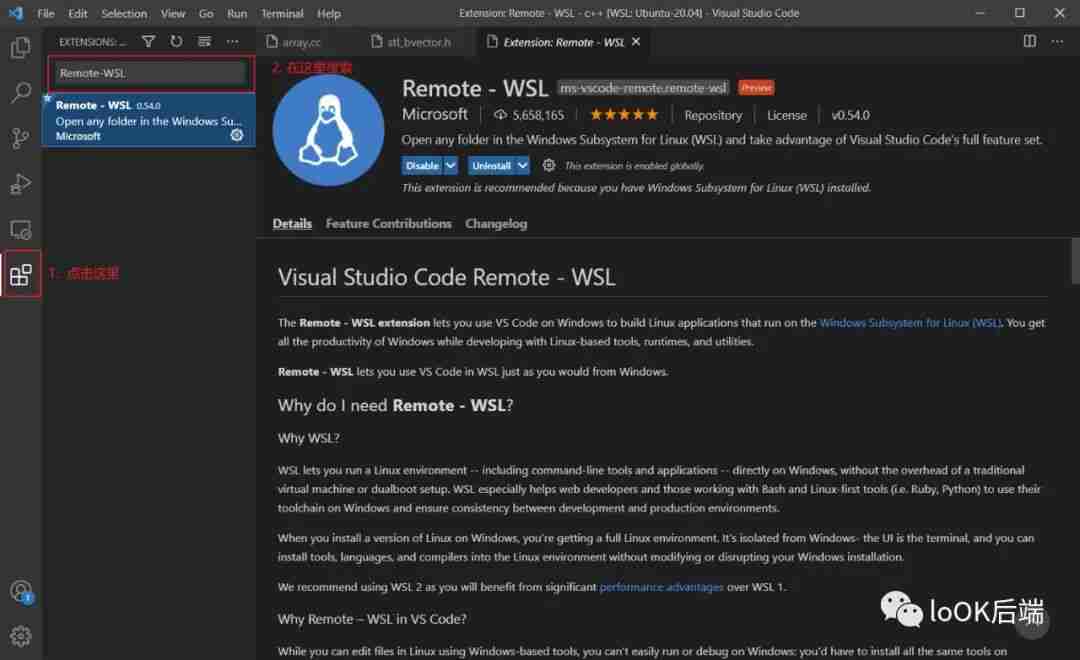
Remote-WSL插件。打开vscode,按快捷键ctr + shift + X或直接点击左侧栏的Extensions,然后在插件商店中搜索并安装Remote-WSL插件:
 3. 在正式介绍之前,先介绍一个vscode的快捷键
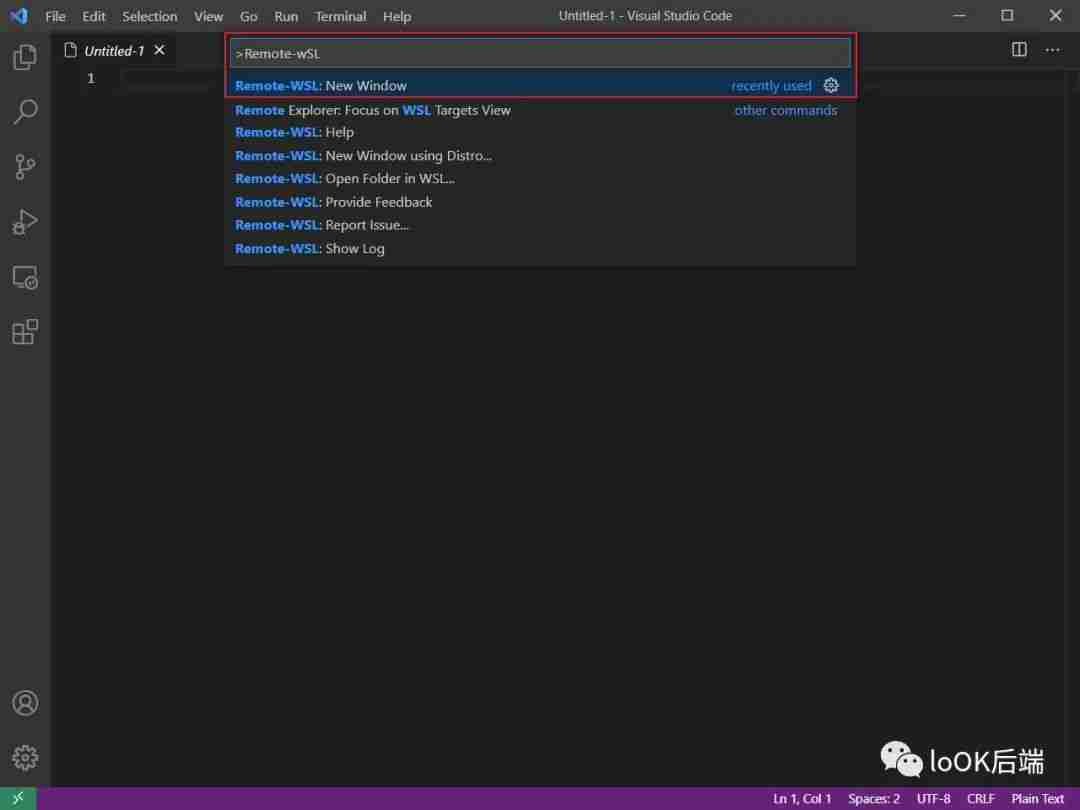
ctr + shift + p。按下后,会显示一个对话框(如下图),可以在其中输入命令来设置vscode的选项。
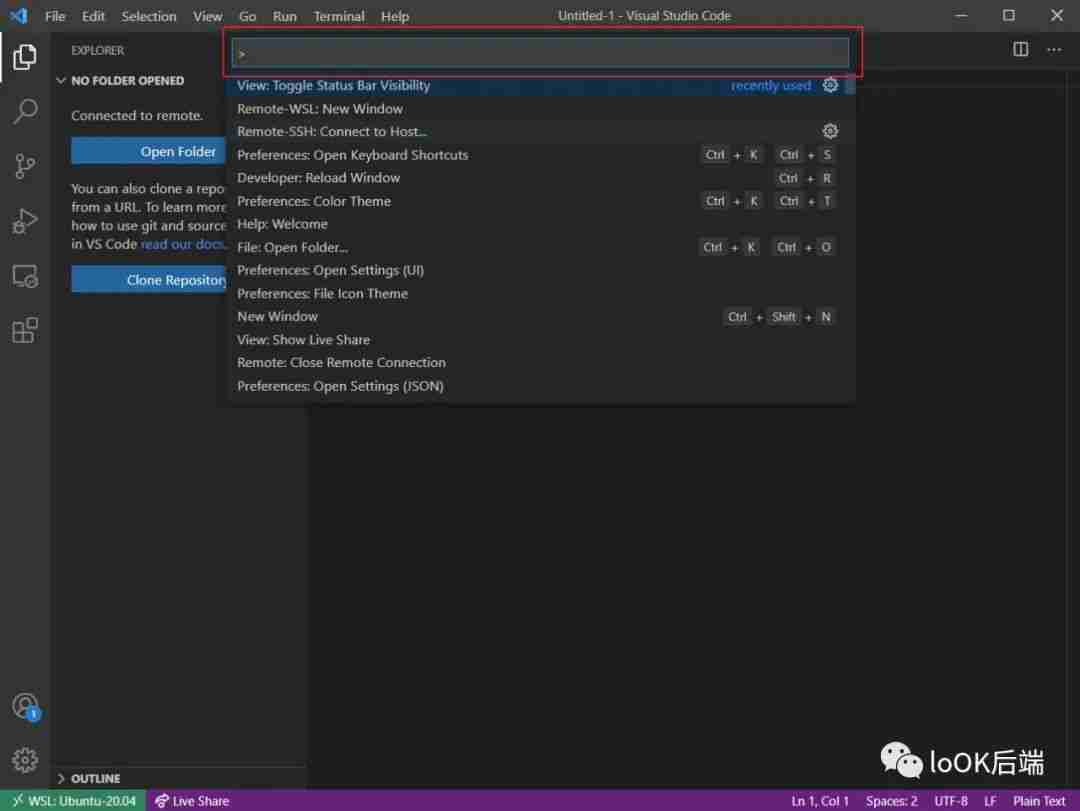 此时,在对话框中输入
Remote-WSL,下方列表会显示相关的选项,选择第一个Remote-WSL:New Windows:
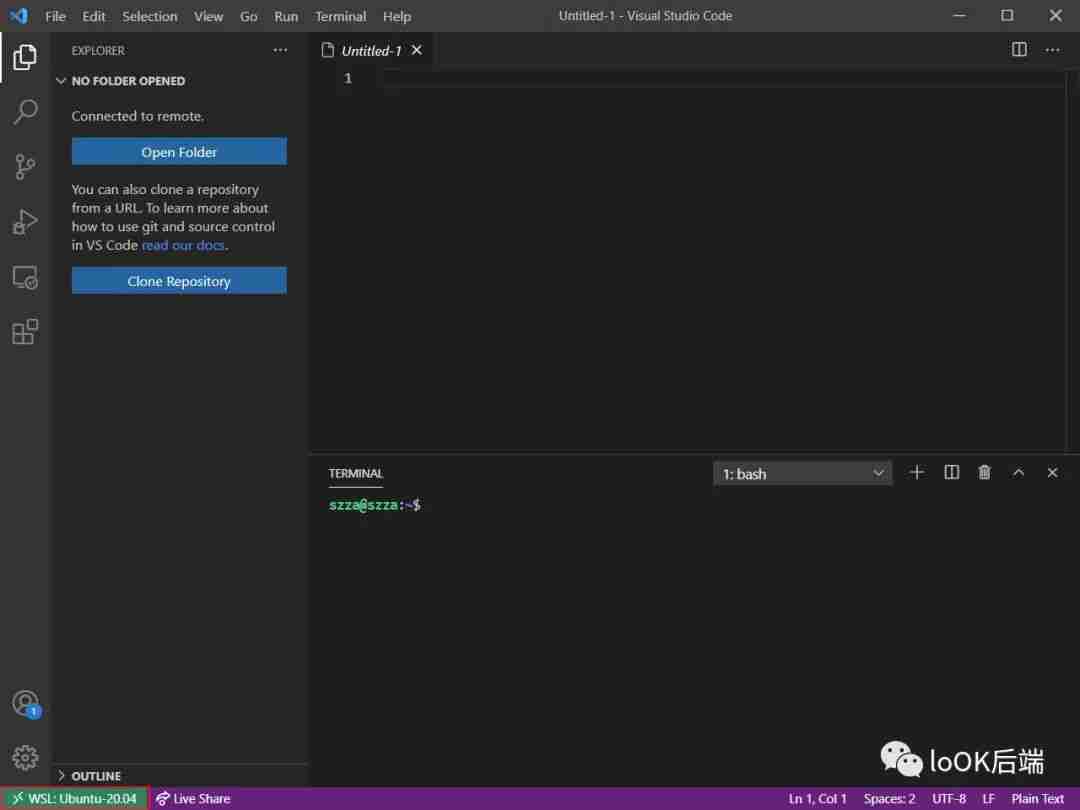
 无需任何配置或输入密码的过程,即可自动进入
WSL环境:在左下角的状态栏中会显示WSL:Ubuntu-x标志,表示已进入WSL环境,此时按快捷键:
ctr + ` # 注意后面还有个 `
可直接唤起终端,如图中的TERMINAL:
 4. 安装编译、调试等必要软件。到此,vscode环境已基本配置完毕。此时WSL中没有软件,甚至不支持基本的
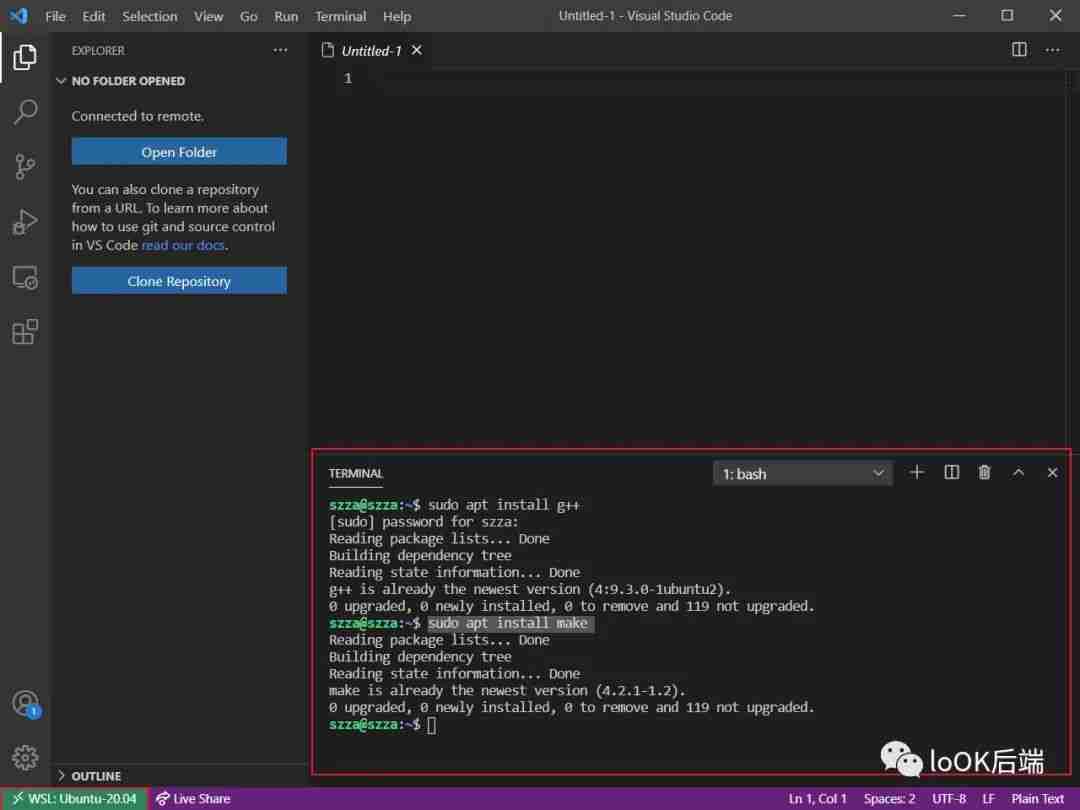
make命令,需要手动安装C++编译器和调试器:gcc/g++:sudo apt install g++make:sudo apt install makecmake:sudo apt install cmakegdb:sudo apt install gdb
由于vscode本身可以作为终端使用,因此进入WSL环境后,直接在vscode-terminal中输入上述安装命令。由于我已安装上述软件,因此再次安装会显示如下:
 5. 创建文件夹。下面先编写一个简单的demo来测试如何继续使用。首先创建一个名为
demo的文件夹:
  szza@szza:~$ mkdir demo
  szza@szza:~$ cd demo/
  szza@szza:~/demo$
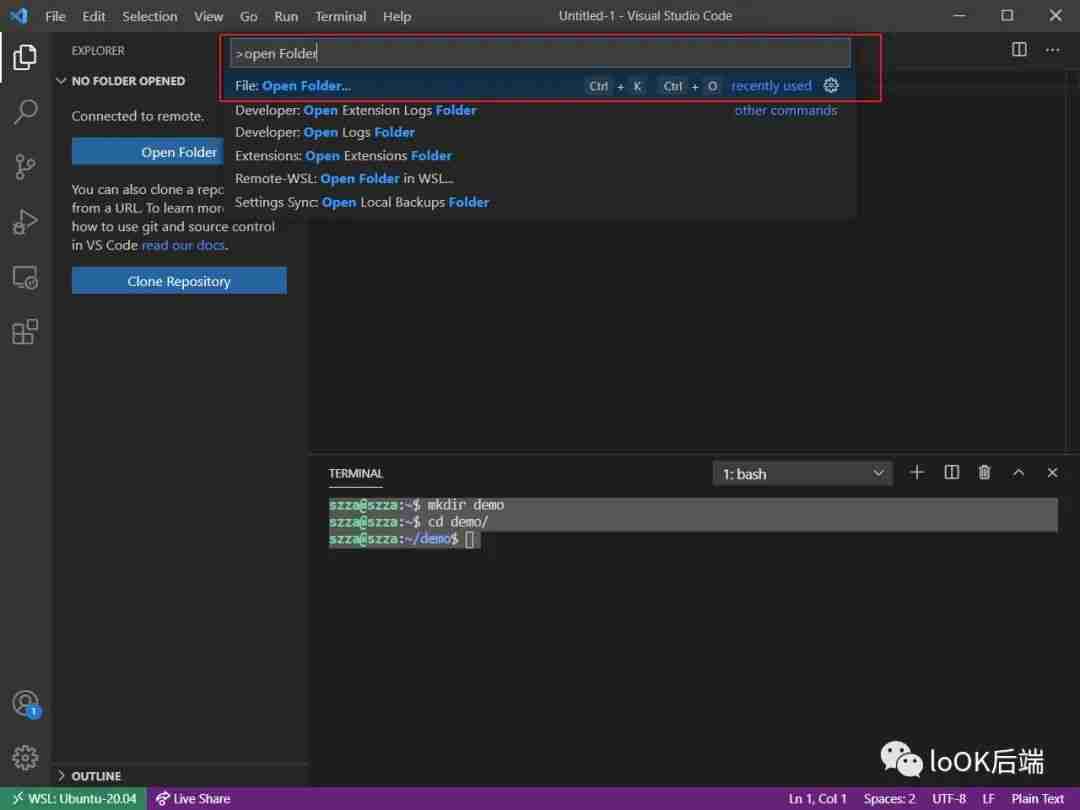
如何打开刚创建的demo文件夹?有两种方法:1)直接点击vscode左侧的Open Folder按钮,然后选择刚才创建的/home/szza/demo文件夹即可。
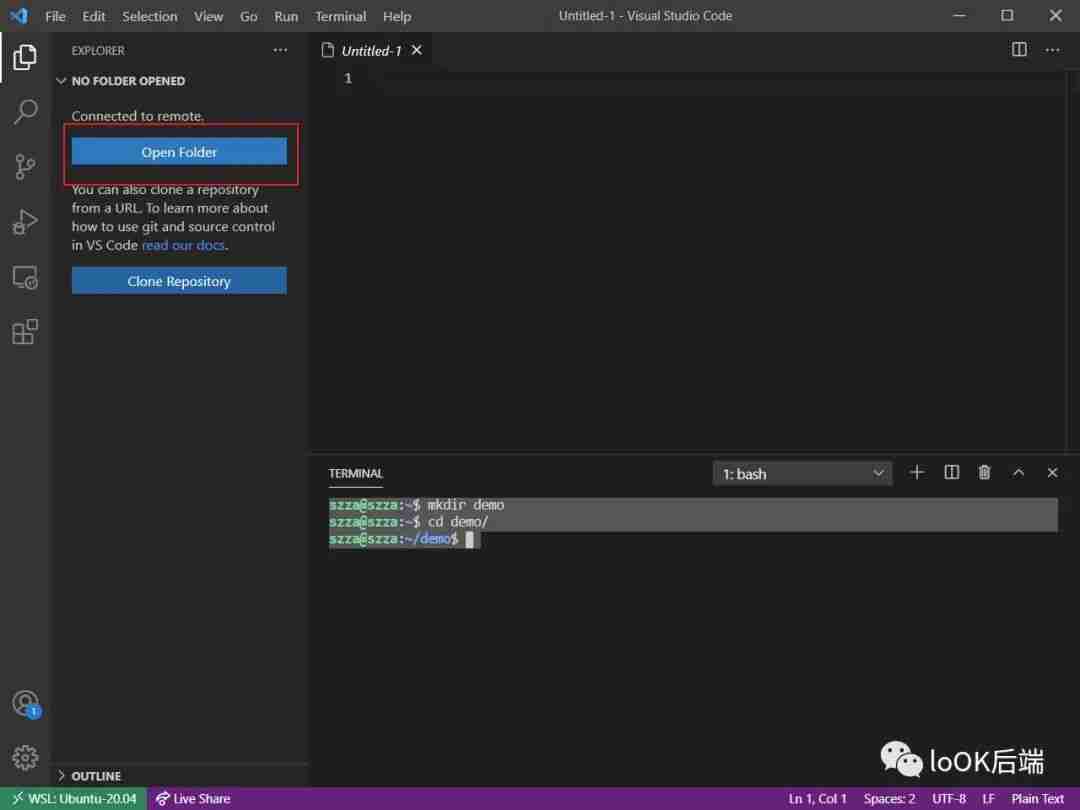 2)按下快捷键
ctr + shift + P,然后输入Open Folder,再选择/home/szza/demo文件夹即可。
 6. 安装C++相关插件。主要有以下插件:
C/C++C++ IntellisenseVisual Studio Intellisense Insider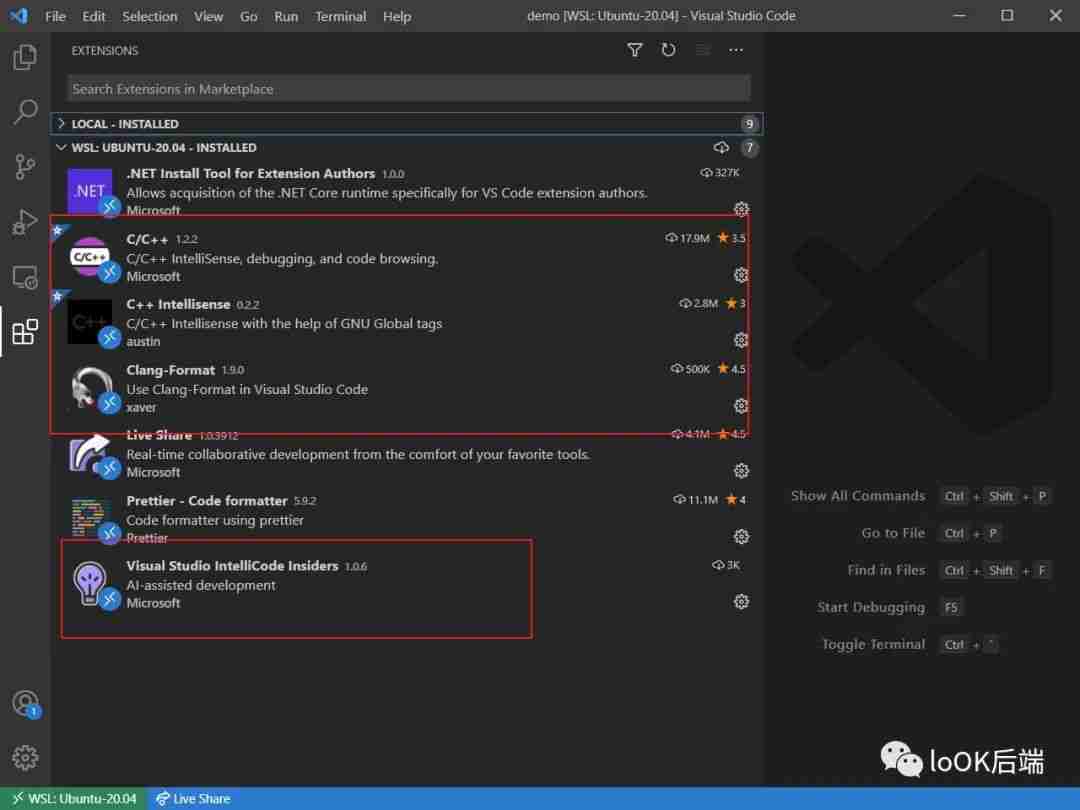 这样在编写C++代码时,才会提供智能提示、自动调整等功能。上述是基本插件,其他插件可以自己探索发现。
编写程序后,可以直接在TERMINAL中使用g++编译运行,结果如下:
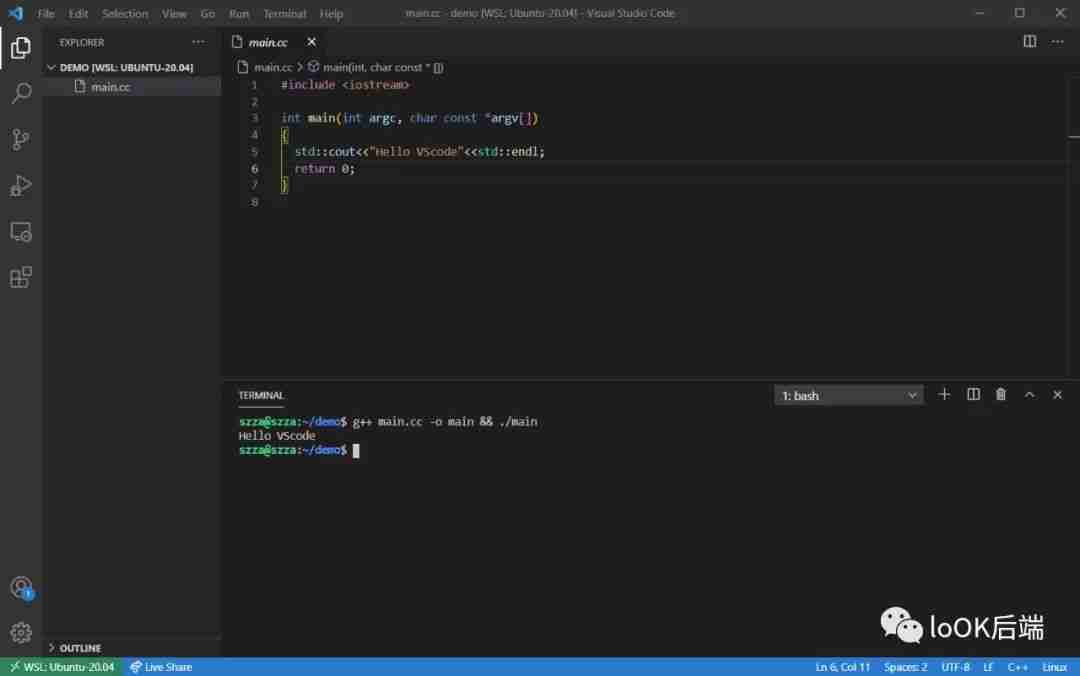 至此,从安装WSL到在WSL中编译运行C++程序,基本讲解完毕,整个过程无需复杂配置,易于使用。你可能注意到,还缺少一个环节:调试。
在步骤【4】中已安装gdb调试软件。如果你熟悉gdb,可以直接使用gdb进行调试。如果不熟悉,可以先学习,也可以等我的gdb调试专题文章,预计在毕业答辩后发布。我在阅读开源项目redis6.0、libuv时,都是靠gdb帮我理清了回调函数链路。
虚拟机 + vscode
继续提供一个【虚拟机+vscode】的方案,最终可实现与WSL几乎一致的体验。顺便提一下,Windows 10 20H1之前版本不允许同时开启WSL和虚拟机,必须升级到Windows 10 20H1或更高版本,才能同时开启。
关于虚拟机,本文以Ubuntu为例。具体安装方法不介绍了,网上搜索即可。
个人建议:为方便起见,可以直接安装Ubuntu-Studio 2020,它包含了常用的编译器和软件,无需自己下载和安装,省事且相对稳定。我自己安装的Ubuntu-2020简洁版虚拟机经常断开连接,但同学们的却没问题。
开启SSH服务并查看虚拟机的IP地址:
$ ifconfig ens33: flags=4163mtu 1500 inet 192.168.183.130 netmask 255.255.255.0 broadcast 192.168.183.255 inet6 fe80::e8ab:d905:32f5:729e prefixlen 64 scopeid 0x20 ether 00:0c:29:cb:4a:97 txqueuelen 1000 (Ethernet) RX packets 575 bytes 452238 (452.2 KB) RX errors 0 dropped 0 overruns 0 frame 0 TX packets 446 bytes 150254 (150.2 KB) TX errors 0 dropped 0 overruns 0 carrier 0 collisions 0 lo: flags=73 mtu 65536 inet 127.0.0.1 netmask 255.0.0.0 inet6 ::1 prefixlen 128 scopeid 0x10 loop txqueuelen 1000 (Local Loopback) RX packets 337 bytes 259455 (259.4 KB) RX errors 0 dropped 0 overruns 0 frame 0 TX packets 337 bytes 259455 (259.4 KB) TX errors 0 dropped 0 overruns 0 carrier 0 collisions 0
如果安装的是简洁版,可能连ifconfig命令都不支持,需要安装网络工具:
sudo apt install net-tools
在安装SSH服务之前,先使用ps -e | grep ssh命令查看虚拟机上是否已安装SSH服务:
$ ps -e | grep ssh
1017 ?        00:00:00 sshd   # OK
1294 ?        00:00:00 ssh-agent
1757 ?        00:00:00 sshd
1836 ?        00:00:00 sshd
否则,下面开始安装、启动SSH服务:
$ sudo apt install openssh-server  # 安装SSH服务
$ sudo service ssh start           # 启动SSH服务
对于之前没有开启SSH服务的,现在可以再次查看是否启动了SSH服务:
$ ps -e | grep ssh
1017 ?        00:00:00 sshd
1294 ?        00:00:00 ssh-agent
1757 ?        00:00:00 sshd
1836 ?        00:00:00 sshd
至此,SSH服务器已开启,下面讲解如何从vscode远程连接到虚拟机中。
vscode连接虚拟机
在
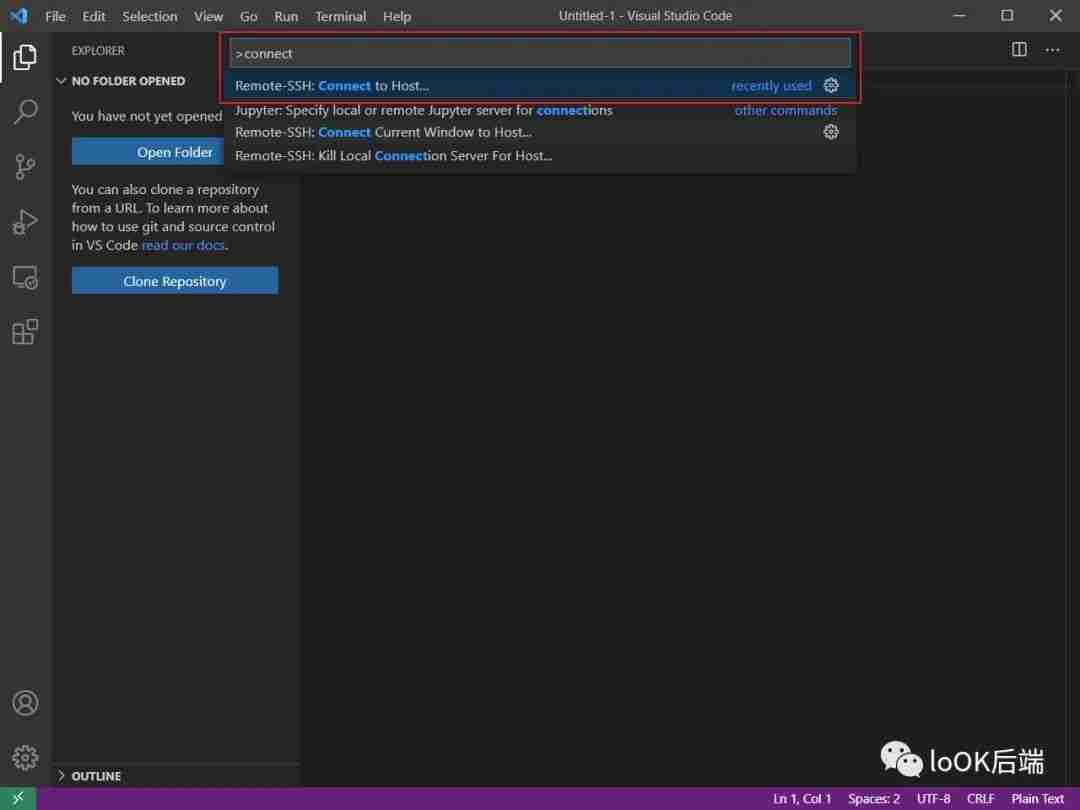
Extensions中,安装Remote-SSH插件。按住快捷键
ctr + shift + P,在对话框中输入connect,然后选择第一个Remote-SSH:Connect to Host选项即可:
 3. 配置虚拟机的IP和端口。在步骤【2】后,会弹出下面的窗口。
如果你已连接过虚拟机,该虚拟机的IP地址会直接显示在下方。如果确定虚拟机已开启,可以直接连接。否则,需要添加新的虚拟机配置,有两种添加方法:Add New SSH Host选项会引导用户完成Configure SSH Hosts...选项,因此本文直接讲解Configure SSH Hosts...选项。Configure SSH Hosts...选项的作用是直接将虚拟机的IP地址添加到配置文件C:\Users\szza\.ssh\config中。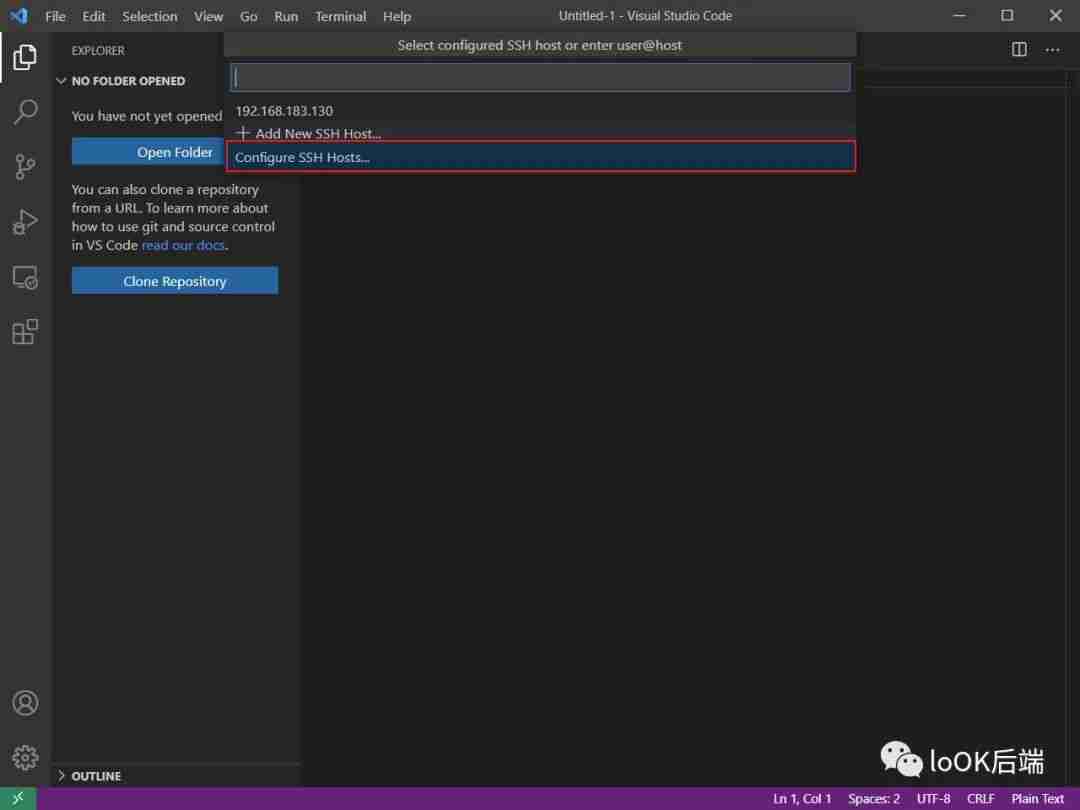 在
在C:\Users\szza\.ssh\config文件中,添加虚拟机的信息:
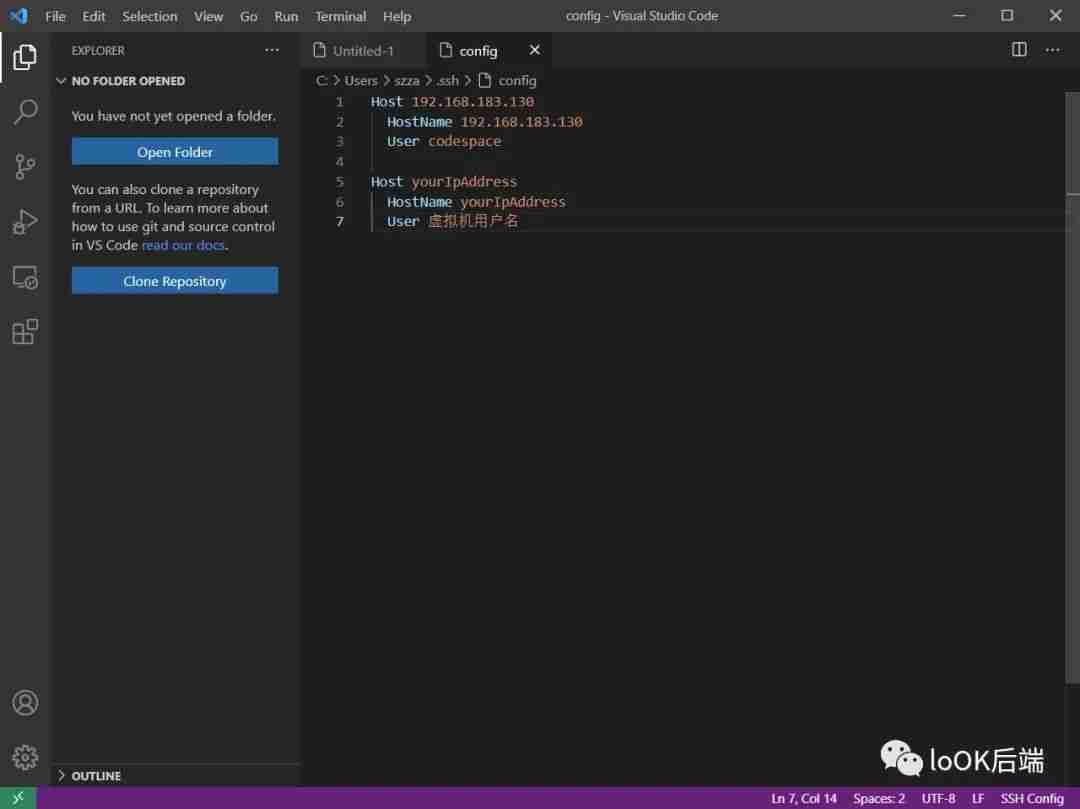 设置好后,重复【2】的步骤,再次向虚拟机发起连接,就会发现新添加的虚拟机信息已显示在下方,直接点击连接即可:
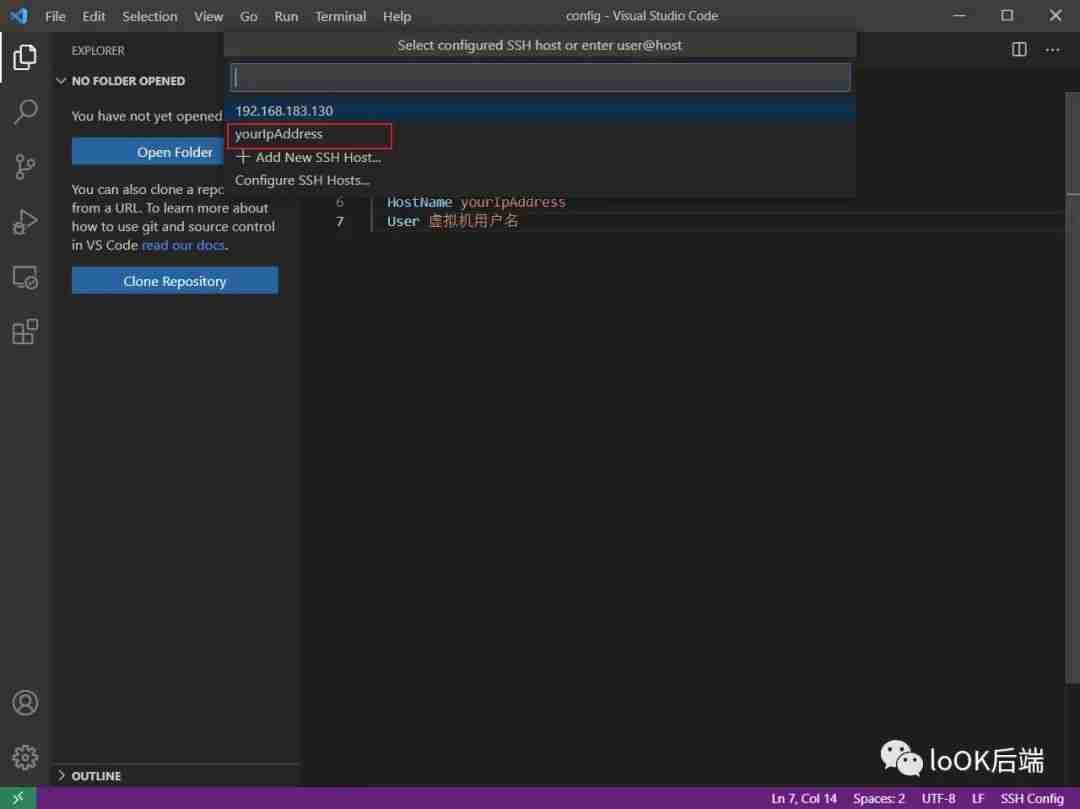 然后进入下面的界面,输入虚拟机的登录密码即可:
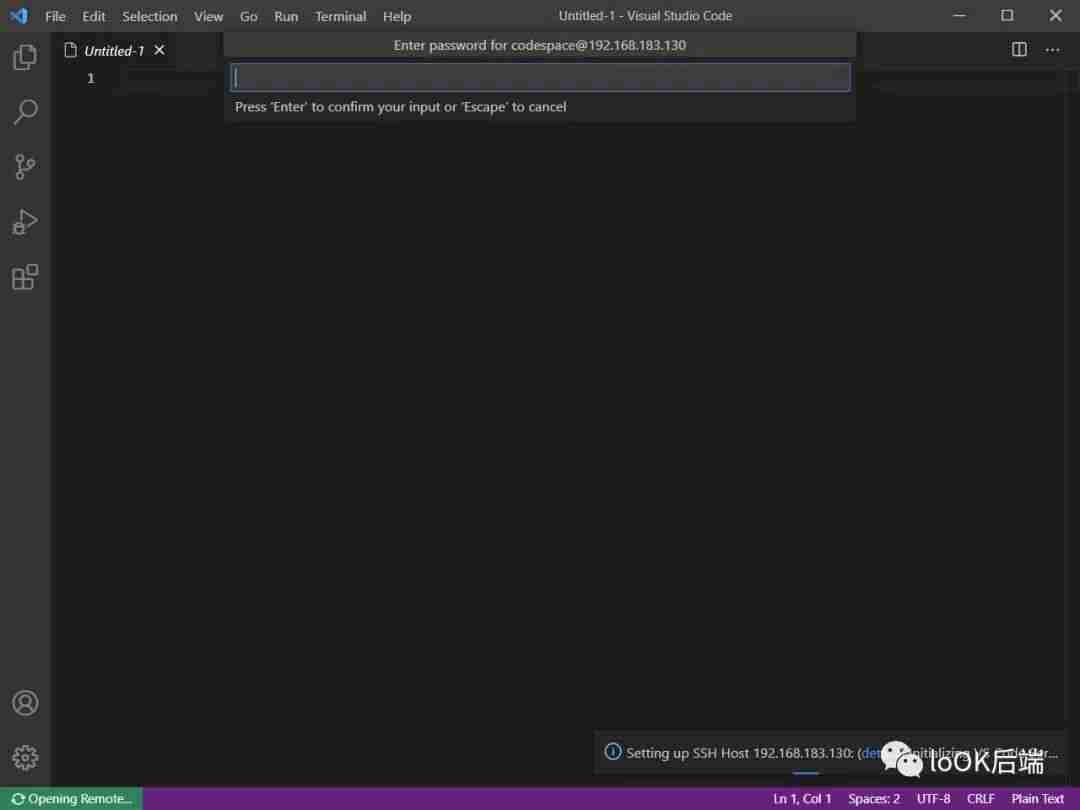 输入完毕,则会进入虚拟机的Linux系统,至此连接任务完成。安装软件的步骤与WSL的步骤【4】【5】【6】一致,按步骤操作即可。
免密登录虚拟机
vscode连接WSL无需输入密码,后续任何操作也不需要输入密码。但是vscode和虚拟机的任何操作每次都需要输入密码,会影响使用体验,下面讲解如何免密登录虚拟机。
1)Windows侧
首先在Windows上的vscode终端上,输入如下命令,其中"这里任意输入"部分建议使用GitHub账号的邮箱。
ssh-keygen -t rsa -C "这里任意输入"
一直按enter即可,最终会在C:\Users\szza\.ssh目录下生成两个文件:
id_rsa
id_rsa.pub
2)虚拟机侧
在vscode的虚拟终端中输入同样的命令,在/home/codespace/.ssh文件下也会生成id_rsa 和id_rsa.pub文件。
ssh-keygen -t rsa -C "这里任意输入"
然后在/home/codespace/.ssh文件下,新建一个文件,名字是authorized_keys,直接将Windows侧目录C:\Users\szza\.ssh下的id_rsa.pub文件内容复制到authorized_keys中,整个免密设置就完成了。
顺便提一下
如何将Windows侧的C:\Users\szza\.ssh\id_rsa.pub文件内容复制到虚拟机的/home/codespace/.ssh/authorized_keys中?
很简单,分别用vscode打开两个文件夹,然后直接复制即可,不需要安装VMWare Tools就能完成。
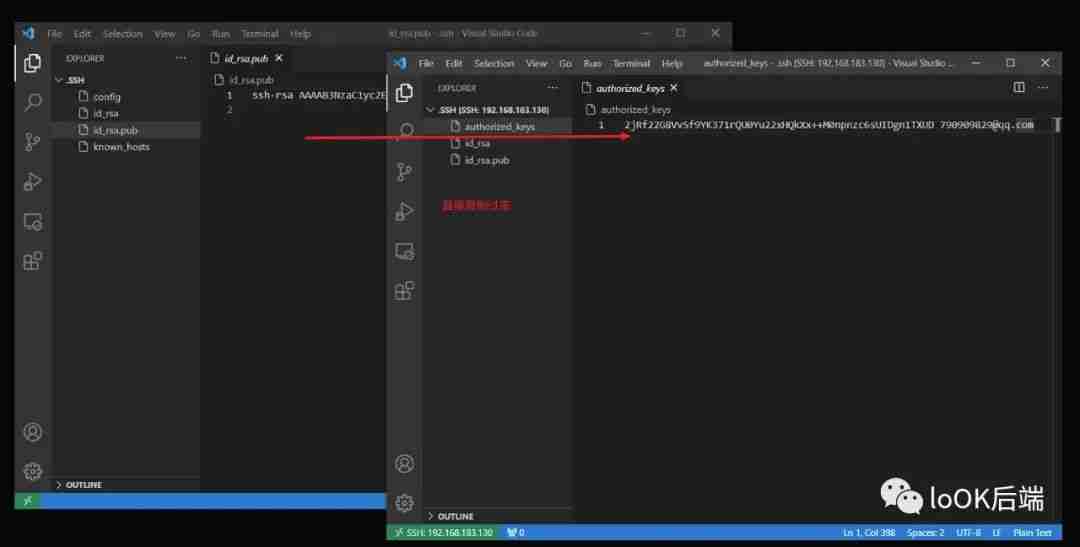 这种方式,也适用于想将Windows的文件传输到虚拟机中,用vscode打开Windows侧的文件,另一个vscode连接上虚拟机并打开到相应的文件夹,直接复制文件。
至此,整个vscode免密登录虚拟机的过程讲解完毕,以后任何操作都不需要输入密码了。
过程中可能出现的问题
vscode + WSL一般都没问题,都是Windows原生产品。在remote到虚拟机时,可能会出现问题,我之前遇到过vscode一直连接不上虚拟机,发现是Windows自带的SSH-Client有问题,自己下载一个git客户端,然后重复上述配置,就完成了。

















火山引擎是字节跳动旗下企业级云与AI服务平台。聚焦大模型核心能力,依托字节自研豆包多模态大模型,凭借火山方舟一站式平台,提供模型精调、推理部署、智能应用搭建等全链路服务,结合高性能AI算力,助力各行业快速落地大模型数字化与智能化应用。








AirBuddy 3 是面向 macOS 的蓝牙外设增强工具,可集中查看 AirPods、Beats 与苹果设备电量,提供快速连接、播放控制、电量提醒、桌面小组件和多台 Mac 外设接力等功能。

AirServer macOS版可把 Mac 转换为无线投屏接收端,通过 AirPlay 或 Google Cast 接收手机、平板和电脑画面,并支持多设备同时连接、高清镜像及会话录制,适合家庭娱乐、课堂教学、会议演示和应用展示。



Autodesk Maya 是面向影视、电视、动画和游戏行业的专业三维制作软件,集多边形与 NURBS 建模、角色绑定、关键帧和动作捕捉动画、Bifrost 特效模拟、材质开发及 Arnold 渲染于一体,

AirServer Windows版可把电脑变成AirPlay、Google Cast和Miracast无线投屏接收端,适合会议演示、课堂教学及家庭大屏分享。发送设备通常无需另装客户端,并可同时接收和智能排列多个镜像会话。