


如何在 Apple Watch 上记录心电图:分步操作指南
当Apple推出第一款AppleWatch时,拥有它更像是一种时尚宣言,它还可以显示来自iPhopromptlyner的通知。从那时起,AppleWatch的后续版本增加了多项功能,以帮助您跟踪您的健康状况并全面了解您的健康状况。现代AppleWatch的健康功能之一是ECG应用程序,它可以记录您的心律并寻找任何异常情况。为了检测您心脏中的电信号,Apple在AppleWatch背面和数码表冠上集成了电极。当您触摸DigitalCrown时,您的心脏和手臂之
当 Apple 推出第一款 Apple Watch 时,拥有它更像是一种时尚宣言,它还可以显示来自 iPhopromptlyner 的通知。从那时起,Apple Watch 的后续版本增加了多项功能,以帮助您跟踪您的健康状况并全面了解您的健康状况。现代 Apple Watch 的健康功能之一是 ECG 应用程序,它可以记录您的心律并寻找任何异常情况。
为了检测您心脏中的电信号,Apple 在 Apple Watch 背面和数码表冠上集成了电极。当您触摸 Digital Crown 时,您的心脏和手臂之间会形成一个闭合电路,这使得 ECG 应用程序可以测量您的心跳和节律以生成心电图。
哪款 Apple Watch 支持心电图 (ECG) 测量?
由于记录心电图需要您的 Apple Watch 配备电子心脏传感器,这意味着 ECG 应用程序仅适用于部分 Apple Watch 型号。这些包括:
- 苹果手表系列 4
- 苹果手表系列 5
- 苹果手表系列 6
- 苹果手表系列 7
- 苹果手表系列 8
- Apple Watch Ultra
如果您拥有 Apple Watch Series 3、Watch SE 或更旧的设备,您将无法记录您的心跳和节律来制作心电图。
在 Apple Watch 上使用心电图需要什么?
除了拥有兼容的 Apple Watch 外,您还需要确保满足以下要求才能记录您的心电图:
- 您正在使用 iPhone 8 或更新的设备与您的 Apple Watch 配对。
- 已连接的 iPhone 已更新至最新版本的 iOS。
- 您的 Apple Watch 已更新至最新版本的 watchOS。
- 您居住在 Apple 支持 ECG 的地区。您可以从本页的“品牌服务:心电图”部分查看您所在的地区。
- 确保您的 Apple Watch 上安装了 ECG 应用程序。如果该应用程序不可用,请直接从您手表上的 App Store 下载它。
- 您至少年满 22 岁才能成功读取心电图。
满足上述要求后,您可以继续在 Apple Watch 上设置 ECG。
如何在 Apple Watch 上设置心电图
如果这是您第一次在 Apple Watch 上记录 ECG,则需要先进行设置,然后才能在手表上使用 ECG 应用程序。可以使用连接的 iPhone 上的 Health 应用程序启用 ECG 功能,设置完成后,ECG 应用程序应该会出现在您的 Apple Watch 上。
首先,请打开iPhone 上 的“健康”应用。

在 Health 中,您可能会看到在手表上设置 ECG 应用程序的提示(如果您还没有的话)。如果此提示不可用,请点击右下角 的“浏览”选项卡。

在浏览屏幕上,选择“健康类别”下 的心脏。

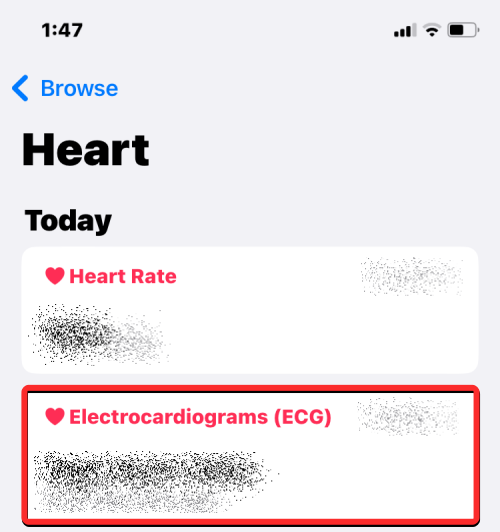
在这里,点击心电图 (ECG)。
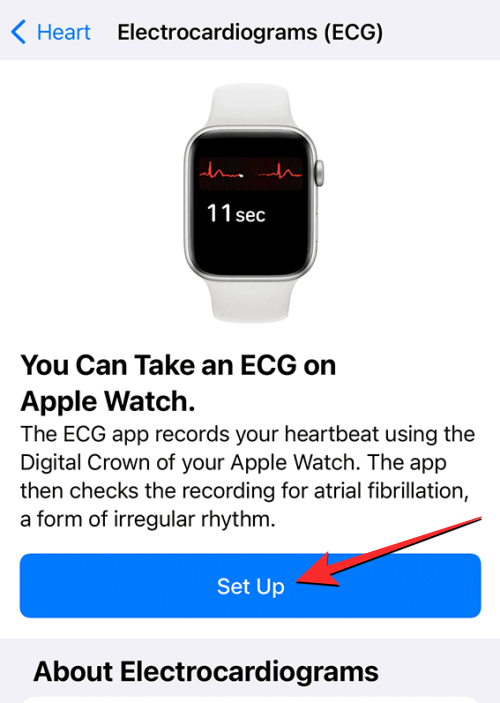
在下一个屏幕上,点击 设置 ECG 应用程序,然后按照屏幕上的说明继续并在 Apple Watch 上启用 ECG 应用程序。
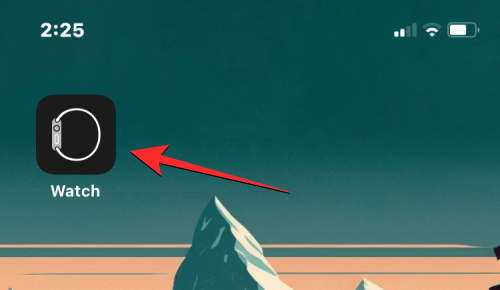
设置完成后,您应该会在手表上看到 ECG 应用程序;如果没有,请打开 iPhone 上的Watch应用程序。
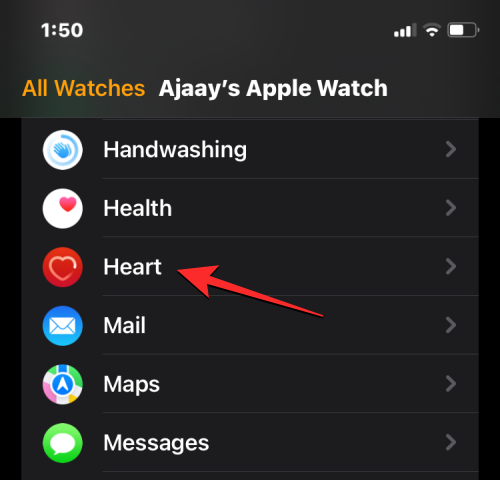
在 Watch 中,向下滚动并选择Heart。
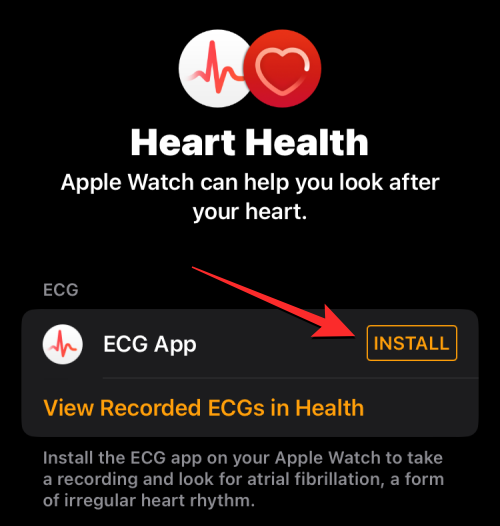
在下一个屏幕上,点击“ECG”部分内的“安装”,将应用程序下载到您的 Apple Watch 上。
如何为心电图读数做好准备
在 Apple Watch 上启用 ECG 应用程序后,您可以随时开始从手腕上获取 ECG 读数。在执行此操作之前,您必须做好准备才能成功读取心电图。为此,请按照下面列出的必要措施从 ECG 应用程序中获取最准确的读数:
- 录音过程中,不要移动,尤其是手臂。
- 为获得最佳结果,在读取心电图时将手臂放在膝上的桌子上。
- 确保您的 Apple Watch 紧贴您的手腕,并且不会松动到您的手表与您的手腕顶部接触。它应该舒适贴合,但与此同时,您需要确保有足够的空间让您的皮肤呼吸。
- 在进行读数之前,请确保您的 Apple Watch 和手腕是干净的,以避免获得不准确的测量值。
- 获取心电图时,请避免靠近其他电子设备,因为如果它们插入电源插座,它们可能会干扰读数。
- 确保擦掉手腕或 Apple Watch 背面的所有水或液体,因为 ECG 应用程序需要接触表面干燥才能获得准确的读数。如果您想在游泳、淋浴、大汗淋漓或洗手后立即读取心电图读数,请将手表中的所有水倒掉,然后在手表完全干燥后读取读数,最好是在一小时后。
- 为了让 ECG 读数显示准确的结果,请确保您将 Apple Watch 戴在手腕上,并设置在 Watch Orientation 内。要检查您的方向,请转至Watch应用程序 >我的手表>常规>手表方向,查看您的手表是否戴在右手腕上,或从此屏幕将其更改为您的首选方向。
如何在 Apple Watch 上读取心电图
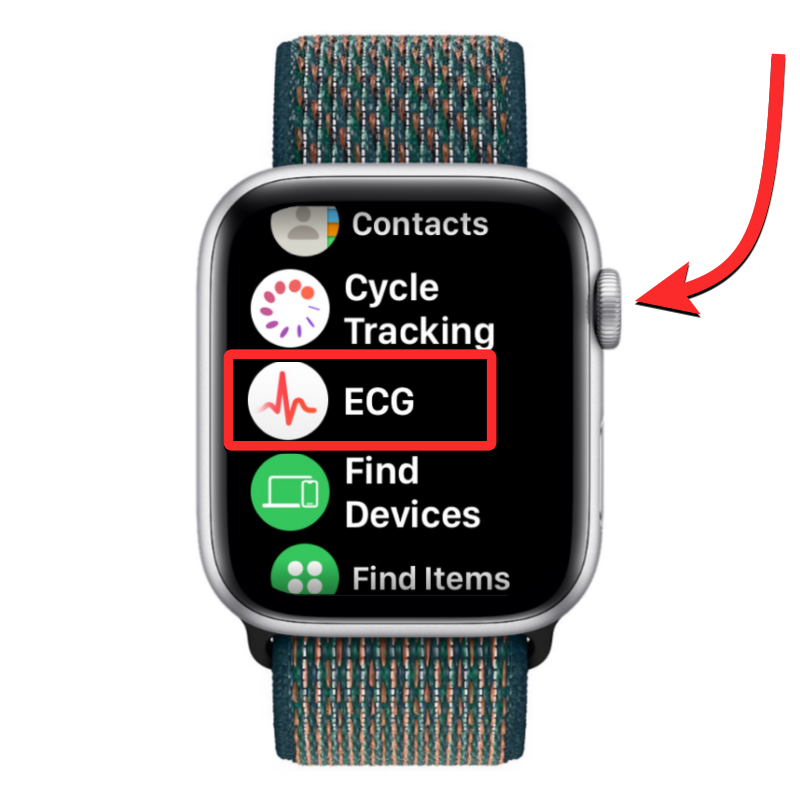
在手表上启用 ECG 应用程序并执行必要的准备以获取 ECG 读数后,您可以直接从 Apple Watch 测量心电图。首先,按下Apple Watch 右侧的数码表冠,然后从屏幕上显示的应用程序列表/网格中选择ECG。
当应用程序打开时,确保您的手腕处于静止位置并且平放在桌子或膝盖上。准备就绪后,用另一只手的手指按住数码表冠的表面。例如,如果您将 Apple Watch 戴在左手腕上并且数码表冠朝右,请用右手的手指触摸并按住数码表冠。
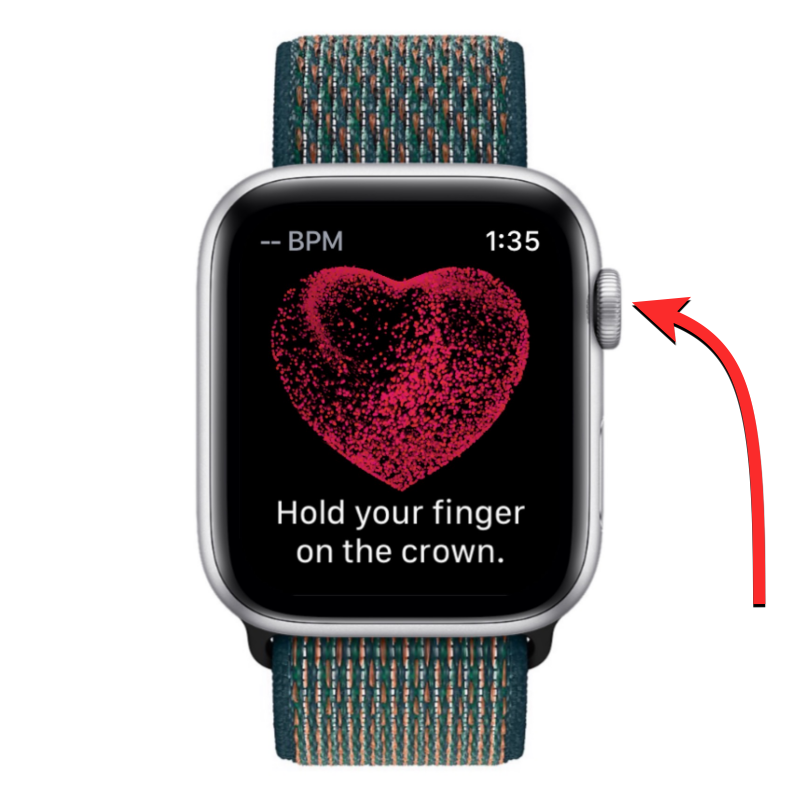
注意:要进行读数,您只需触摸并按住数码表冠,而不是按下它。
当您用手指触摸 Digital Crown 时,ECG 应用程序将开始记录您的心跳和心律以制作心电图。一次录音需要 30 秒,因此您需要确保您一直拿着数码表冠。
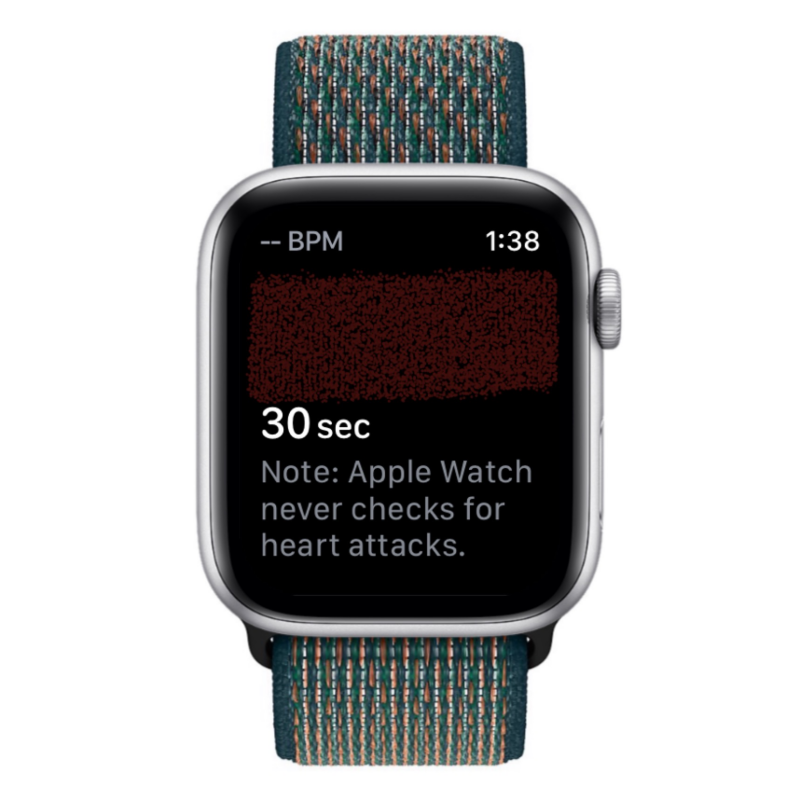
当开始记录时,您会在左上角看到您的心率,然后是您的心跳节奏和倒数计时器。
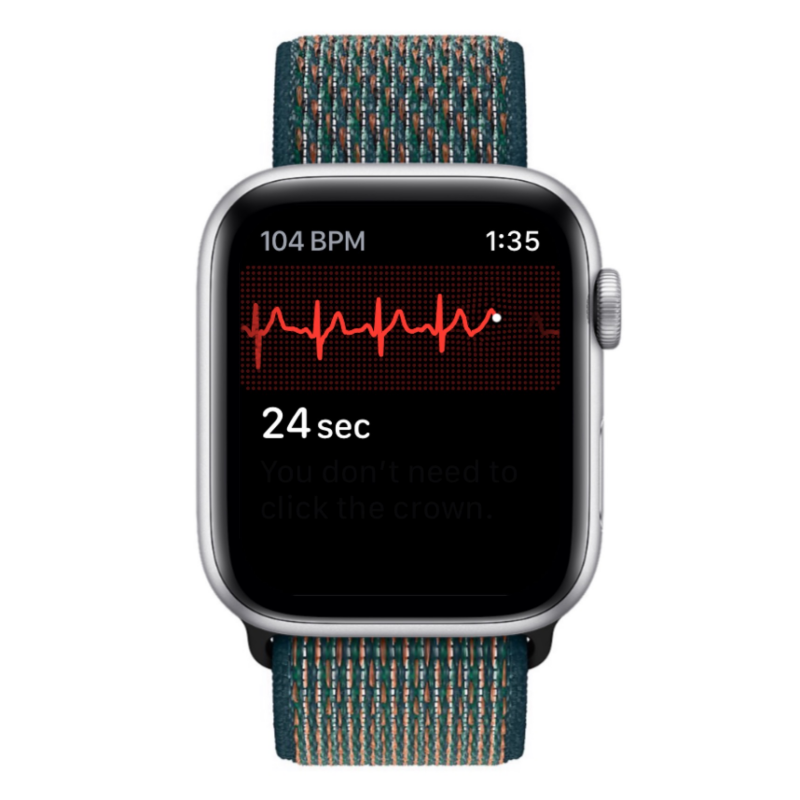
在这 30 秒结束时,您将看到您的 ECG 分类,它可以指示您的心脏健康状况。
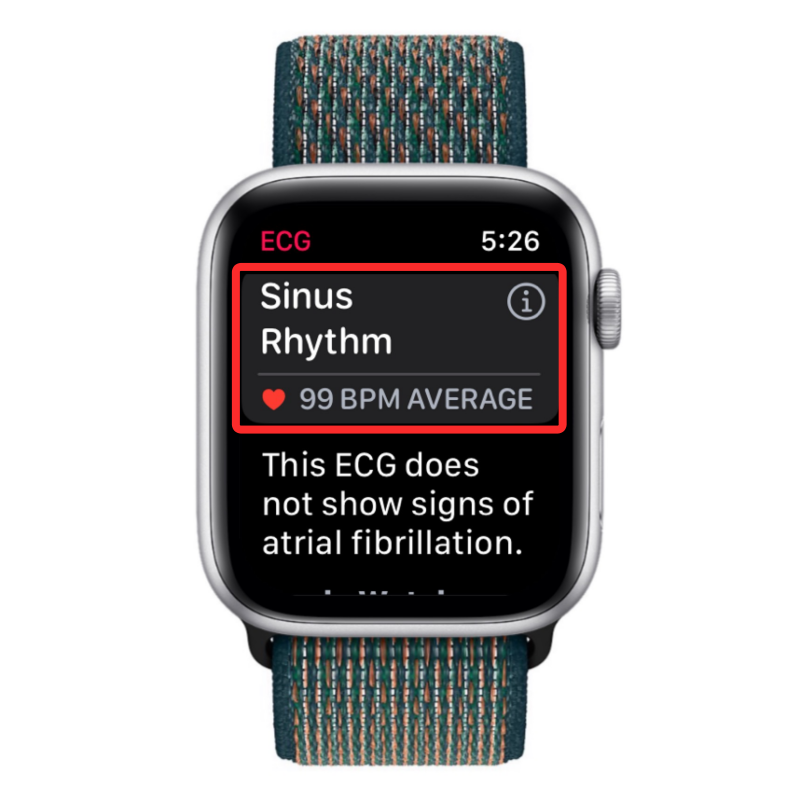
如果应用程序显示您有窦性心律并且您没有感觉到任何症状,请使用数码表冠向下滚动并点击完成以关闭当前读数。
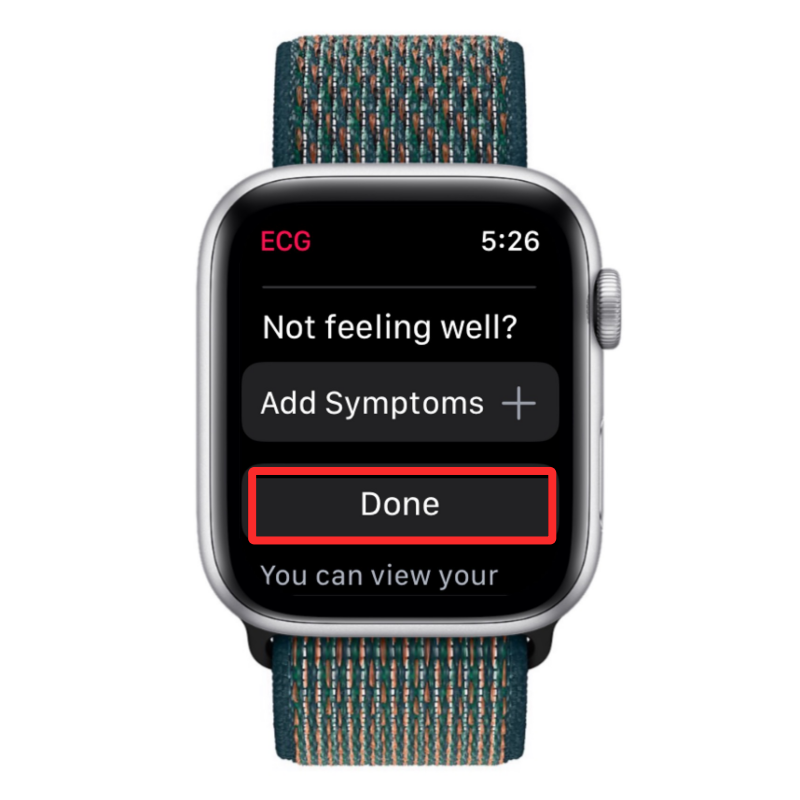
如果您感觉不适,您可以通过点击“添加症状”添加您的症状以配合 ECG 读数。
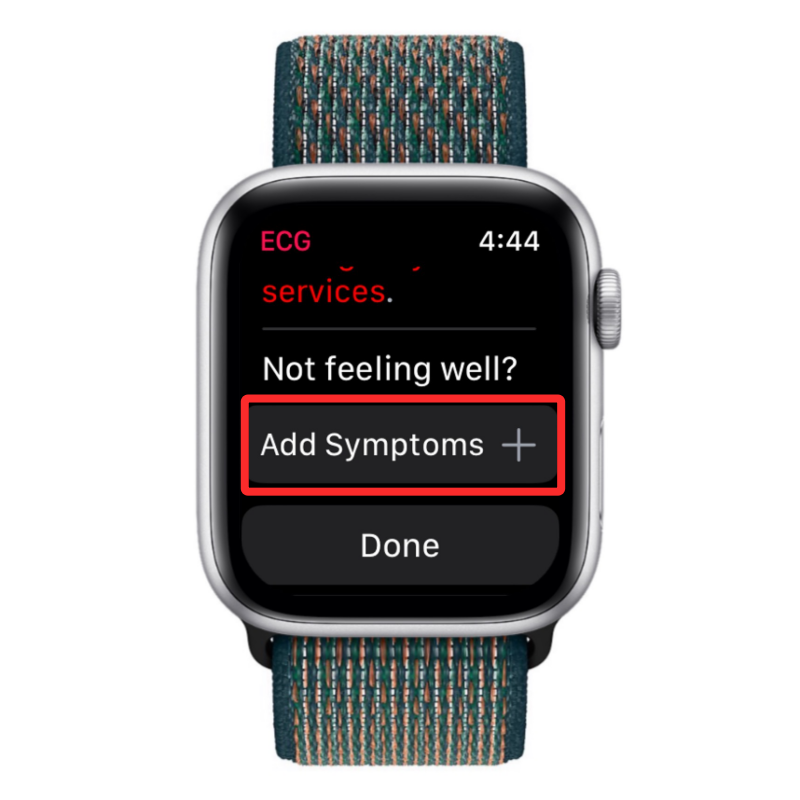
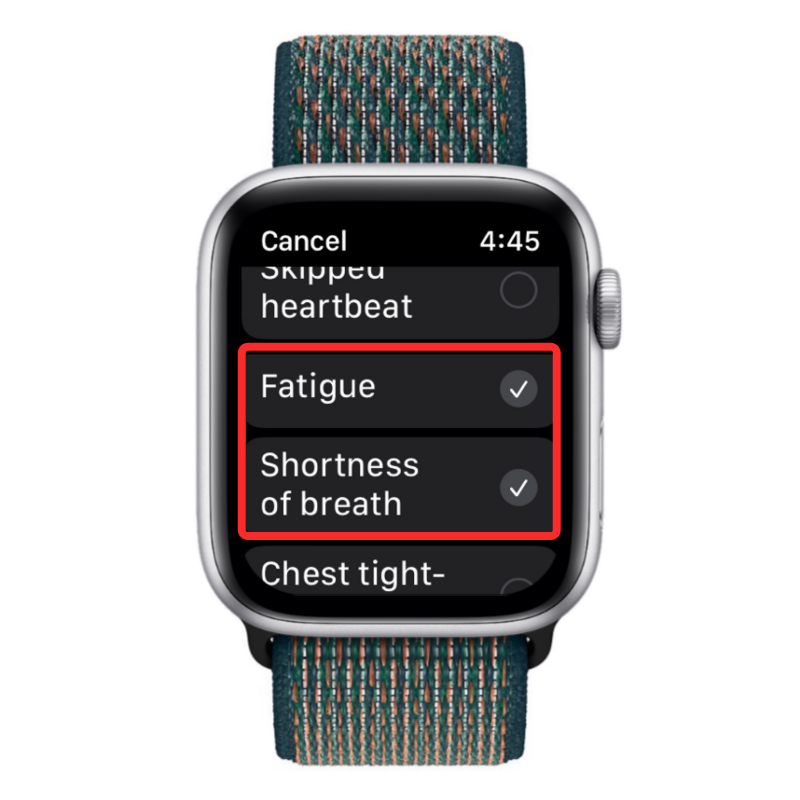
从出现的症状列表中,选择您当前感受到的症状。
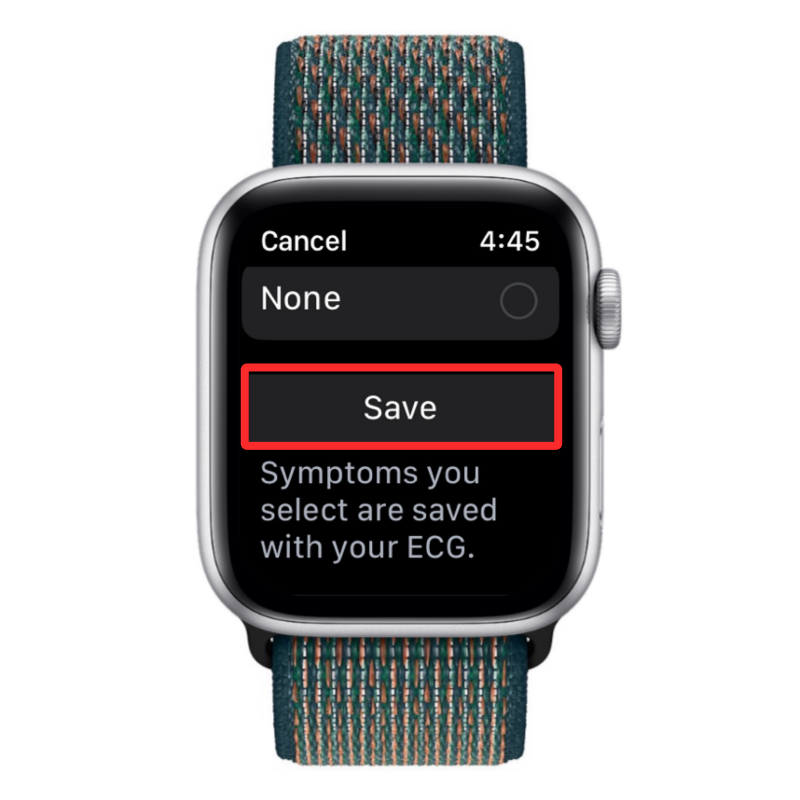
接下来,点击保存以确认更改。
我的心电图读数表明什么?
当您使用 ECG 应用程序成功阅读时,您会看到根据 Apple Watch 检测到的心跳和节律确定的不同分类。ECG 应用程序可以根据您的读数向您显示五种类型的分类。这些包括:
- 窦性心律:理想情况下,对于大多数人来说,您应该在 ECG 应用程序获取您的读数后看到此分类结果。获得此结果意味着您的心率在 50 到 100 BPM 之间,并且您的心脏以均匀的模式跳动。定期显示窦性心律表明您的心脏上下腔同步跳动。
- 心房颤动:也称为 AFib,此结果意味着您的心脏以不规则的方式跳动。如果您在 ECG 应用程序上收到 AFib 分类,则您可能患有严重的心律失常或心律不齐。如果您尚未被诊断出患有 AFib,您应该就此读数咨询您的医生并进行进一步测试。ECG 应用程序可以在应用程序版本 2 中检查 50 到 150 BPM 之间的心房颤动,在应用程序版本 1 中检查 50 到 120 BPM 之间的心房颤动。您使用的应用程序版本取决于您所在国家/地区对 ECG 功能的限制,您可以检查在 Apple Watch 上转到“设置”>“心脏”>“ECG”,了解您拥有的 ECG 应用程序版本。您也可以在 iPhone 上前往“健康”>“浏览”>“心脏”>“心电图”>“关于”进行检查。
- 低心率或高心率:如果您的心率在 ECG 版本 2 中低于 50 BPM 或超过 150 BPM(或在版本 1 中为 120 BPM),则 ECG 应用程序会将您的读数显示为低心率或高心率。当出现此分类时,ECG 应用程序将无法检查 AFib。当电信号未正确通过心脏传导时,或者如果您是精英运动员,您可能会因为某些药物而看到低心率结果。运动、压力、紧张、酒精、脱水、感染、AFib 或其他心律失常可能导致高心率。
- 无定论:如果您的 ECG 读数显示无定论,则表示该记录无法归类。如果在 ECG 应用程序版本 1 上发现您的心率在 100 到 120 BPM 之间而没有 AFib 迹象,则可能会发生这种情况。显示此结果的其他原因可能是因为您患有某些心脏病或某种心律失常,或者您使用心脏起搏器或 ICD。对于某些用户,如果他们的生理状况阻止应用程序产生足够的电信号,读数可能不确定。如果您没有任何这些症状,则可能是您的 Apple Watch 戴在手腕上太松,导致无法准确读数。
- 记录不佳:您只会在 ECG 应用程序版本 2 上看到此分类,这实质上表明您的 Apple Watch 无法从您的手腕上获得成功读数。为防止出现此结果,请按照上文“如何为心电图读数做好准备”部分中的步骤进行操作,然后再准备进行另一次读数。
如何从 Apple Watch 查看心电图读数
当您进行心电图读数时,您应该能够直接在 Apple Watch 上看到结果。但是,此结果只会显示您在 30 秒时间内的阅读分类和平均心率。此外,您将无法通过手表上的 ECG 应用程序查看之前的 ECG 读数。这是您 iPhone 上的健康应用程序派上用场的地方,因为它可以让您查看您的读数,
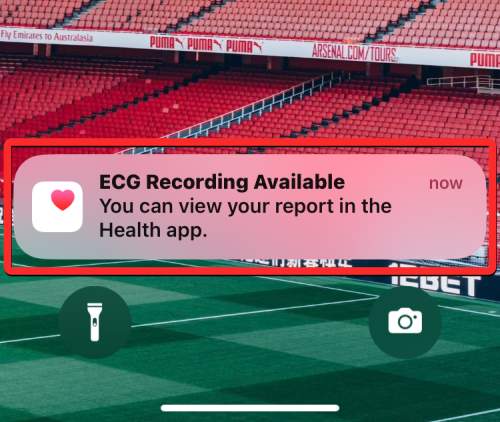
要查看有关您上次 ECG 读数的更多详细信息,您可以点击 iPhone 的锁定屏幕或通知中心上收到的ECG 记录可用提醒,该提醒会在 ECG 应用程序完成读取后立即显示。
如果您想查看之前的心电图读数,您可以先打开iPhone 上 的“健康”应用程序。
在 Health 中,检查摘要屏幕中的心电图 (ECG)部分。
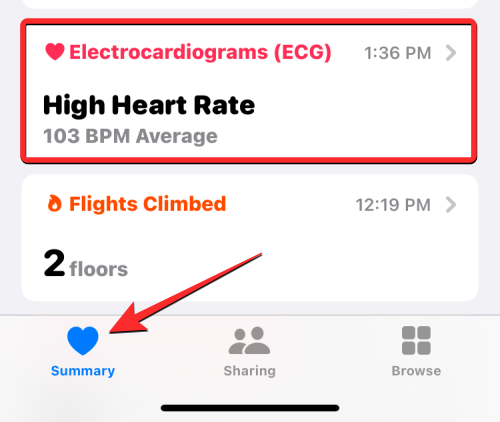
如果找不到,请点击右下角 的“浏览”选项卡。
在此屏幕上,点击“健康类别”下 的心脏。
在这里,您应该会在当前日期或之前的日期下看到心电图 (ECG) 部分。此部分将向您显示最后记录的分类以及最后一次 ECG 采集的日期或日期。要查看您之前记录的所有 ECG,请点击此屏幕 上的心电图 (ECG) 。
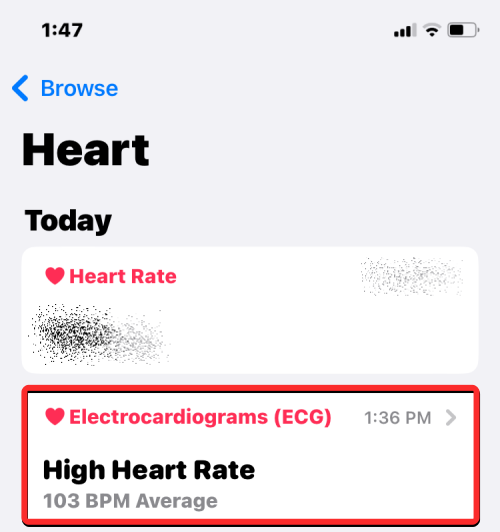
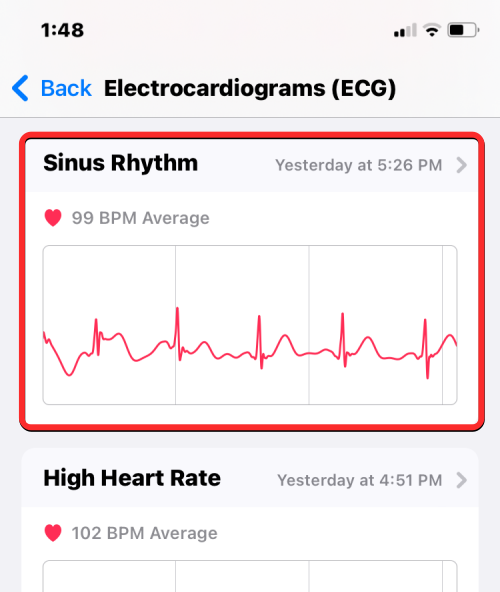
在心电图 (ECG) 屏幕上,您会看到您之前所有 ECG 读数的列表。您可以滚动浏览这些读数以查看它们的分类、平均心率和心跳图。您可以点击阅读以查看更多详细信息。
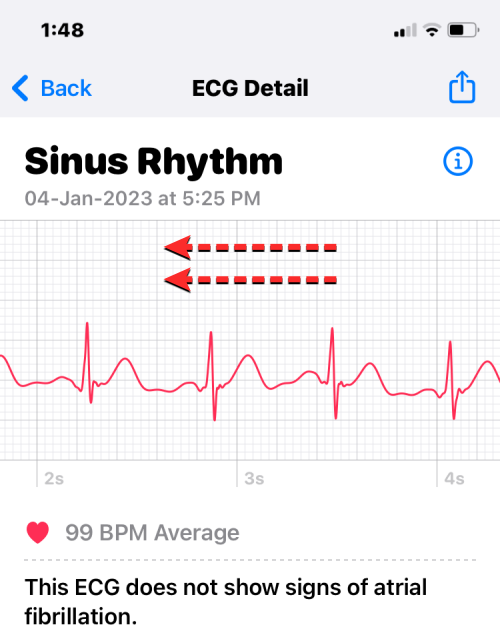
当您从心电图 (ECG) 屏幕中选择一个读数时,您将看到向右拖动的详细心跳图。
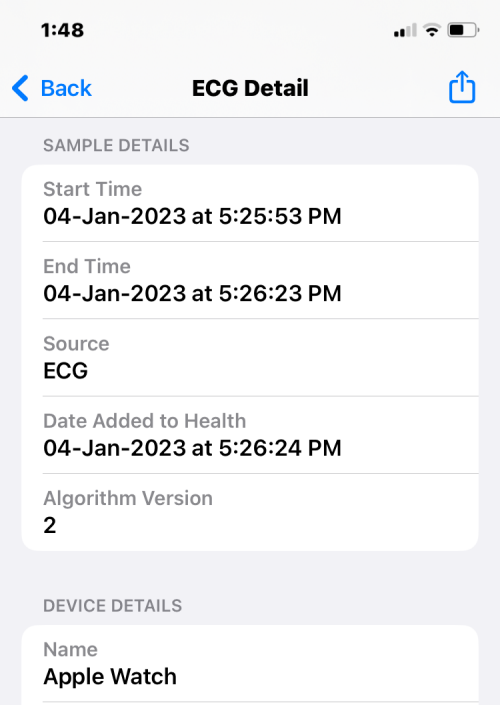
您可以向下滚动查看读数的开始/结束时间、来源、版本、手表型号和软件版本。
如果您想与医生等人分享记录,请点击心电图下方的 导出 PDF 。
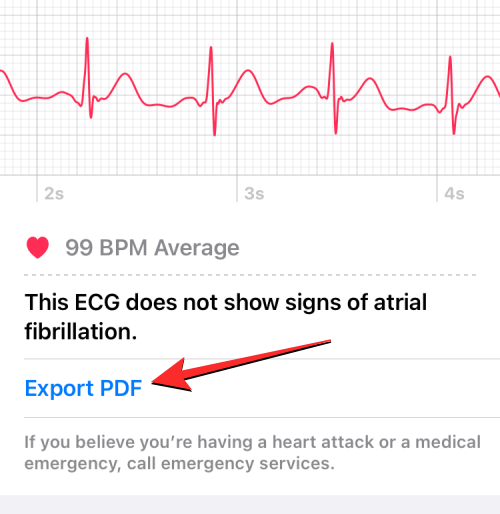
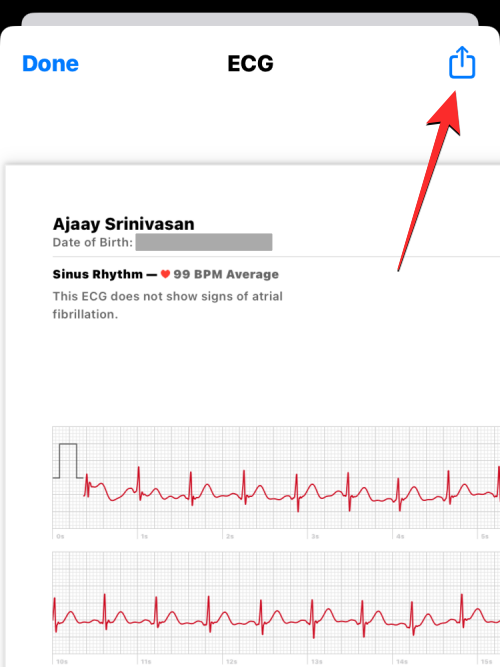
下一个屏幕将在 3 个不同的图表中显示您的心跳,每个图表 10 秒,以及 ECG 分类和您的平均心率。要与您的朋友、家人或医生分享此表,请点击右上角的“分享”图标。
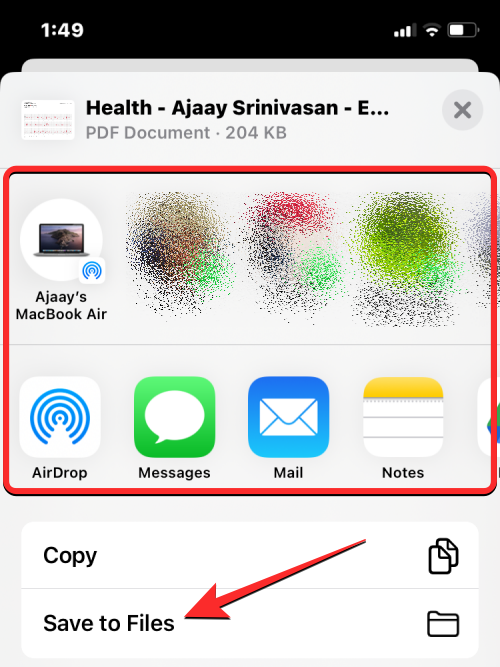
在接下来出现的共享表中,点击您要与之共享 ECG 记录的应用程序或人员。您还可以通过选择“保存到文件”在 iPhone 上保留 ECG 读数的电子副本。
如果 ECG 读数显示不准确的结果,或者您使用手表记录了其他人的 ECG,您可以通过打开不需要的 ECG 读数,在 ECG 详细信息屏幕上向下滚动,然后点击删除记录,将其从您的 ECG 历史记录中删除。
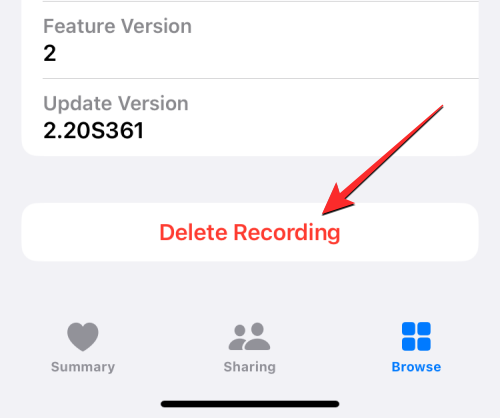
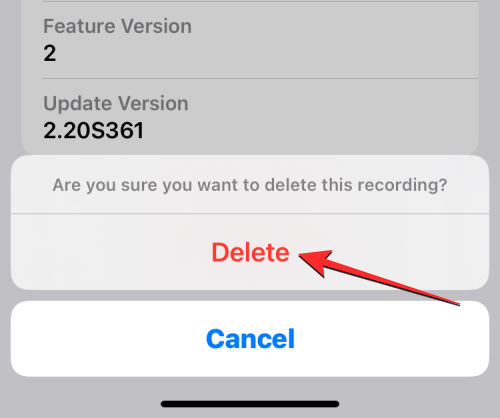
在接下来出现的提示中,点击删除以确认更改。
通过将其添加到您的收藏夹,您可以从健康应用程序的主屏幕查看所有心电图。为此,请转到“健康”应用程序上的心电图 (ECG) 屏幕,向下滚动,然后点击“添加到收藏夹” 。
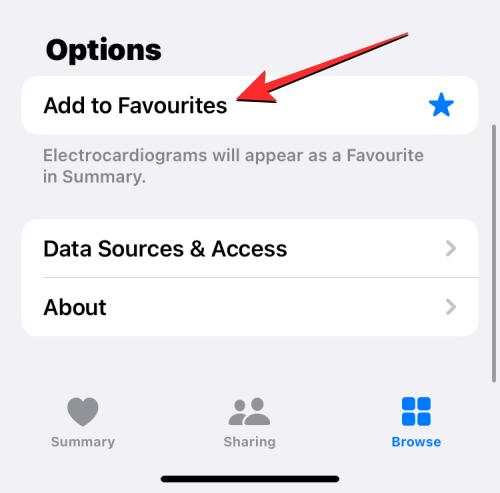
执行此操作时,您会在右侧看到一个蓝色星形图标,表示已将 ECG 部分添加到“摘要”屏幕上的“收藏夹”中。












火山引擎是字节跳动旗下企业级云与AI服务平台。聚焦大模型核心能力,依托字节自研豆包多模态大模型,凭借火山方舟一站式平台,提供模型精调、推理部署、智能应用搭建等全链路服务,结合高性能AI算力,助力各行业快速落地大模型数字化与智能化应用。








AirBuddy 3 是面向 macOS 的蓝牙外设增强工具,可集中查看 AirPods、Beats 与苹果设备电量,提供快速连接、播放控制、电量提醒、桌面小组件和多台 Mac 外设接力等功能。

AirServer macOS版可把 Mac 转换为无线投屏接收端,通过 AirPlay 或 Google Cast 接收手机、平板和电脑画面,并支持多设备同时连接、高清镜像及会话录制,适合家庭娱乐、课堂教学、会议演示和应用展示。



Autodesk Maya 是面向影视、电视、动画和游戏行业的专业三维制作软件,集多边形与 NURBS 建模、角色绑定、关键帧和动作捕捉动画、Bifrost 特效模拟、材质开发及 Arnold 渲染于一体,

AirServer Windows版可把电脑变成AirPlay、Google Cast和Miracast无线投屏接收端,适合会议演示、课堂教学及家庭大屏分享。发送设备通常无需另装客户端,并可同时接收和智能排列多个镜像会话。