


解决Windows 11系统中快捷键失效怎么办
作者:SoftHope
时间:2025-07-02
浏览:3
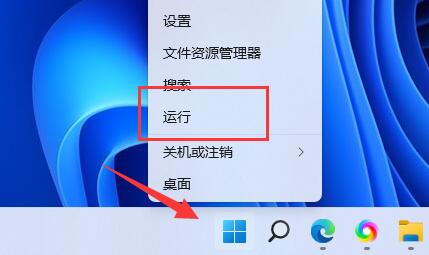
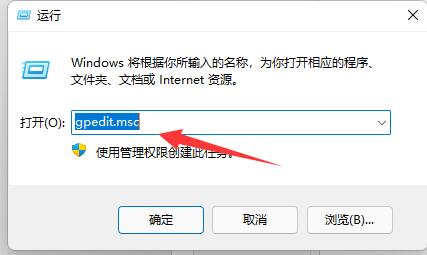
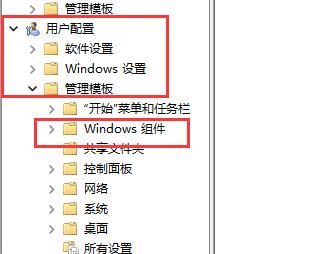
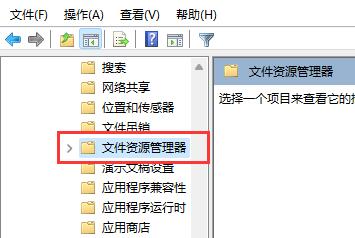
在日常使用Windows11操作系统的过程中,快捷键对于提升操作效率至关重要。然而,有小伙伴近期反馈称其在Windows11系统下遭遇了快捷键失效、无法正常响应的情况。遇到无法使用时不用慌张,下面就为大家带来详细解决方案,一起来看看吧。解决方法1、右击左下角任务栏中的“开始”,接着选择选项列表中的“运行”。2、在弹出的运行窗口中,输入“gpedit.msc”,回车打开。3、进入到组策略编辑器界面后,依次点击左侧栏中的“用户配置——管理模板——Windows组件”选项。4、再点击其中的“文件资源管理器”选项
本文目录
在日常使用Windows 11操作系统的过程中,快捷键对于提升操作效率至关重要。然而,有小伙伴近期反馈称其在Windows 11系统下遭遇了快捷键失效、无法正常响应的情况。遇到无法使用时不用慌张,下面就为大家带来详细解决方案,一起来看看吧。
解决方法
1、右击左下角任务栏中的“开始”,接着选择选项列表中的“运行”。
2、在弹出的运行窗口中,输入“gpedit.msc”,回车打开。
3、进入到组策略编辑器界面后,依次点击左侧栏中的“用户配置——管理模板——Windows组件”选项。
4、再点击其中的“文件资源管理器”选项。
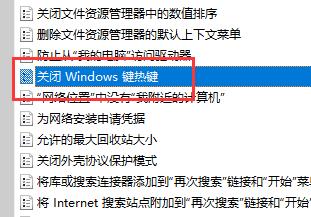
5、然后找到右侧中的“关闭Windows键热键”双击打开。
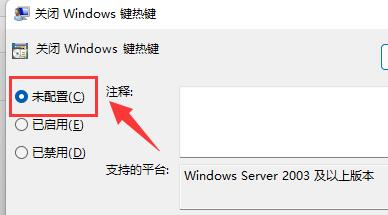
6、最后在打开的窗口中,将左上角的“未配置”勾选上,并点击确定保存即可。
扩展阅读
| 快捷键 | |||
| 关闭捕获屏幕截图 | 快捷键不能切换窗口 | 取消按住Shift键关闭大写锁定 | 中英文切换快捷键设置 |
| prtsc截图没反应 | |||