


在Debian 12上如何安装Steam
STEAM是由ValveCorporation开发的一个流行的游戏平台,允许您购买、下载、安装和玩游戏。它提供自动更新、配对和社区论坛等功能,以解决与软件相关的问题。除此之外,你还可以使用STeam与其他玩家和开发者互动,因为它有广泛的社区支持。在本指南中,您将学习到:如何在Debian12上安装Steam如何在Debian12上运行STeam如何从Debian12中删除STeam结论如何在Debian12上安装Steam您可以在Debian12上安装Steam:Debian官方资料库deb包Steam仓
STEAM是由Valve Corporation开发的一个流行的游戏平台,允许您购买、下载、安装和玩游戏。它提供自动更新、配对和社区论坛等功能,以解决与软件相关的问题。除此之外,你还可以使用STeam与其他玩家和开发者互动,因为它有广泛的社区支持。
在本指南中,您将学习到:
- 如何在Debian 12上安装Steam
- 如何在Debian 12上运行STeam
- 如何从Debian 12中删除STeam
- 结论
如何在Debian 12上安装Steam
您可以在Debian 12上安装Steam:
- Debian官方资料库
- deb包
- Steam仓库
- snap store
- Flatpak
在Debian 12上安装Steam之前,需要先添加i386架构,以便在系统上同时支持32位和64位的Steam游戏。此外,您还需要安装一些依赖项,以确保Steam能够正常安装和运行。
如何在Debian 12上添加32位支持
要向Debian 12添加32位支持,请运行以下命令:
Sudo dpkg–添加架构i386
如何在Debian 12上安装Steam上的Advertisements
要安装在Debian 12上运行STeam所需的依赖项,请使用以下命令:
sudo apt install libgl1—mesa—dri:i386 mesa—vulkan—drives:i386—y

如何在Debian Repository上安装Steam
您可能会在Debian 12仓库中找到Steam包,允许用户通过下面给出的apt命令安装应用程序:
sudo apt install steam:i386—y
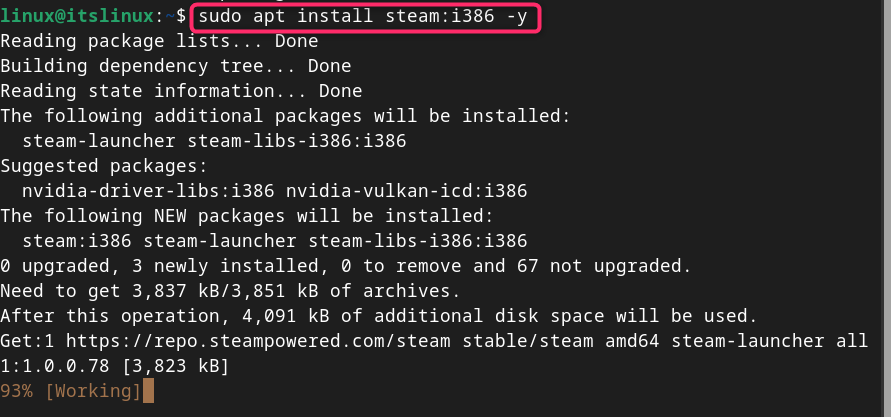
或者你可以使用蒸汽代替蒸汽:i386在上面的命令。
注意:此方法可能在您的系统上起作用,也可能不起作用,因为Debian 12会不断更新其存储库。
如何在Debian 12上通过Deb软件包安装Steam
除了使用apt软件包管理器安装Steam之外,您还可以在Debian系统上下载一个Deb软件包并通过它安装Steam。按照以下步骤从Deb软件包在Debian 12上安装Steam:
步骤1:在Debian上下载Steam Deb软件包
要在Debian上下载Deb软件包,您必须使用wget命令和链接来下载Steam Deb软件包,如下所示:
www.example.com
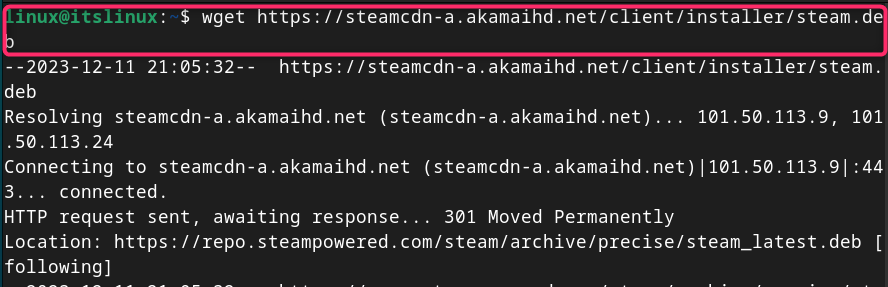
步骤2:从Deb包在Debian上安装Steam
要从Deb软件包安装Steam到Debian上,使用apt install命令,并带有点斜杠和文件名后加上—y标志来批准安装:
Sudo apt安装./steam.deb-y
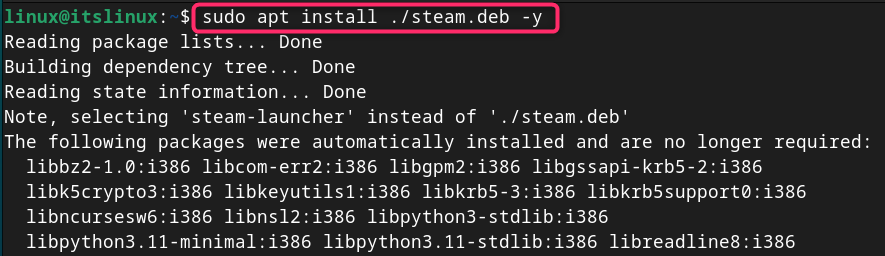
如何在Debian 12上安装Steam
您也可以在Debian 12中添加Steam仓库,以在您的系统上安装最新版本的Steam,这可以通过以下步骤完成:
步骤1:将GPG密钥添加到Debian
首先,您必须使用以下命令将GPG密钥添加到Debian 12中,以验证外部Steam存储库:
Curl-S http://repo.steampowered.com/steam/archive/stable/steam.gpg|sudo tee/usr/Share/Keyring/steam.gpg>/dev/空
步骤2:将蒸汽存储库添加到Debian
添加GPG密钥后,您现在可以使用以下命令将Steam仓库添加到Debian 12:
Echo Deb[ARCH=AMD64,i386 Signed-by=/usr/Share/Keyring/steam.gpg]http://repo.steampowered.com/steam/稳定蒸汽|sudo三通/etc/apt/Soures.list.d/steam.list
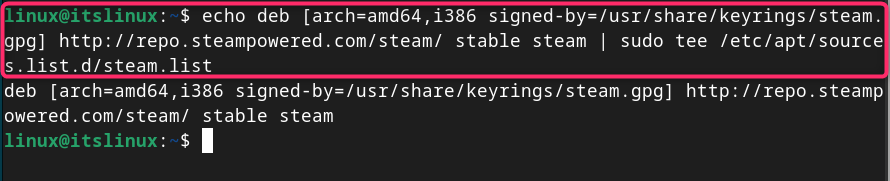
步骤3:更新存储库
您必须使用以下命令更新Debian存储库,以便新添加的存储库能够成功地添加到系统中:
sudo apt更新
步骤4:在Debian 12上安装STeam
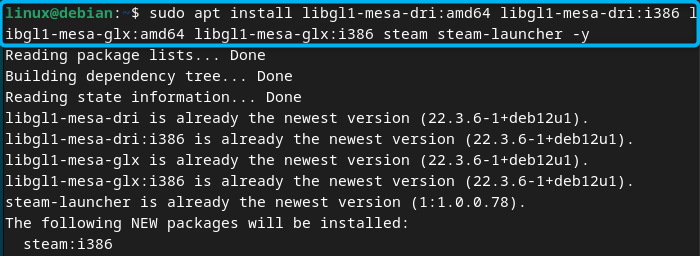
成功添加存储库后,您可以使用以下命令在Debian上安装Steam,并使用所需的软件包:
Sudo apt安装libgl1-Mesa-dri:amd64 libgl1-Mesa-dri:i386 libgl1-Mesa-glx:amd64 libgl1-Mesa-glx:i386蒸汽发射器-y
如何在Debian 12上运行STeam
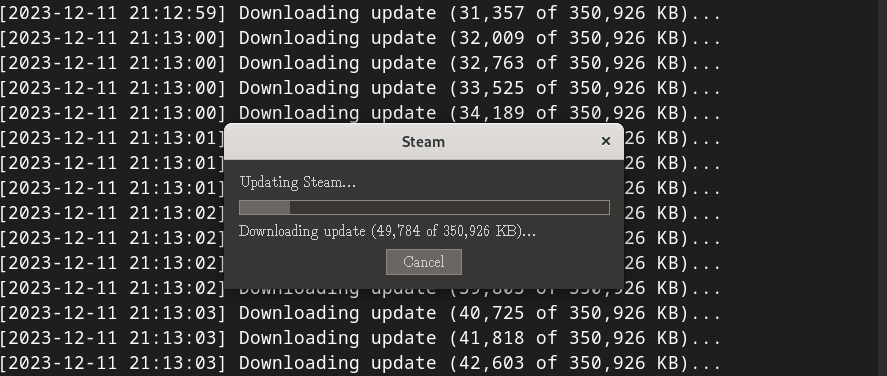
通过以上任何一种方法完成安装后,您可以使用以下命令从终端运行Debian上的Steam:
蒸汽
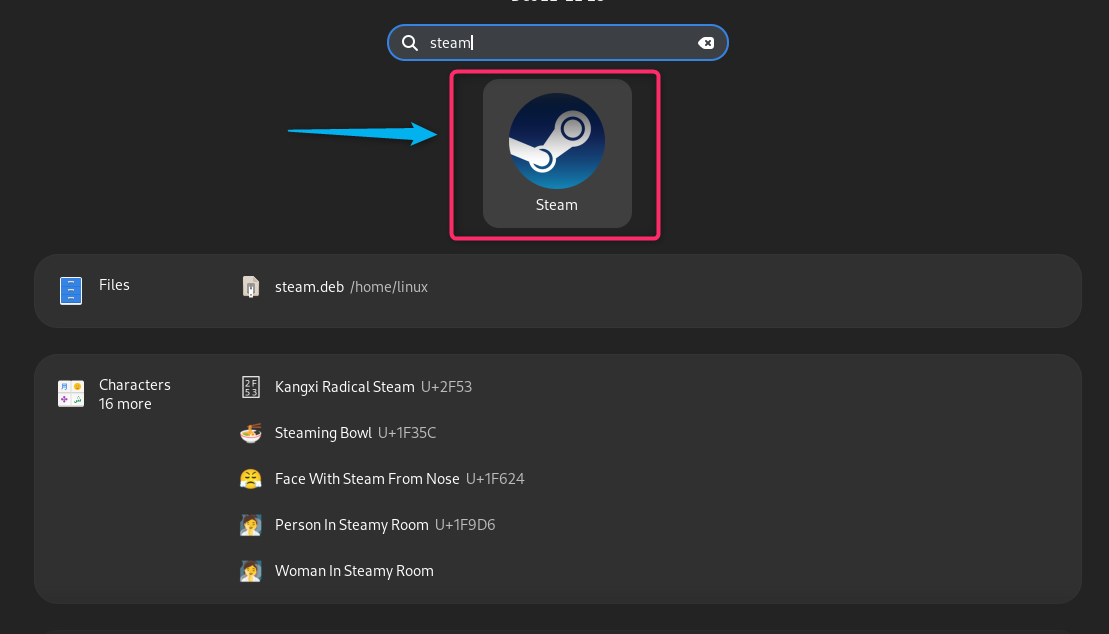
或者,您可以从应用程序菜单中打开Debian 12上的STeam:
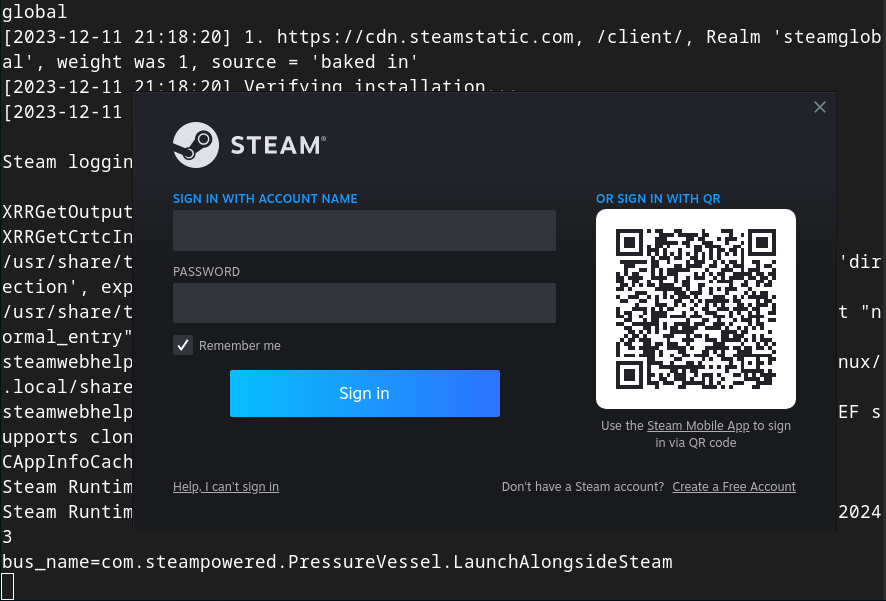
登录到您的STeam帐户,或者,如果您没有免费帐户,也可以创建一个免费帐户。你也可以从Stream移动应用程序扫描二维码来连接你的账户:
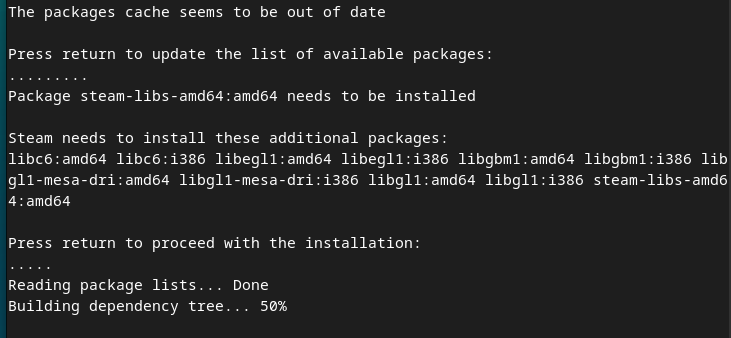
在Debian上运行Steam时,您可能会看到以下警告:“包缓存似乎过时了”。您必须按Enter键更新列表并开始安装需要升级的软件包:
如何修复无法导入apt,请安装python3—apt或更新steamdeps为您的发行版
在Debian 12上运行Steam时,如果您遇到错误“无法导入apt,请安装python3—apt或更新steamdeps为您的发行版”:
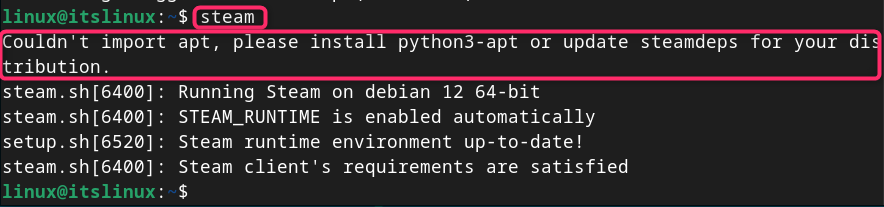
您可以使用以下步骤对其进行修复:
步骤1:在Debian上安装软件包管理插件库
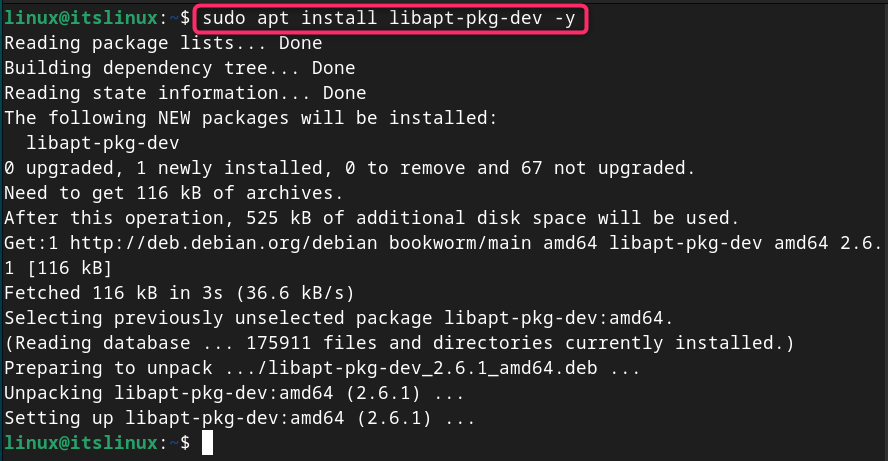
您必须在Debian系统上安装包管理运行时库,作为我们稍后要执行的方法的依赖项:
sudo apt install libapt—pkg—dev
步骤2:克隆并导航到python—apt源目录
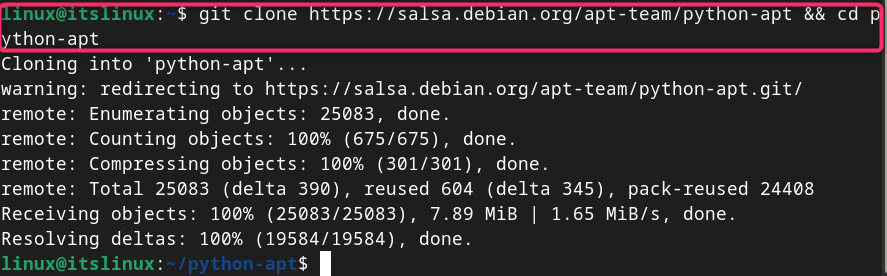
现在使用以下命令从GitHub克隆python-apt源目录:
Git克隆https://salsa.debian.org/apt-team/python-apt&&cd python-apt
注意:您可以通过以下命令在Debian上安装git:
sudo apt install git
步骤3:在Debian上安装安装工具
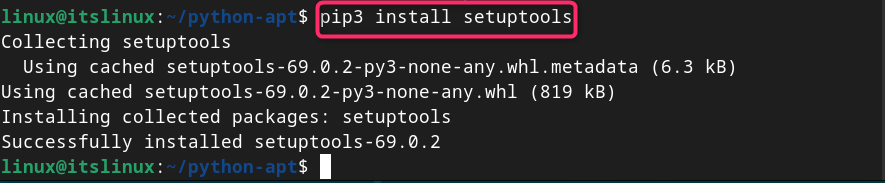
您还必须安装在Debian上构建Python包所需的setuptools模块,您可以通过以下命令安装它:
pip3安装setuptools
步骤4:在Debian上构建Python包
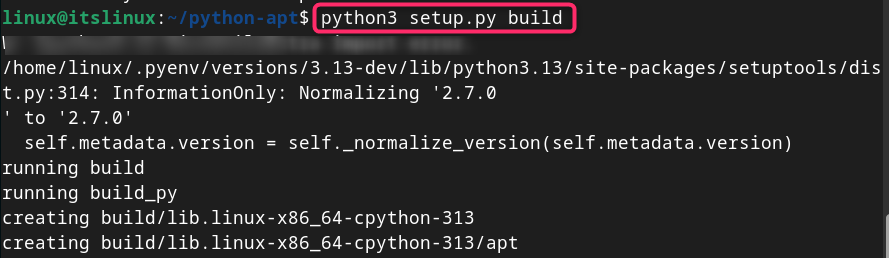
现在,在python—apt目录中,您必须使用python解释器和build命令运行www.example.com文件,如下所示:
python3 www.example.com build
步骤5:在Debian 12上安装Python包
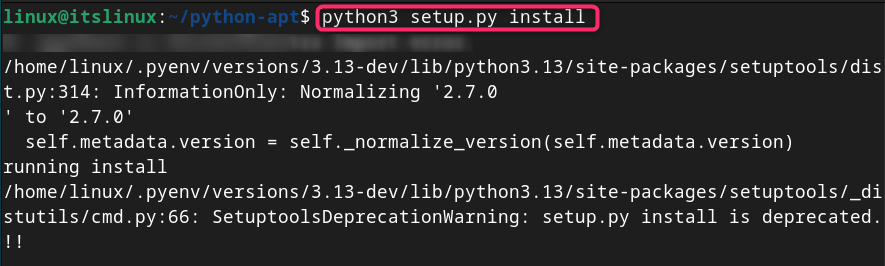
在构建好这些包之后,您可以运行以下命令在Debian系统上安装Python包:
python3 www.example.com安装
步骤6:在Debian 12上运行Steam
然后,您可以再次运行steam命令,在Debian系统上启动Steam应用程序:
蒸汽
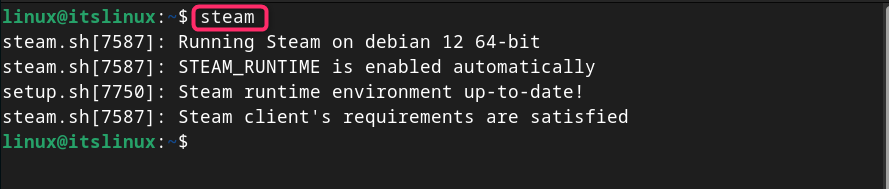
使用上述命令,Steam仪表板将出现在您可以使用帐户登录的地方。但是,登录后,Steam主商店可能无法在您的系统上打开。
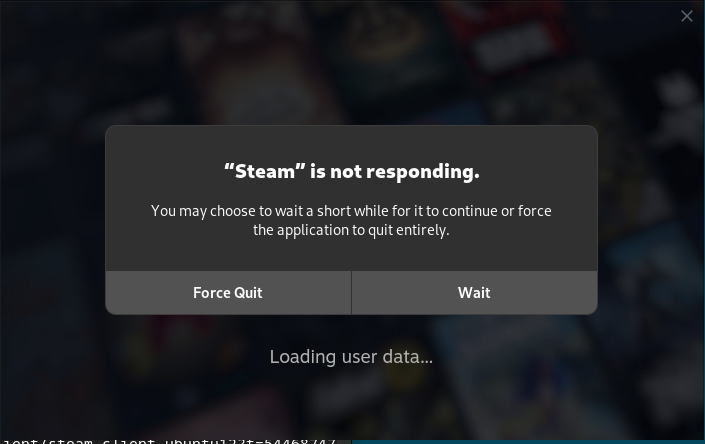
如果遇到此类错误,可以使用以下命令禁用GPU选项来修复:
蒸汽—cef—disable—gPU

如何从Debian 12中删除STeam
您可以使用以下命令从通过上述任何方法安装的Debian 12中完全删除Steam:
sudo apt auto—removal蒸汽发射器—y

如何在Debian上安装Steam
要从Snap Store在Debian 12上安装STeam,请使用以下步骤:
步骤1:在Debian 12上安装Snap Daemon
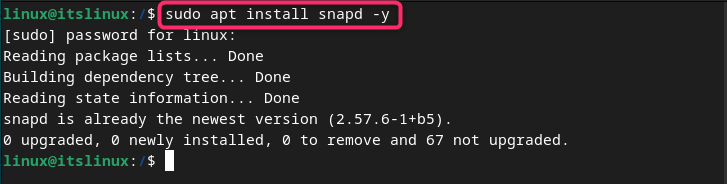
首先,确保Debian上安装了Snap Daemon,如果没有从以下命令安装:
sudo apt install snapd—y
步骤2:从Snap商店安装Steam
然后使用下面给出的命令从Snap Store在Debian 12上安装STeam:
数独卡扣安装STEAM

步骤3:重新启动系统
通过Snap Store安装Steam后,您必须重新启动Debian系统,以便在系统应用程序菜单中显示该应用程序。然后,您可以从应用程序菜单在Debian上运行Steam,如上文所述,或者使用以下命令:
sudo snap run steam—cef—disable—gPU
如何从Snap Store中删除蒸汽
如果您不再需要通过Snap Store安装Steam,您可以使用以下命令随时删除它:
sudo snap remove蒸汽
如何在Debian 12上安装Steam从Flatpak
Flatpak是另一个外部软件包管理器,您可以从官方仓库安装到Debian上,并通过它安装Steam。使用下面提供的步骤从Flatpak仓库在Debian 12上安装Steam:
步骤1:在Debian 12上安装Flatpak
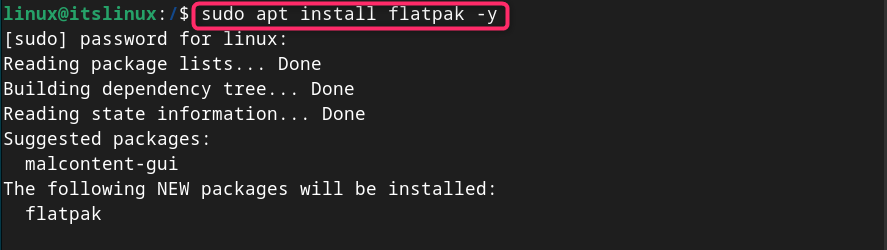
您可以使用以下apt命令在Debian 12上安装Flatpak:
Sudo apt安装flatpak-y
步骤2:在Debian 12上添加FlatHub仓库
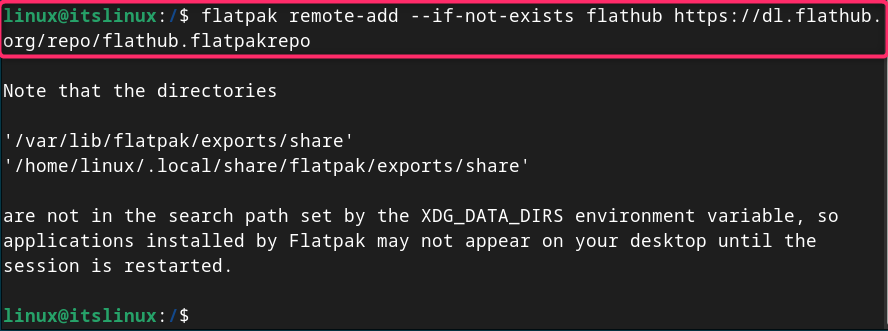
您还必须使用以下命令在Debian上添加FlatHub仓库,因为它将帮助您在系统上安装Flatpak应用程序:
flatpak remote—add——if—not—exists flathub www.example.com
步骤3:从Flatpak安装Steam到Debian 12
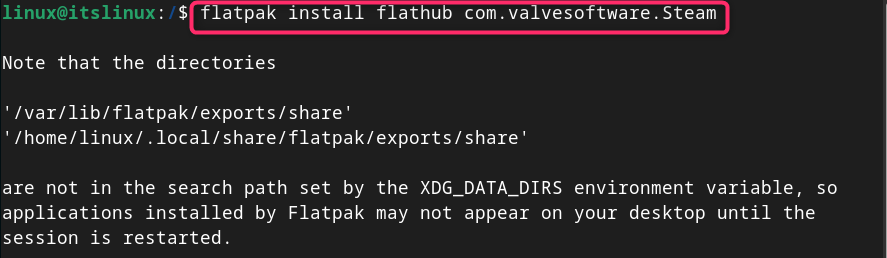
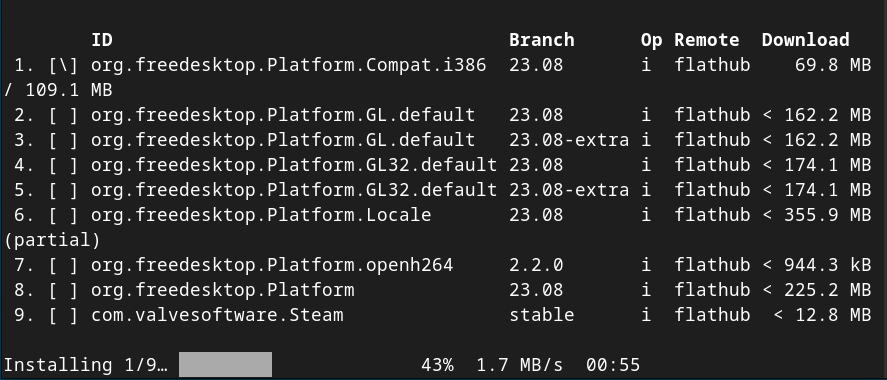
一旦添加了FlatHub存储库,您就可以通过以下命令在Debian 12上安装STeam:
Flathpak安装flathub com.valvesoftware.Steam
步骤4:从Flatpak在Debian 12上运行STeam
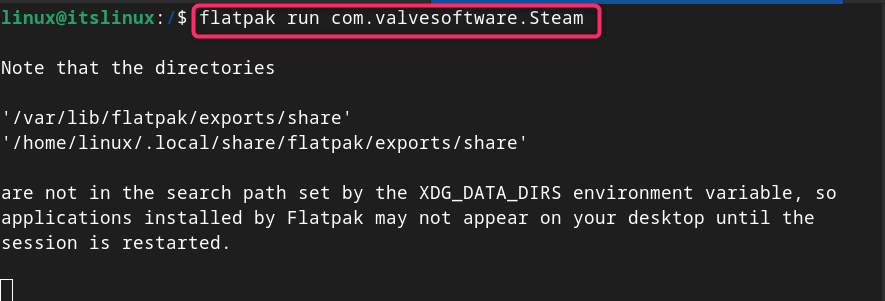
在通过Flatpak完成STeam安装后,您可以从下面给出的命令在Debian上运行该应用程序:
flatpak run com. valvesoftware. Steam
如果您无法使用上述命令从Flatpak运行Steam,可以尝试使用以下命令运行它:
Platpak运行com.valvesoftware.STeam-cef-Disable-GPU
如何使用Flatpak从Debian 12移除Steam
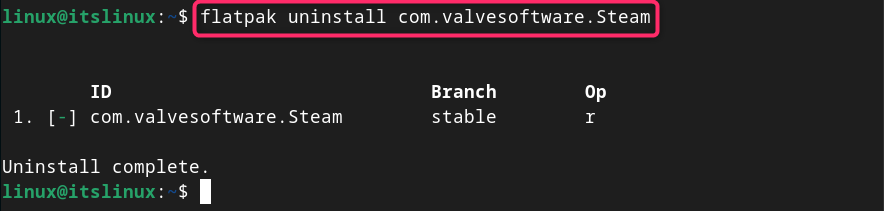
要从通过Flatpak安装的Debian 12中删除Steam,可以使用以下命令:
Flatpak卸载com.valvesoftware.STeam
结论
STEAM是一种流行的视频游戏数字分发服务,允许您在系统上下载、安装和玩游戏。您可以从源代码库、Deb包或添加STeam库在Debian 12上安装STeam。您还可以使用Snap Store或Flatpak等外部包管理器在Debian 12上安装STeam。本文介绍了在Debian 12中安装、运行和删除STeam的方法。您可以选择任何安装方法,并在Debian系统上无缝下载和安装游戏。










火山引擎是字节跳动旗下企业级云与AI服务平台。聚焦大模型核心能力,依托字节自研豆包多模态大模型,凭借火山方舟一站式平台,提供模型精调、推理部署、智能应用搭建等全链路服务,结合高性能AI算力,助力各行业快速落地大模型数字化与智能化应用。








AirBuddy 3 是面向 macOS 的蓝牙外设增强工具,可集中查看 AirPods、Beats 与苹果设备电量,提供快速连接、播放控制、电量提醒、桌面小组件和多台 Mac 外设接力等功能。

AirServer macOS版可把 Mac 转换为无线投屏接收端,通过 AirPlay 或 Google Cast 接收手机、平板和电脑画面,并支持多设备同时连接、高清镜像及会话录制,适合家庭娱乐、课堂教学、会议演示和应用展示。



Autodesk Maya 是面向影视、电视、动画和游戏行业的专业三维制作软件,集多边形与 NURBS 建模、角色绑定、关键帧和动作捕捉动画、Bifrost 特效模拟、材质开发及 Arnold 渲染于一体,

AirServer Windows版可把电脑变成AirPlay、Google Cast和Miracast无线投屏接收端,适合会议演示、课堂教学及家庭大屏分享。发送设备通常无需另装客户端,并可同时接收和智能排列多个镜像会话。