


解决Windows防火墙错误代码0x80070422的方法
作者:NorthPath
时间:2025-05-18
浏览:5
最近有部分人遇到了Windows防火墙提示无法更改某些设置错误代码0x80070422的问题,那么应该怎么解决呢?下面一起来看看吧!解决方法如下:1、在开始菜单处,点击“运行”。2、弹出窗口中,输入“services.msc”命令,点击确定。3、打开服务列表,找到“windowsfirewall”防火墙服务项。4、双击打开,将启动类型设置为“自动”,确定。5、最后,双击“windowsfirewall”服务项,“启动”服务,问题即可解决。扩展阅读安全和保护安装TPM诊断功能Win10沙盒模式开启win7安
本文目录
最近有部分人遇到了Windows防火墙提示无法更改某些设置错误代码0x80070422的问题,那么应该怎么解决呢?下面一起来看看吧!
解决方法如下:
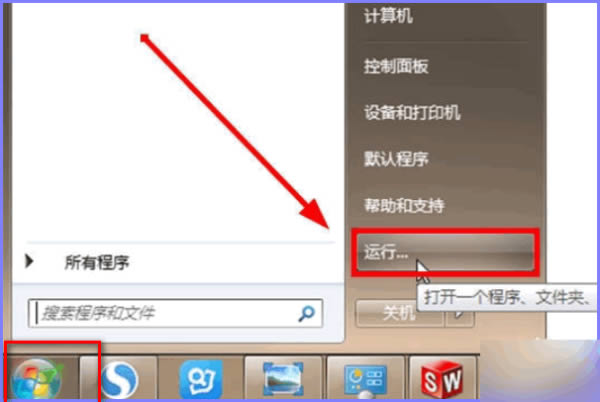
1、在开始菜单处,点击“运行”。
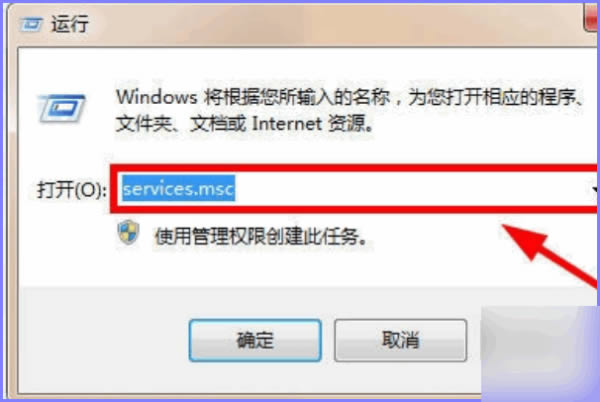
2、弹出窗口中,输入“services.msc”命令,点击确定。
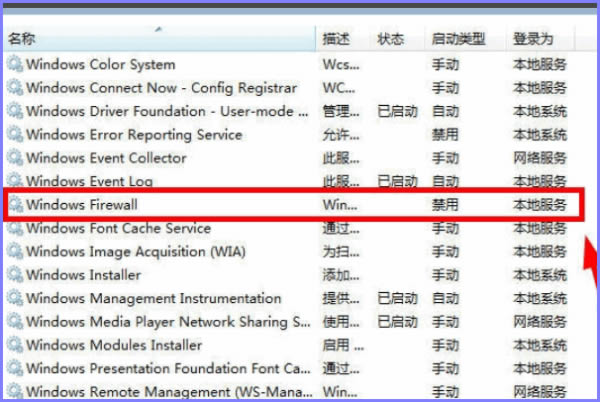
3、打开服务列表,找到“windowsfirewall”防火墙服务项。
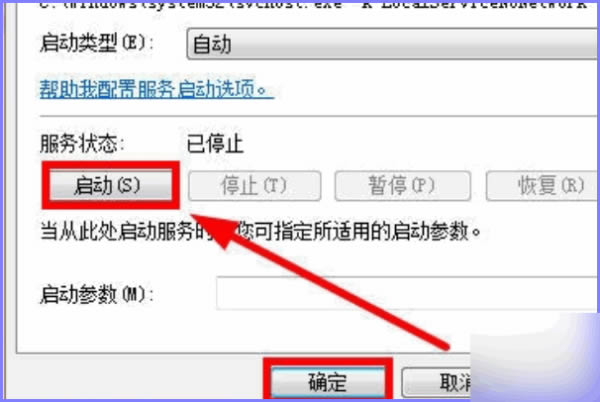
4、双击打开,将启动类型设置为“自动”,确定。
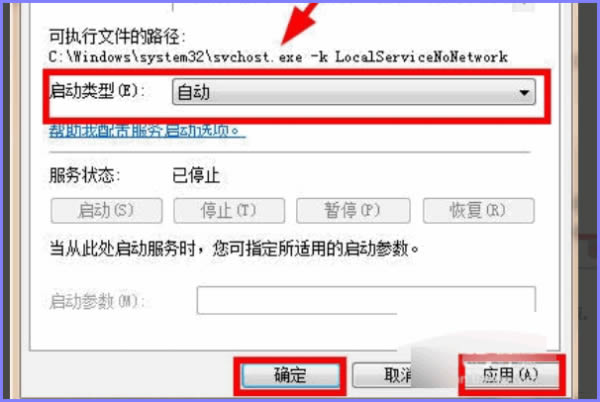
5、最后, 双击“windows firewall”服务项,“启动”服务,问题即可解决。
扩展阅读
| 安全和保护 | |||
| 安装TPM诊断功能 | Win10沙盒模式开启 | win7安全模式进不去 | 关闭安全防护功能 |