


如何在Win11游戏时禁用输入法
作者:WeekendLife
时间:2025-05-12
浏览:7
近期不少小伙伴在Win11系统下体验游戏时频频遭遇误触输入法导致的不便,严重影响了游戏沉浸感。为了解决这一痛点问题,下面将为大家带来详细解决教程,一起来看看吧。禁用方法1、右击右下角任务栏中的输入法图标,选择列表中的"语言首选项"。2、进入到新的界面后,点击其中的"添加首选的语言"选项。3、在弹出的窗口中,选择"英语(美国)"。4、再点击"下一步"。5、随后根据需求选择是否安装一些可选项。6、然后点击"安装",等待安装完成。7、然后点击右下角的输入法状态栏,选择刚刚安装的"英语(美国)"选项就可以了。扩展
本文目录
近期不少小伙伴在Win11系统下体验游戏时频频遭遇误触输入法导致的不便,严重影响了游戏沉浸感。为了解决这一痛点问题,下面将为大家带来详细解决教程,一起来看看吧。
禁用方法
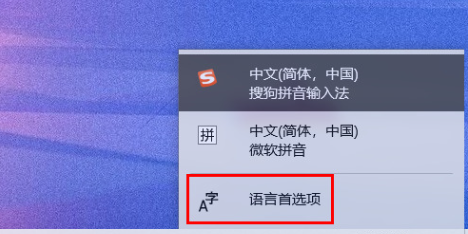
1、右击右下角任务栏中的输入法图标,选择列表中的"语言首选项"。
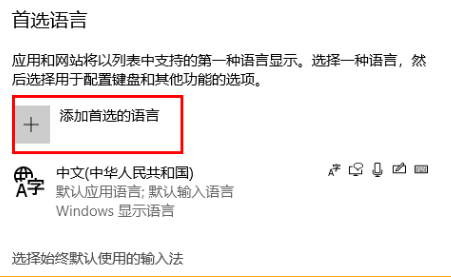
2、进入到新的界面后,点击其中的"添加首选的语言"选项。
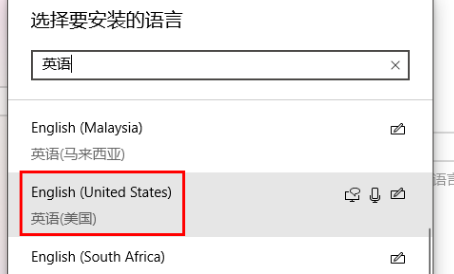
3、在弹出的窗口中,选择"英语(美国)"。
4、再点击"下一步"。
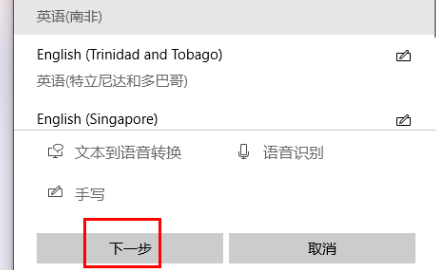
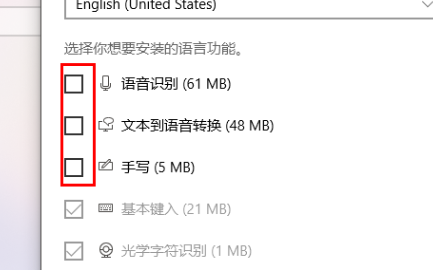
5、随后根据需求选择是否安装一些可选项。
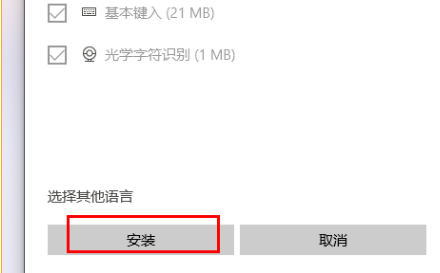
6、然后点击"安装",等待安装完成。
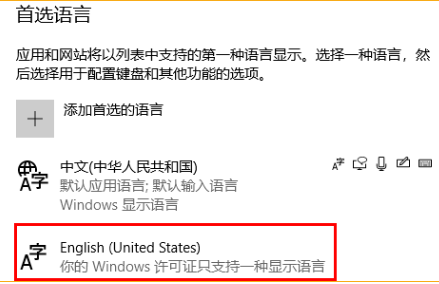
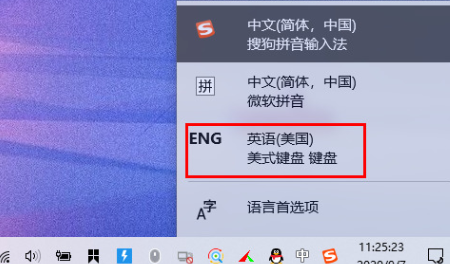
7、然后点击右下角的输入法状态栏,选择刚刚安装的"英语(美国)"选项就可以了。
扩展阅读
| 系统设置 | |||
| 人脸识别无法使用 | win11改账户名称教程 | 操作win11显示隐藏窗口 | 设置u盘启动 |
| 看固态硬盘容量 | 一键重装系统教程 | 近期使用文件关闭 | win11开机页面改名字 |
| 调出电脑图标 | 更换win7主题 | win11隐藏窗口 | 图标变暗调整 |
| 任务栏变宽解决方法 | 关闭单声道 | 自定义任务栏大小 | 光标闪烁速度调整 |
| 创建新账户 | 更改电脑名 | 毛玻璃效果开启 | 增强音频 |
| 调节电脑亮度 | 关闭快速启动方法 | 设置CPU性能 | |