


解决Win10系统中按Shift关闭大小写锁定问题
作者:QuietDream
时间:2025-05-12
浏览:5
在日常的使用中,熟练运用电脑快捷键能够显著提高效率。有些小伙伴想要调整系统设置,取消按住Shift键关闭大写锁定的功能,但不知道应该如何操作。为此,下面就为大家带来详细的解决步骤,一起来看看吧。操作方法1、"win+i"快捷键打开"设置"界面,进入到新的界面后,点击左侧栏中的"输入"选项,接着点击右侧中的"高级键盘设置"。2、随后点击其中的"语言栏选项"。3、在打开的窗口中,切换到上方中的"高级键设置"选项卡,然后找到其中的"按CAPSLOCK键"将其勾选上,最后点击确定保存就可以了。扩展阅读快捷键中英文
本文目录
在日常的使用中,熟练运用电脑快捷键能够显著提高效率。有些小伙伴想要调整系统设置,取消按住Shift键关闭大写锁定的功能,但不知道应该如何操作。为此,下面就为大家带来详细的解决步骤,一起来看看吧。
操作方法
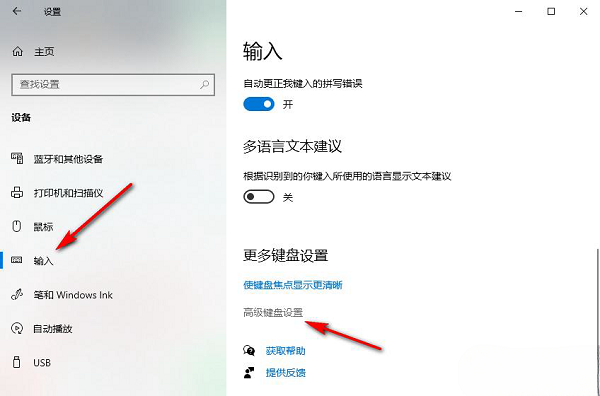
1、"win+i"快捷键打开"设置"界面,进入到新的界面后,点击左侧栏中的"输入"选项,接着点击右侧中的"高级键盘设置"。
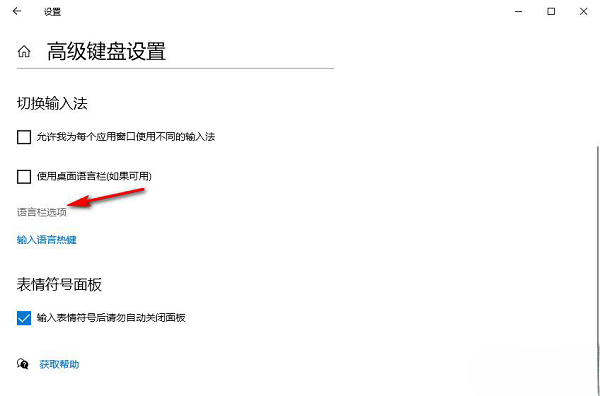
2、随后点击其中的"语言栏选项"。
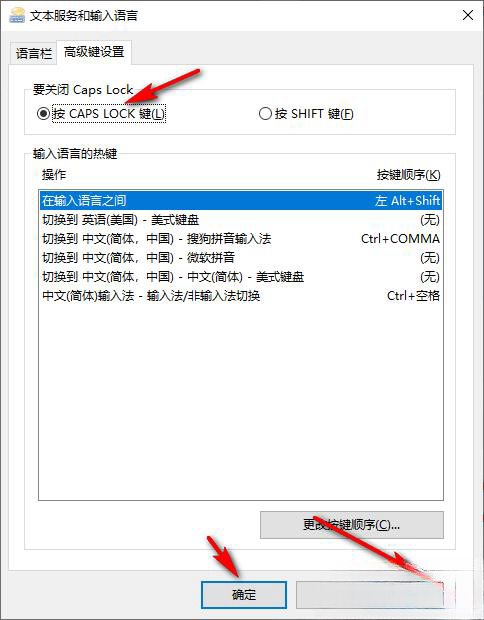
3、在打开的窗口中,切换到上方中的"高级键设置"选项卡,然后找到其中的"按 CAPS LOCK键"将其勾选上,最后点击确定保存就可以了。
扩展阅读
| 快捷键 | |||
| 中英文切换快捷键设置 | prtsc截图没反应 | ||