


在Win11系统中的TPM诊断功能安装和启用指南
作者:小确幸
时间:2025-05-12
浏览:4
小伙伴们使用Win11系统时需要对TPM(可信平台模块)信息进行诊断以应对潜在问题时,但发现系统并未预装TPM诊断工具,应该怎么办呢?下面就为小伙伴们带来Win11系统中安装TPM诊断功能的详细步骤,一起来看看吧。解决方法1、右击左下角任务栏中的"开始",选择选项列表中的"设置"。2、进入到新的界面后,点击左侧栏中的"应用",再点击右侧中的"可选功能"。3、随后点击"添加可选功能"右侧的"查看功能"按钮。4、然后在搜索框中输入"TPM",并找到"TPM诊断"将其勾选上,点击下一步。5、随后点击"安装"按钮
本文目录
小伙伴们使用Win11系统时需要对TPM(可信平台模块)信息进行诊断以应对潜在问题时,但发现系统并未预装TPM诊断工具,应该怎么办呢?下面就为小伙伴们带来Win11系统中安装TPM诊断功能的详细步骤,一起来看看吧。
解决方法
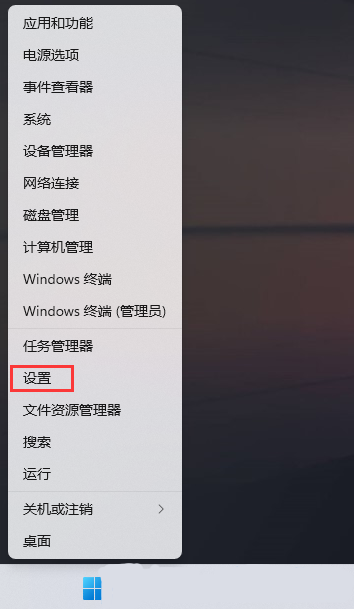
1、右击左下角任务栏中的"开始",选择选项列表中的"设置"。
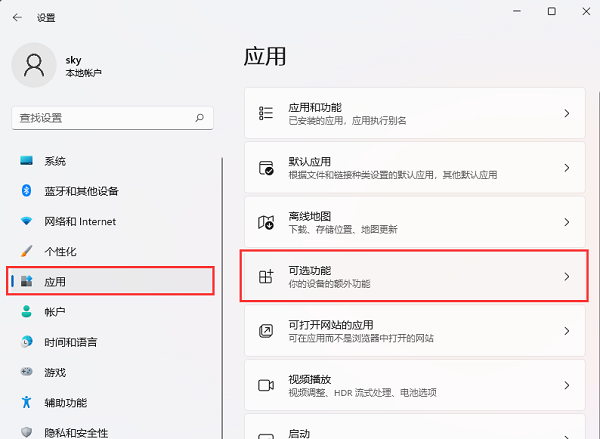
2、进入到新的界面后,点击左侧栏中的"应用",再点击右侧中的"可选功能"。
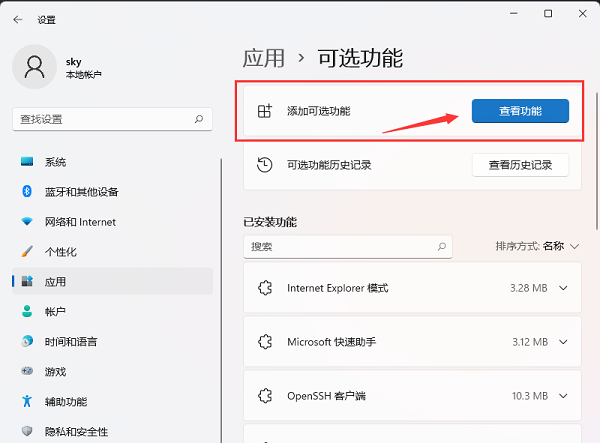
3、随后点击"添加可选功能"右侧的"查看功能"按钮。
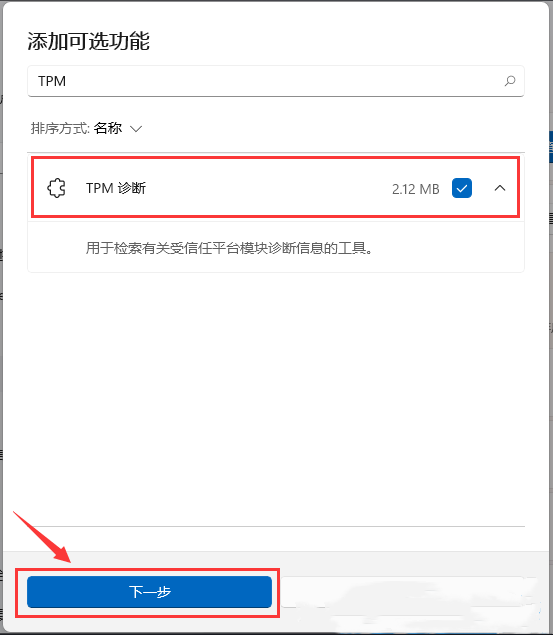
4、然后在搜索框中输入"TPM",并找到"TPM诊断"将其勾选上,点击下一步。
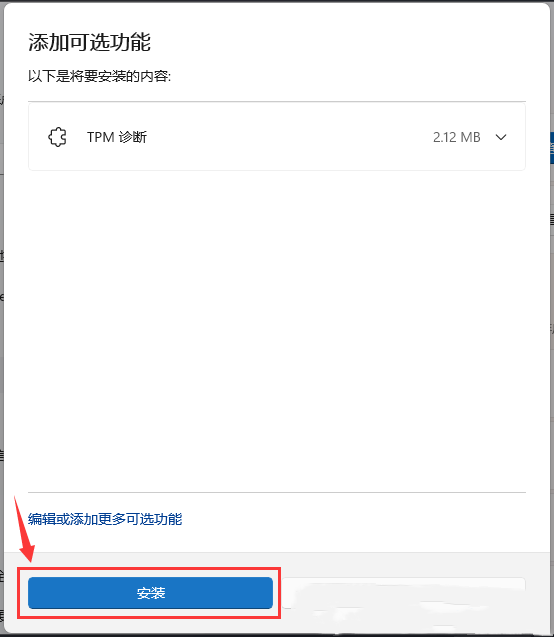
5、随后点击"安装"按钮。
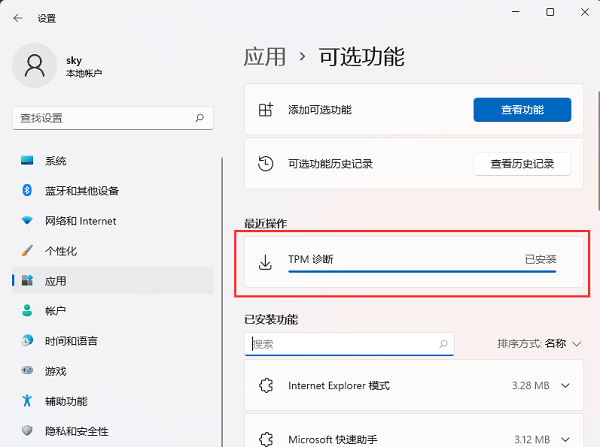
6、最后返回到可选功能界面中,在"最近操作"一栏中就可以看到"TPM诊断"已经安装。
扩展阅读
| 安全和保护 | |||
| Win10沙盒模式开启 | win7安全模式进不去 | 关闭安全防护功能 | |