


如何查看Windows 11系统的电池消耗情况
作者:远山有雾青石小巷
时间:2025-05-12
浏览:4
在使用Windows11系统的体验中,部分小伙伴可能希望了解电池损耗的具体程度,但却不清楚如何查看电池损耗百分比。为此,本文将详细阐述在Win11系统中检测电池损耗情况的操作步骤,欢迎各位用户参考学习。查看方法1、右击左下角任务栏中的"开始",选择选项列表中的"Windows终端(管理员)"。2、在打开的窗口中,输入"powercfg/batteryreport/output“D:DianChi.html",并回车执行命令。3、命令执行成功之后,打开D盘。4、然后在其中找到刚刚导出来的电池健康度文件,名为
本文目录
在使用Windows 11系统的体验中,部分小伙伴可能希望了解电池损耗的具体程度,但却不清楚如何查看电池损耗百分比。为此,本文将详细阐述在Win11系统中检测电池损耗情况的操作步骤,欢迎各位用户参考学习。
查看方法
1、右击左下角任务栏中的"开始",选择选项列表中的"Windows终端(管理员)"。

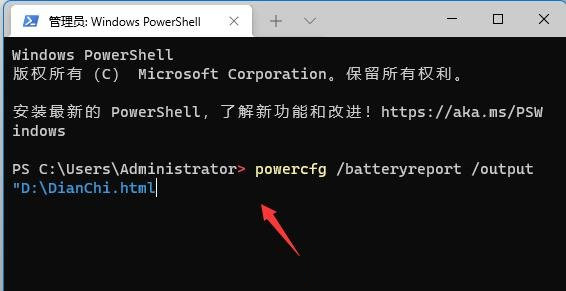
2、在打开的窗口中,输入"powercfg /batteryreport /output “D:DianChi.html",并回车执行命令。
3、命令执行成功之后,打开D盘。
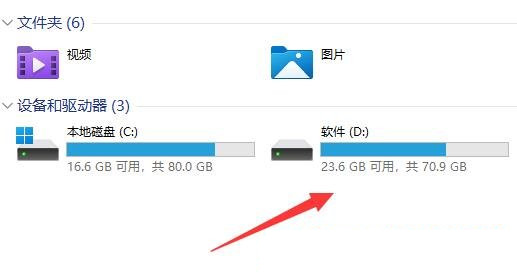
4、然后在其中找到刚刚导出来的电池健康度文件,名为"DianChi.html",双击打开。

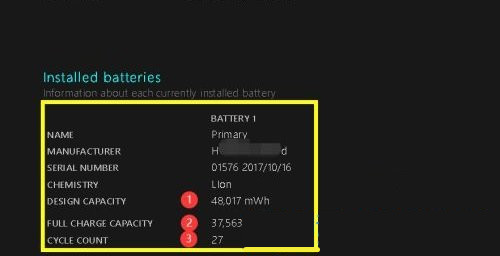
5、最后就可以在其中查看到电脑电池健康度了。
扩展阅读
| 系统问题 | |||
| 无法调整屏幕亮度 | 苹果重装系统win10 | 格式化重装系统 | 桌面频繁刷新解决方法 |
| win11电脑变慢 | 重装系统win11 | 服务器未响应修复 | 重装win11系统 |
| 开机屏闪介绍方法 | 删除win11控制面板 | win11电脑慢的解决方法 | win11一键重装教程 |
| win10重装系统 | 系统托盘区域错误解决 | 两个系统切换 | win8系统重装 |
| 美式键盘删除 | 任务栏故障 | 关机按钮消失 | 系统中文语言切换 |
| 电脑图标不显示 | exe文件属性没有兼容性 | 提示文件系统错误-1073740771 | 重建索引 |
| 记事本打开无响应卡顿 | 远程连接失败 | wifi图标消失 | 截图快捷键没反应 |
| 前面板耳机插孔没声音 | 账号锁定不能登录 | saerhdlr.dll文件损坏 | ogg.dll丢失报错 |