


关闭Win10开始菜单中显示常用应用的方法
作者:SunnyJourney
时间:2025-05-09
浏览:4
有小伙伴在使用Windows10操作系统时表示,开始菜单中展示的最近常用应用列表显得有些冗余,想要进行个性化设置以隐藏这部分内容。为此,本文将为大家详细介绍如何在Win10开始菜单中关闭显示最常用应用的功能,下面就一起来看看吧。设置方法1、右击左下角任务栏中的开始,选择菜单列表中的"运行"。2、在打开的运行窗口中,输入"gpedit.msc",点击确定打开。3、进入到组策略编辑器界面后,依次点击左侧栏中的"计算机配置——管理模板——开始菜单和任务栏"。4、然后找到右侧中的"从开始菜单显示或隐藏最常用列表"
本文目录
有小伙伴在使用Windows 10操作系统时表示,开始菜单中展示的最近常用应用列表显得有些冗余,想要进行个性化设置以隐藏这部分内容。为此,本文将为大家详细介绍如何在Win10开始菜单中关闭显示最常用应用的功能,下面就一起来看看吧。
设置方法
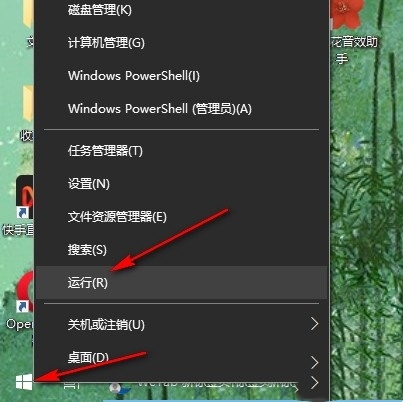
1、右击左下角任务栏中的开始,选择菜单列表中的"运行"。
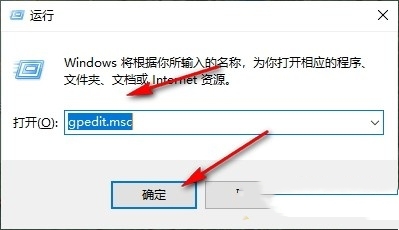
2、在打开的运行窗口中,输入"gpedit.msc",点击确定打开。
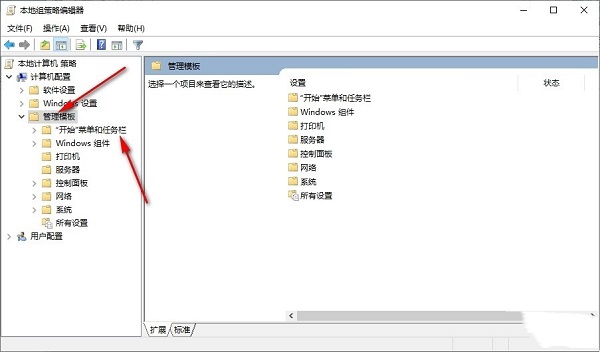
3、进入到组策略编辑器界面后,依次点击左侧栏中的"计算机配置——管理模板——开始菜单和任务栏"。
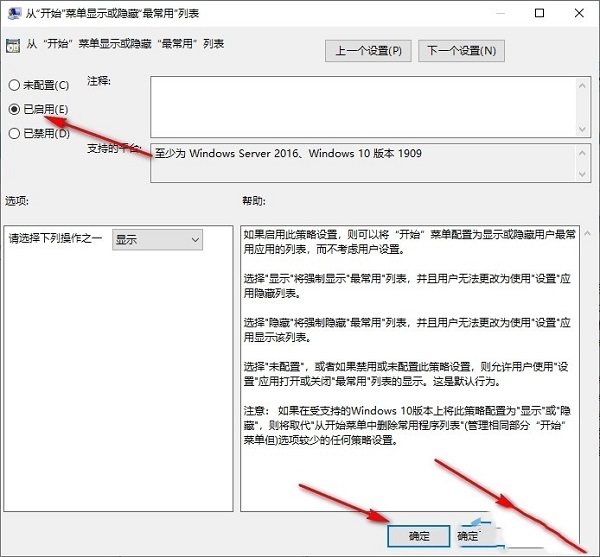
4、然后找到右侧中的"从开始菜单显示或隐藏最常用列表"双击打开。
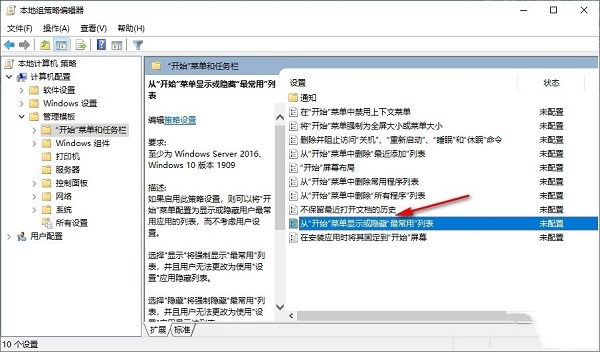
5、最后将窗口中的"已启用"勾选上即可。
扩展阅读
| 系统设置 | |||
| 开启同步设置 | 退出时清除文档打开历史 | 桌面窗口管理器永久关闭 | 声音可视化通知 |
| 声音输出设备 | 自动清除文档历史记录 | 管理右键菜单功能 | 字体平滑关闭 |
| 打字时光标异常跳动 | 设置不待机 | 关闭系统提示音 | Win10刷新桌面很慢 |
| Win10界面显示不全 | 双系统删除 | eng输入法删除 | 字体无法导入 |
| 单独调整应用声音 | |||