


学习如何在Windows 10系统中设置同步步骤
作者:远山有雾青石小巷
时间:2025-05-09
浏览:8
在Win10操作系统中,开启同步设置是一项有助于跨设备保持个性化体验和数据一致性的重要功能。有小伙伴想了解如何启用这一功能,接下来将为您带来详细的Windows10系统中开启同步设置的详细步骤,以帮助大家更好地掌握并运用该功能,下面一起来看看吧。开启方法1、"win+i"快捷键快速进入到"设置"界面中,点击其中的"账户"选项。2、进入到新的界面后,点击左侧栏中的"同步你的设置"选项。3、然后找到右侧中的"同步设置",最后将其下方中的开关按钮打开即可。扩展阅读系统设置退出时清除文档打开历史桌面窗口管理器永久
本文目录
在Win10操作系统中,开启同步设置是一项有助于跨设备保持个性化体验和数据一致性的重要功能。有小伙伴想了解如何启用这一功能,接下来将为您带来详细的Windows 10系统中开启同步设置的详细步骤,以帮助大家更好地掌握并运用该功能,下面一起来看看吧。
开启方法
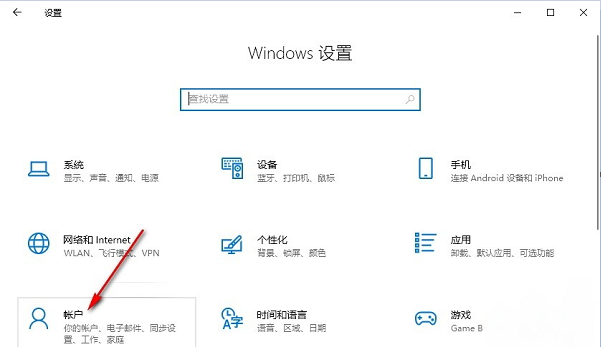
1、"win+i"快捷键快速进入到"设置"界面中,点击其中的"账户"选项。
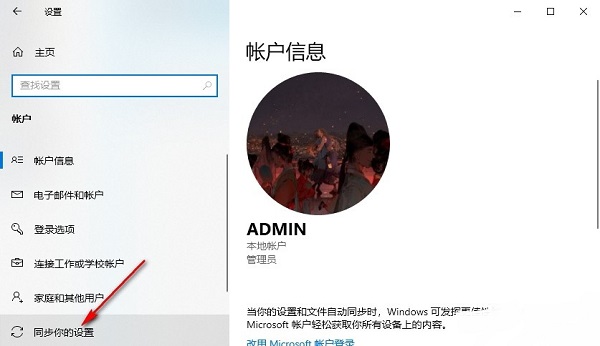
2、进入到新的界面后,点击左侧栏中的"同步你的设置"选项。
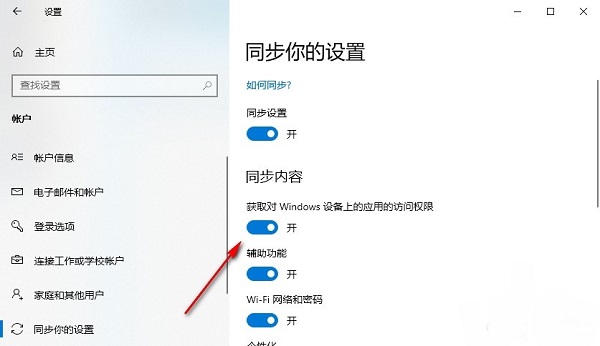
3、然后找到右侧中的"同步设置",最后将其下方中的开关按钮打开即可。
扩展阅读
| 系统设置 | |||
| 退出时清除文档打开历史 | 桌面窗口管理器永久关闭 | 声音可视化通知 | 声音输出设备 |
| 自动清除文档历史记录 | 管理右键菜单功能 | 字体平滑关闭 | 打字时光标异常跳动 |
| 设置不待机 | 关闭系统提示音 | Win10刷新桌面很慢 | Win10界面显示不全 |
| 双系统删除 | eng输入法删除 | 字体无法导入 | 单独调整应用声音 |