


win7电脑怎么设为主页
众所周知XP可以把一个网页(包括网页视频详细教程我会发)设置为桌面并且开机的时候也会自动启用就算你没有网络也可以(脱机文件)而且市面上也有很多软件可以实现(比如火萤视频桌面有点耗费内存启动后也不是很到位)那么Win7是否也可以设置视频桌面呢?那我不想下载第三方软件怎么办?接下来就让娄不夜带你了解一下~~其实我们只需要开启Win7自带的一个叫做DreamScene(梦幻桌面)的功能就可以了那么如何开启呢?首先我们来了解一下DS很多小伙伴可能会问那这个很明显比XP活动桌面要高端啊他是不是类似一个视频播放器呢?
众所周知 XP可以把一个网页(包括网页视频 详细教程我会发)设置为桌面 并且开机的时候也会自动启用 就算你没有网络也可以(脱机文件) 而且市面上也有很多软件可以实现(比如火萤视频桌面 有点耗费内存 启动后也不是很到位) 那么Win7是否也可以设置视频桌面呢?那我不想下载第三方软件 怎么办?接下来就让娄不夜带你了解一下~~
其实我们只需要开启Win7自带的一个叫做DreamScene(梦幻桌面)的功能就可以了 那么如何开启呢?
首先我们来了解一下DS
很多小伙伴可能会问 那这个很明显比XP活动桌面要高端啊 他是不是类似一个视频播放器呢?其实,小伙伴们也可以这样理解 但是 他们还是有一些不同的:DS形式上类似实现桌面播放的播放软件,但又有本质上的区别:梦幻桌面是深嵌入操作系统内部,可以说是“原生”的桌面主题,不需要安装第三方软件。
那么他和一些视频桌面软件相比有什么优点呢?
1.梦幻桌面是深嵌入操作系统内部,可以说是“原生”的桌面主题,不需要安装第三方软件。
2.播放背景视频和动画时不会占用过多的CPU资源,而是通过显卡硬件加速的DWM (Desktop Windows Manager)软件来完成处理
CPU只负责视频解码,在一定程度上保证了系统整体性能不会明显下降。
对于笔记本系统而言,Windows DreamScene还能够智能感知电池状态。当电池电量不足时,它会自动停止视频播放,并切换到静态画面,以降低电量消耗。
当然啦,以上就是他的所有优点啦!在介绍如何开启DS之前,我们先来了解一下他所需环境!
1.首先 你的操作系统版本必须是 旗舰版(关于如何一分钟重装系统我也会出教程 如果有人看得话)
2.必须是\"原\"版用户 这一条 可能很多小伙伴不理解了 其实不难理解 他的意思就是 你的操作系统必须激活 但不可以是非正常手段激活 比如:例如替换文件、搭建非法KMS服务器。那么什么样才算是正常激活呢?通过序列号啦~~~(激活软件我没用过 不确定哦 但是最好别用激活短句 因为有可能有木马啊啊啊啊比如某马激活软件)
3.必须开启Windows Aero功能 这个不难理解吧 小伙伴们可以这样理解 所有和桌面美化有关的都和她挂钩 当然只是大部分情况哦~~~
好的 那么接下来 就让我们进入激动人心的时刻 我们来体验一下 DreamScene梦幻桌面吧~~
1.首先我们打开DreamScene官网(www.dreamsceneseven.com)
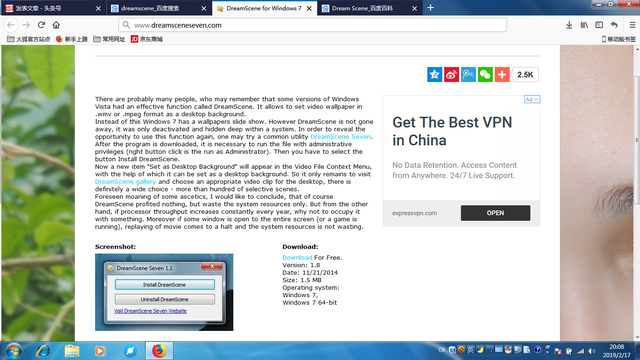
哇塞!!纯英文的嘛
2.点击下载按钮 把它下载下来啦啦啦啦啦~~~
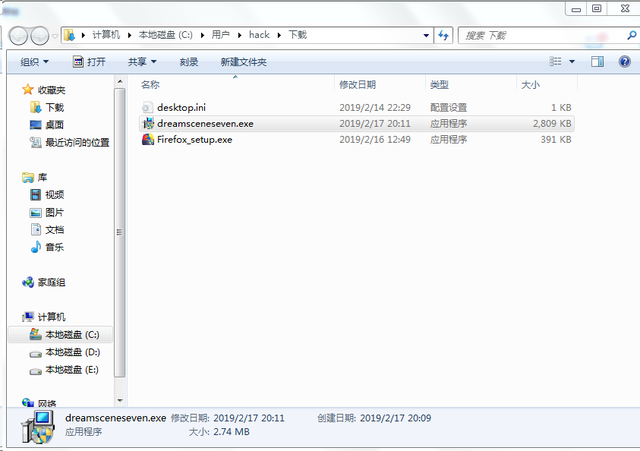
下载好的DreamScene程序
3.之后我们开始安装咯~
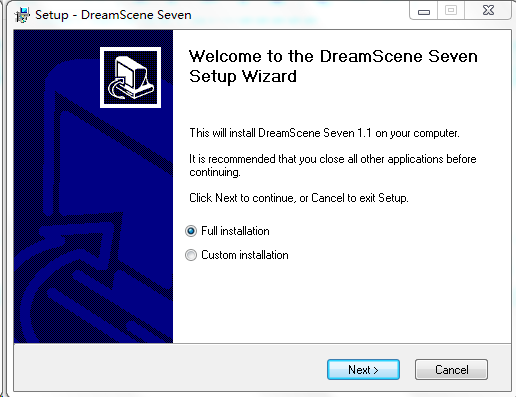
好 我们可以看到他这里会让我们选择 Full installation(完全安装) Custom installation(自定义安装)这里我们选择 Custom installation
4.可以看到 他让我们设置一个主页 呵呵!!流氓 我们把对勾点掉哈哈哈哈哈哈
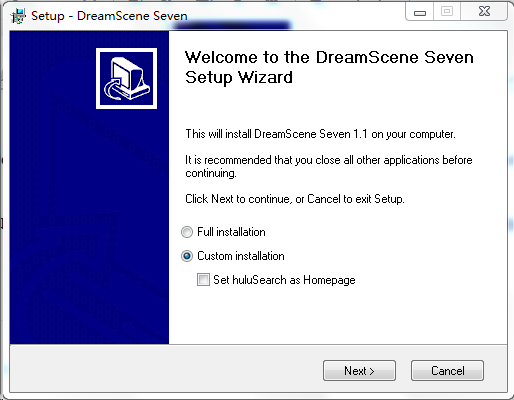
对勾点掉哦
5.点击下一步之后 出现如下界面 小伙伴们可以自己设置安装的路径 当然 由于我可以三十秒内重装系统 这里我们就直接安装在 C盘 系统盘 哈哈哈哈 就是这么任性
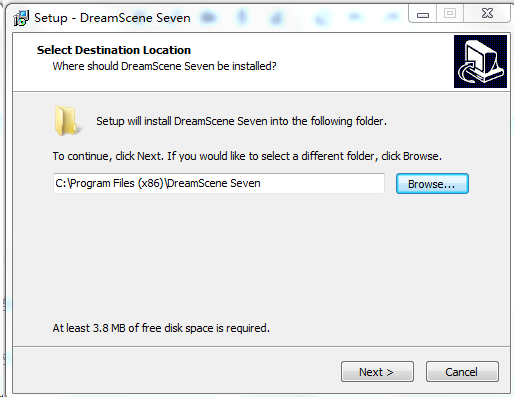
小伙伴们一定要换路径哦~
6.点击下一步之后 他又开始流氓了!!他问我们是不是要加入到启动菜单 我们当然不啦~~设置如下图 当然 这是我的建议哦
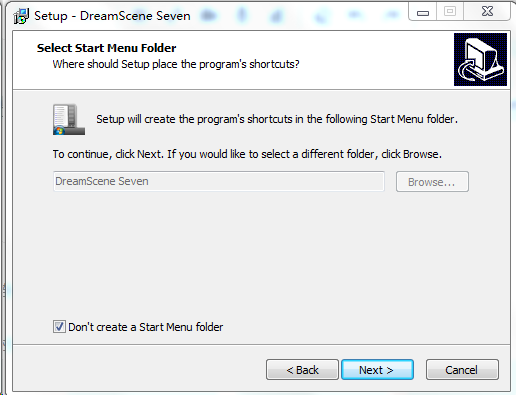
7.点击下一步 他问我们是不是要在桌面创建快捷方式 我个人不是很需要 小伙伴们自己决定哦
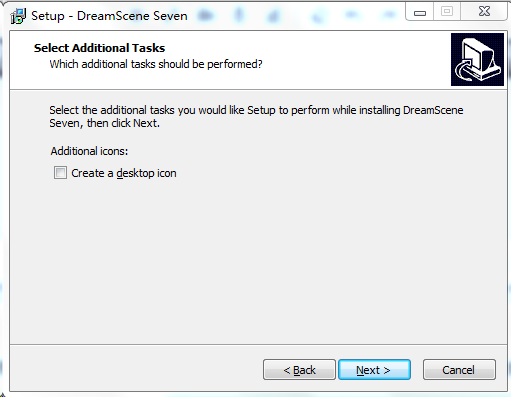
设置桌面快捷方式
8.单击下一步
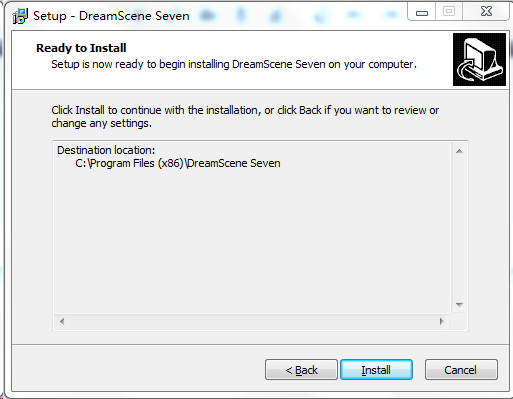
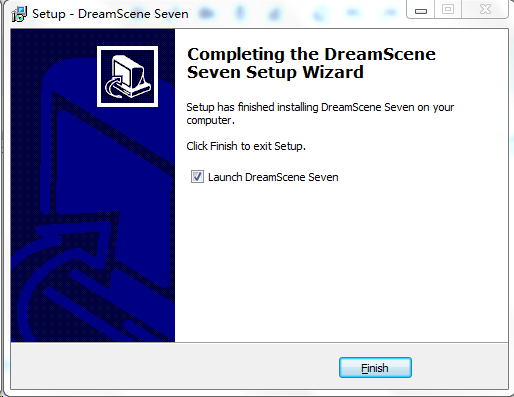
9.单击安装 下图是安装好的 他问我们是否启动 我们勾上(默认就可以) 之后点击Finish启动
好小伙伴们 下图就是DreamScene的主程序界面了
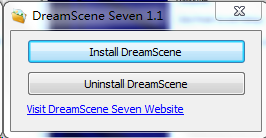
这里我们点击 安装!!当他弹出下图界面时 就说明安装成功啦~~
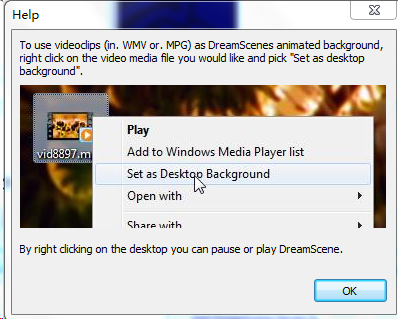
好 那么我们怎么设置呢?其实上图已经说得很清楚啦 我们只需要在想要设置为壁纸的视频上面右键选择 Set as Desktop Background 就可以啦~当然 这里是有一个格式的限制的比如:Mpeg/mpg Wav
那么我们喜欢的视频 如果格式不支持就无法设置为桌面了麻?那我要你何用!!各位小伙伴且不要慌 我来给大家出个点子让他支持哦~~
第一种方法:
嘻嘻在这里如果小伙伴们知道如何让Windows自带的Windows Media Player支持更多的格式那就Okk啦不知道也不要紧 下面我来教给大家
1、首先要让WMP(Windows Media Player)支持更多的格式。方法当然是安装Vista Codec Package 或者 win7codecs 类似的编码解码包
这样,Windows Vista就支持了更多的视频播放格式。但是,在这些新支持的视频文件上面鼠标右键发现AVI等视频还不能做为桌面。别急,进行第二步。
2.2、梦幻桌面只有几种后缀(mpg/mpeg)才能做为桌面,把其他视频的后缀(扩展名)改下就OK了。把视频文件的后缀添加或是改为.mpg(只要梦幻支持的格式后缀都可以),如火影忍者250.avi.mpg(前面的AVI表示他以前的格式,可以删了也可保留!)
3、在改名后的视频文件上面鼠标右键试试!是不是很COOL~~~
第二种方法:
不知道小伙伴们有没有自己做过视频呢?没错我们可以通过视频编辑软件修改成DreamScene支持的格式呀 比如:格式工厂 狸窝全能视频转换器(个人偏爱这一款哦) 当然啊 你可能嫌弃她的速度太慢 这里还给大家推荐一款 小软件 秒完成哦~~百度搜索快速视频转换就可以找到啦~
好 小伙伴们是否也跟着我的教程设置好了呢?但是 有没有发现 你们的视频没有声音啦?不要慌 不夜君接下来就来教大家 怎么开启声音啦~~
1.首先右击任务栏小喇叭
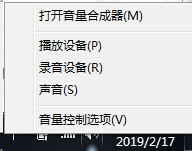
2.点击打开音量合成器
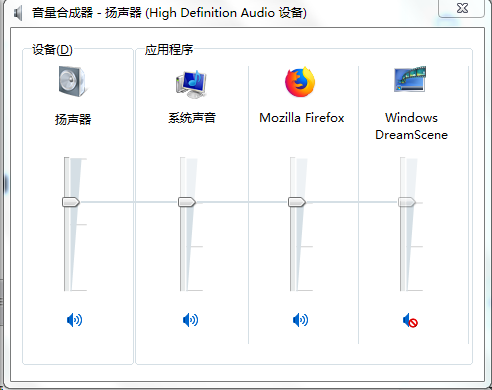
哇塞 现在大家知道为什么没有声音了吧 因为它默认禁用声音啦 我们只要在 Windows DreamScene内一栏 把音量滑块 滑到你想要的声音大小就可以啦~~也可以直接单击音量条下面的 小喇叭。
但是还有一个问题呀 重启之后 他就消失了 这是什么鬼 很气!!!别怕 接下来就让不夜君带你 来设置 开机秒切换 快到你看不到哈哈哈
第一种方法:
1.当你用管理员身份运行DreamScene的时候 安装程序会自动复制DreamScene.dll到%WinDir%\System32文件夹。(如果你没有 那就用管理员权限运行)
2.复制DreamScene.dll.mui到%WinDir%\System32\en-US文件夹并添加所需注册表键值。
3.重启
PS:各位小伙伴可能不了解 %WinDir% 是什么意思 :
“%”是系统变量的一种表示方法 ,在系统升级补丁和病毒添加内容进系统文件夹时都需这么编写程式,以便于准确的把东西加到目的位置。“%windir%”就是指windows系统文件的安装目录。也可以理解为C盘 系统盘
第二种方法:
1.右击桌面——个性化——屏幕保护程序
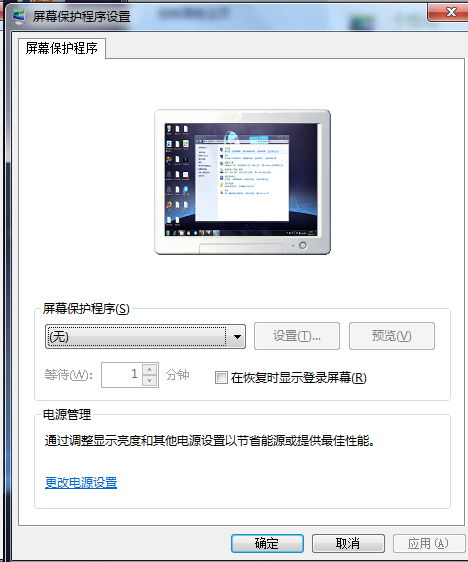
2.单击更改电源设置:
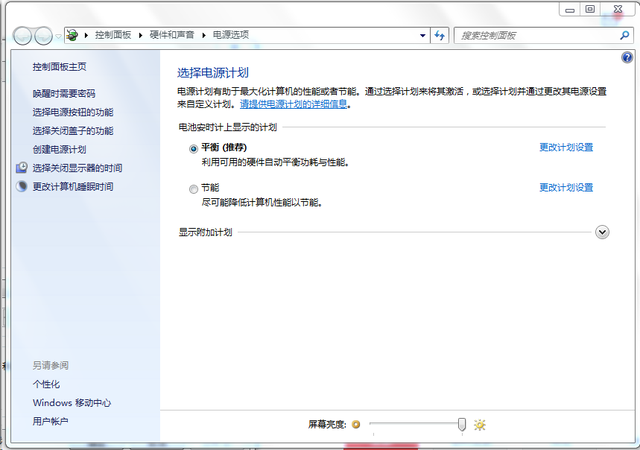
3.单击更改计划设置:
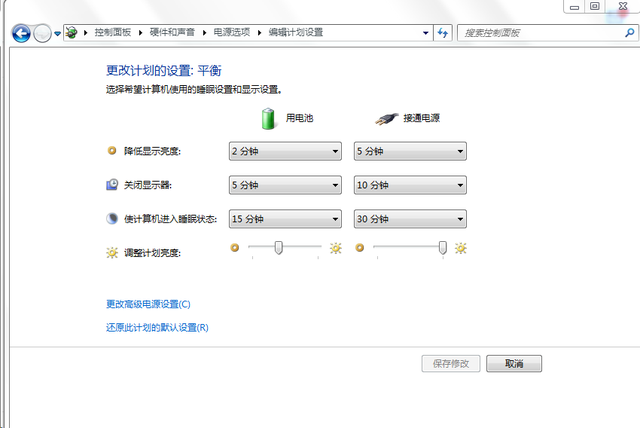
4.单击 更改电源高级设置 之后找到 Windows DreamScene Settings——Power Saving Mode 设置为高性能选项(默认的哦)
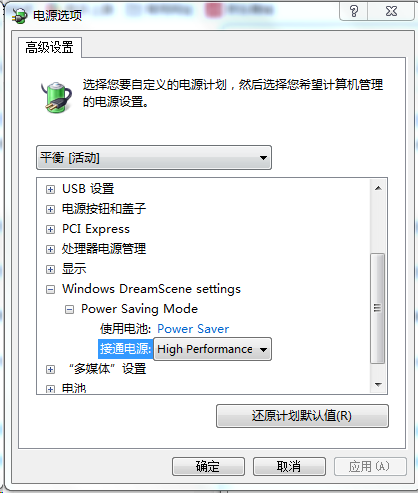
好啦 接下来 大家来看一下我的设置吧 因为我只是为了分享经验写的这篇文章 我个人并不会用 所以 我只是随便设置了一个 我的视频大家想下载可以在(http://www.molizm.com/category_86.html)这个网址下载哦!!
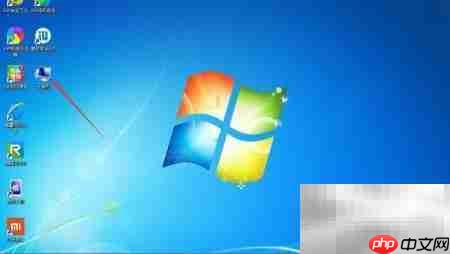
这是我的桌面设置 由于懒得发视频 就发个图片吧:
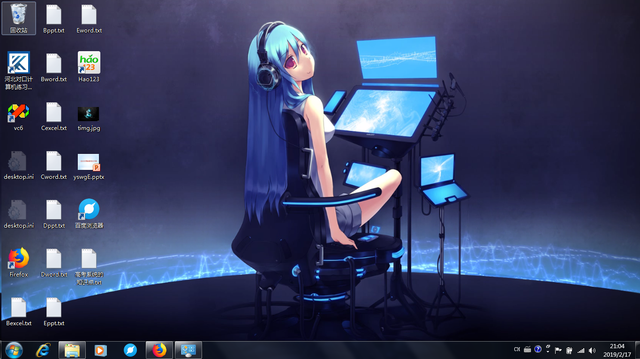
视频动态 有声音 请脑补啊哈哈哈 喜欢我就关注点赞哦~~











火山引擎是字节跳动旗下企业级云与AI服务平台。聚焦大模型核心能力,依托字节自研豆包多模态大模型,凭借火山方舟一站式平台,提供模型精调、推理部署、智能应用搭建等全链路服务,结合高性能AI算力,助力各行业快速落地大模型数字化与智能化应用。








AirBuddy 3 是面向 macOS 的蓝牙外设增强工具,可集中查看 AirPods、Beats 与苹果设备电量,提供快速连接、播放控制、电量提醒、桌面小组件和多台 Mac 外设接力等功能。

AirServer macOS版可把 Mac 转换为无线投屏接收端,通过 AirPlay 或 Google Cast 接收手机、平板和电脑画面,并支持多设备同时连接、高清镜像及会话录制,适合家庭娱乐、课堂教学、会议演示和应用展示。



Autodesk Maya 是面向影视、电视、动画和游戏行业的专业三维制作软件,集多边形与 NURBS 建模、角色绑定、关键帧和动作捕捉动画、Bifrost 特效模拟、材质开发及 Arnold 渲染于一体,

AirServer Windows版可把电脑变成AirPlay、Google Cast和Miracast无线投屏接收端,适合会议演示、课堂教学及家庭大屏分享。发送设备通常无需另装客户端,并可同时接收和智能排列多个镜像会话。