


海尔笔记本U盘系统重装指南
今天就来介绍一下使用U盘重装系统的步骤和准备工作,希望这次你能学会了!一、准备工作(1)8G以上空间的U盘一个;(2)将U盘制作好启动工具;可以使用以下方式微调原内容:"1、下载启动工具制作软件(例如:大白菜、电脑店、老毛桃、快启动等)。可以通过百度搜索这些软件的名称或者搜索U盘启动制作工具,找到很多可选项。"2、将启动工具制作软件在电脑上安装好,双击运行安装好的软件,然后插入U盘,就可以在软件的控制面板查找到你插入的U盘,然后选择制作,就可以了,傻瓜式制作,很简单,大家可以自己去尝试一下,这里我就不截图
今天就来介绍一下使用U盘重装系统的步骤和准备工作,希望这次你能学会了!
一、准备工作(1)8G以上空间的U盘一个;
(2)将U盘制作好启动工具;
可以使用以下方式微调原内容: "1、下载启动工具制作软件(例如:大白菜、电脑店、老毛桃、快启动等)。可以通过百度搜索这些软件的名称或者搜索U盘启动制作工具,找到很多可选项。"
2、将启动工具制作软件在电脑上安装好,双击运行安装好的软件,然后插入U盘,就可以在软件的控制面板查找到你插入的U盘,然后选择制作,就可以了,傻瓜式制作,很简单,大家可以自己去尝试一下,这里我就不截图演示会了,之前的视频教程中也有,大家可以查看本文:如何使用U盘制作启动工具?装系统必备工具
(3)下载系统文件
可以在网上下载系统文件,搜索“系统文件下载”可以找到很多网站,如系统之家、雨木林风等。正确选择系统需要考虑系统兼容性、稳定性等因素。
老式电脑(10年以上历史)建议安装Windows XP系统。对于新电脑或近8年内的电脑,可以考虑安装Windows 7或Windows 10系统,具体选择取决于个人喜好。然而,需要注意的是,Windows 7在8代CPU上的兼容性较差,安装可能会很麻烦,因此建议不要尝试。
2、内存大于4G的电脑,选择64位的系统,小于4G的,选择32位的系统
3、个人推荐使用win7系统,稳定,兼容性好。
下载好的系统文件,如果是镜像文件(以.iso为后缀名的文件),请先在电脑上使用解压工具,对其解压,然后将里面的.gho文件拷贝到U盘里,如果下载的ghost文件,那么直接拷贝到U盘即可,如果U盘容量不够,也可以不拷贝到U盘,直接将系统文件放到非C盘即可。
做好以上准备工作,下面就可以来重装系统了!
二、重装系统步骤(1)设置从U盘启动
设置从U盘启动的方式有两种,只是不同品牌的主板,设置的方式不一样!很多人不会装系统,基本就是卡在了这里,不会设置从U盘启动。
方法一、使用启动快捷键
开机,一直按启动快捷键,就可以调出选择启动方式的弹窗,如图:
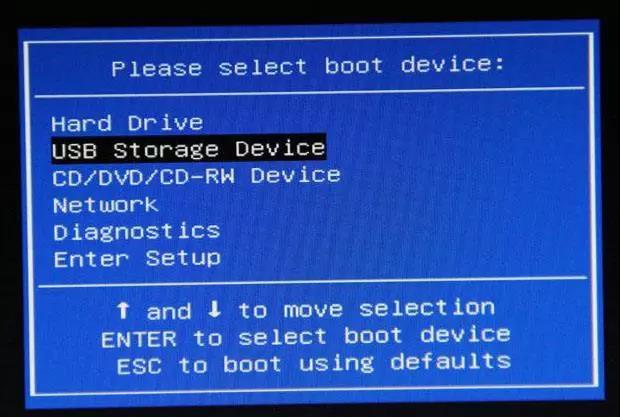
使用向上、向下键选择启动方式,如果开机前插好了U盘,这里就会出现你的U盘的名称,选中它,按enter键,即完成从U盘启动的设置。大家可以参考文章:笔记本、一体机及各类主板启动键大全,装系统不求人
下面是启动键大全,分为:笔记本、台式一体机、台式机主板。
笔记本
华硕笔记本:ESC
联想笔记本:F12
宏基笔记本:F12
华硕笔记本:ESC
惠普笔记本:F9
戴尔笔记本:F12
联想Thinkpad:F12
神舟笔记本:F12
东芝笔记本:F12
IBM笔记本:F12
三星笔记本:F12
海尔笔记本:F12
富士通笔记本:F12
方正笔记本:F12
微星笔记本:F11
明基笔记本:F9
清华同方笔记本:F12
技嘉笔记本:F12
索尼笔记本:ESC
Gateway笔记本:F12
eMachines笔记本:F12
品牌台式一体机
联想台式机:F12
宏基台式机:F12
惠普台式机:F12
戴尔台式机:ESC
神舟台式机:F12
华硕台式机:F8
方正台式机:F12
清华同方台式机:F12
海尔台式机:F12
明基台式机:F8
台式机主板
技嘉主板:F12
微星主板:F11
映泰主板:F9
华硕主板:F8
梅捷主板:ESC或F12
七彩虹主板:ESC或F11
华擎主板:F11
斯巴达卡主板:ESC
昂达主板:F11
双敏主板:ESC
翔升主板:F10
精英主板:ESC或F11
冠盟主板:F11或F12
富士康主板:ESC或F12
顶星主板:F11或F12
铭瑄主板:ESC
盈通主板:F8
捷波主板:ESC
Intel主板:F12
杰微主板:ESC或F8
致铭主板:F12
磐英主板:ESC
磐正主板:ESC
冠铭主板:F9
方法二、在bios中设置系统的启动顺序
不同的主板,bios设置不一样,而且所有主板的默认语言都是英文的,很多人看不懂,虽然也有中文的切换,但是很多人找不到,这里我就不一一介绍了,大家如果想了解如何在bios中设置,可以使用百度,查一下你的电脑型号设置U盘启动的方式,网上有很多教程。
(2)进入PE模式
设置从U盘启动后,电脑开机会从U盘启动,只要制作的启动工具没问题,都会弹出一个菜单,让你选择。这时我们选择进PE模式,方便可视化操作。以下是老毛桃启动工具的启动菜单,如图:
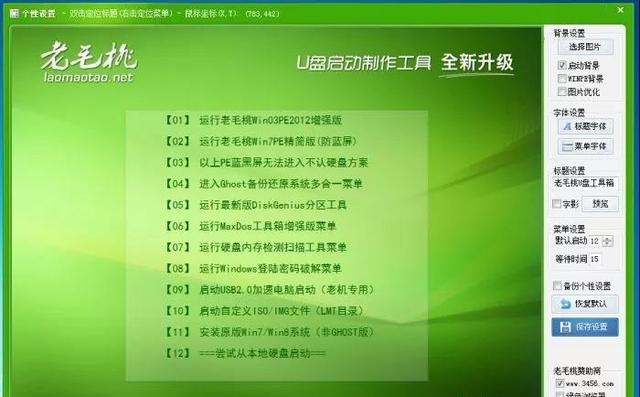
在上图中,我们可以选择第一个或者第二个菜单选择,使用向上、向下键选择,使用enter键确认。选择PE之后,我们可以进到一个带有电脑桌面的PE版系统,在这个桌面上,有很多工具,不同的启动工具里面的工具也不一样,不过都有一个“一键装机”的软件,如图:
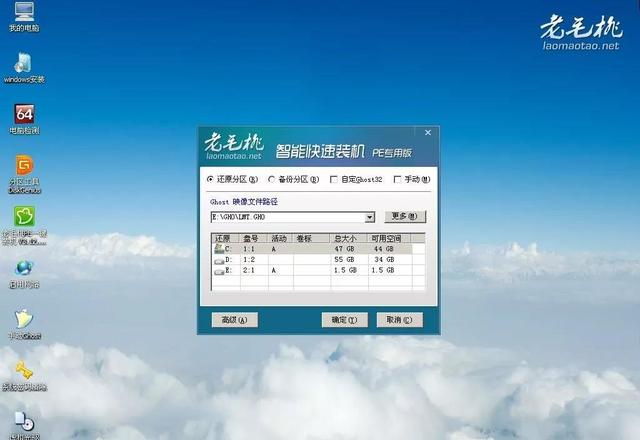
直接双击桌面上的“一键装机”,即可弹出一个操作界面,在这个操作界面里,你只需要选择系统的镜像文件,如果你的系统文件在U盘里,那么直接从U盘里找就行,如果在硬盘里,直接在硬盘里找即可,这里一般会默认帮你找到合适的系统文件。下面安装的硬盘请选择C盘,千万要选错了哦!
温馨提示:重装系统会格式化C盘,请务必将C盘重要数据备份好,这也是前面我说不要把下载好的系统文件放到C盘的原因。
(3)系统还原,自动安装
点击上图中的确认,接下来就会自动将系统还原到C盘,等还原完成,过10秒,系统会自动重启,这时需要将U盘拔出来,这样电脑就会自动选择从硬盘启动,如果不拔出来也没事,从U盘启动的话,在菜单那里选择尝试从本地硬盘启动,接下来,就进入了自动安装的过程了,大概等待个30分钟,系统就安装完成了!
最后,新安装的系统,会自带有很多垃圾软件,请在控制面板中将其卸载,就算不是垃圾软件,也请卸载,重新安装。因为这些软件默认是安装在C盘的,在日后的使用过程中会产生很多数据缓存到C盘,这样就会造成C盘空间越来越小,电脑越来越卡。新安装的系统,有些驱动可能缺少,或者不兼容,请联网后下载驱动精灵,对其进行更新和升级。










火山引擎是字节跳动旗下企业级云与AI服务平台。聚焦大模型核心能力,依托字节自研豆包多模态大模型,凭借火山方舟一站式平台,提供模型精调、推理部署、智能应用搭建等全链路服务,结合高性能AI算力,助力各行业快速落地大模型数字化与智能化应用。








AirBuddy 3 是面向 macOS 的蓝牙外设增强工具,可集中查看 AirPods、Beats 与苹果设备电量,提供快速连接、播放控制、电量提醒、桌面小组件和多台 Mac 外设接力等功能。

AirServer macOS版可把 Mac 转换为无线投屏接收端,通过 AirPlay 或 Google Cast 接收手机、平板和电脑画面,并支持多设备同时连接、高清镜像及会话录制,适合家庭娱乐、课堂教学、会议演示和应用展示。



Autodesk Maya 是面向影视、电视、动画和游戏行业的专业三维制作软件,集多边形与 NURBS 建模、角色绑定、关键帧和动作捕捉动画、Bifrost 特效模拟、材质开发及 Arnold 渲染于一体,

AirServer Windows版可把电脑变成AirPlay、Google Cast和Miracast无线投屏接收端,适合会议演示、课堂教学及家庭大屏分享。发送设备通常无需另装客户端,并可同时接收和智能排列多个镜像会话。