


UU远程连接不上Mac:先查被控开关和两项系统权限
UU远程Mac被控无法连接怎么办,按适用平台、关键设置与故障现象逐步处理,并检查操作后的实际状态。
UU远程无法连接 Mac 时,先在 Mac 端允许设备被控,再检查辅助功能与录屏权限,授权后重新启动客户端。设备不出现在列表、能看不能操作、连接黑屏,对应的检查重点不同,不能只靠反复输入连接信息解决。

如果电脑在家中无人值守,先请能接触这台 Mac 的人完成系统权限确认。屏幕录制授权需要在被控电脑本机处理,控制手机反复重装客户端并不能代替这一步。
先核对Mac被控的支持条件
官方要求 Mac 被控端使用 macOS 11.0 或以上,双端 UU远程 至少为 4.7.0;排查时建议通过官方渠道更新到适配设备的版本。Windows、macOS、Android、iOS 可以作为控制端,Android TV 不在支持范围内。
同账号控制自己的电脑时,先核对两端账号。Mac 没有开机、没有联网或客户端未运行,都可能表现为设备不在线;权限设置正确,也不能代替这些基本条件。
在Mac上允许设备被控制
- 在 Mac 本地打开 UU远程,进入客户端设置。
- 打开安全选项,找到允许本设备被控或同账号控制本设备的设置。
- 开启后回到控制端刷新设备列表,核对目标 Mac 的设备名称。

远程协助与同账号控制有不同的安全选项。如果只是要控制自己的 Mac,不需要为了排查而把所有协助权限都开启;应核对当前使用的连接方式。
画面和键鼠分别依赖不同权限
打开 macOS“系统设置—隐私与安全性”。辅助功能用于允许键鼠控制;录屏与系统录音权限用于查看被控端画面。只打开其中一项,可能出现能够连接但功能不完整的情况。
- 进入辅助功能,找到网易UU远程并开启。
- 进入录屏与系统录音,找到网易UU远程并开启。
- 完成后关闭并重新启动 UU远程,再重新建立远控连接。
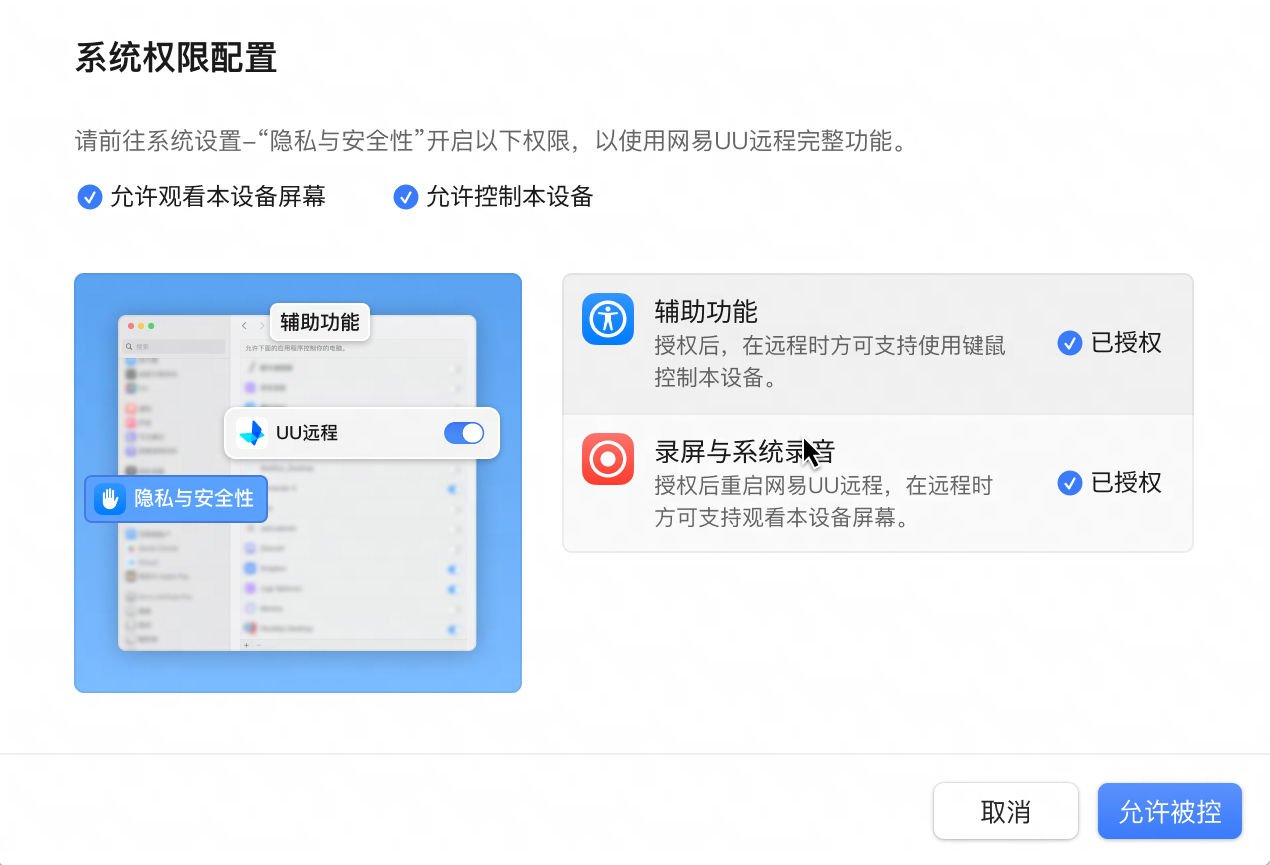
如果误关了客户端授权窗口,仍可直接进入系统设置补授权。系统要求身份验证时,由 Mac 的设备使用者完成;不要把系统密码填入远程协助码或聊天窗口。
能看到桌面却无法点击时,优先检查辅助功能,确认授权给的是正在运行的 UU远程 客户端。权限页里出现软件名称,并不等于旁边的开关已经开启。
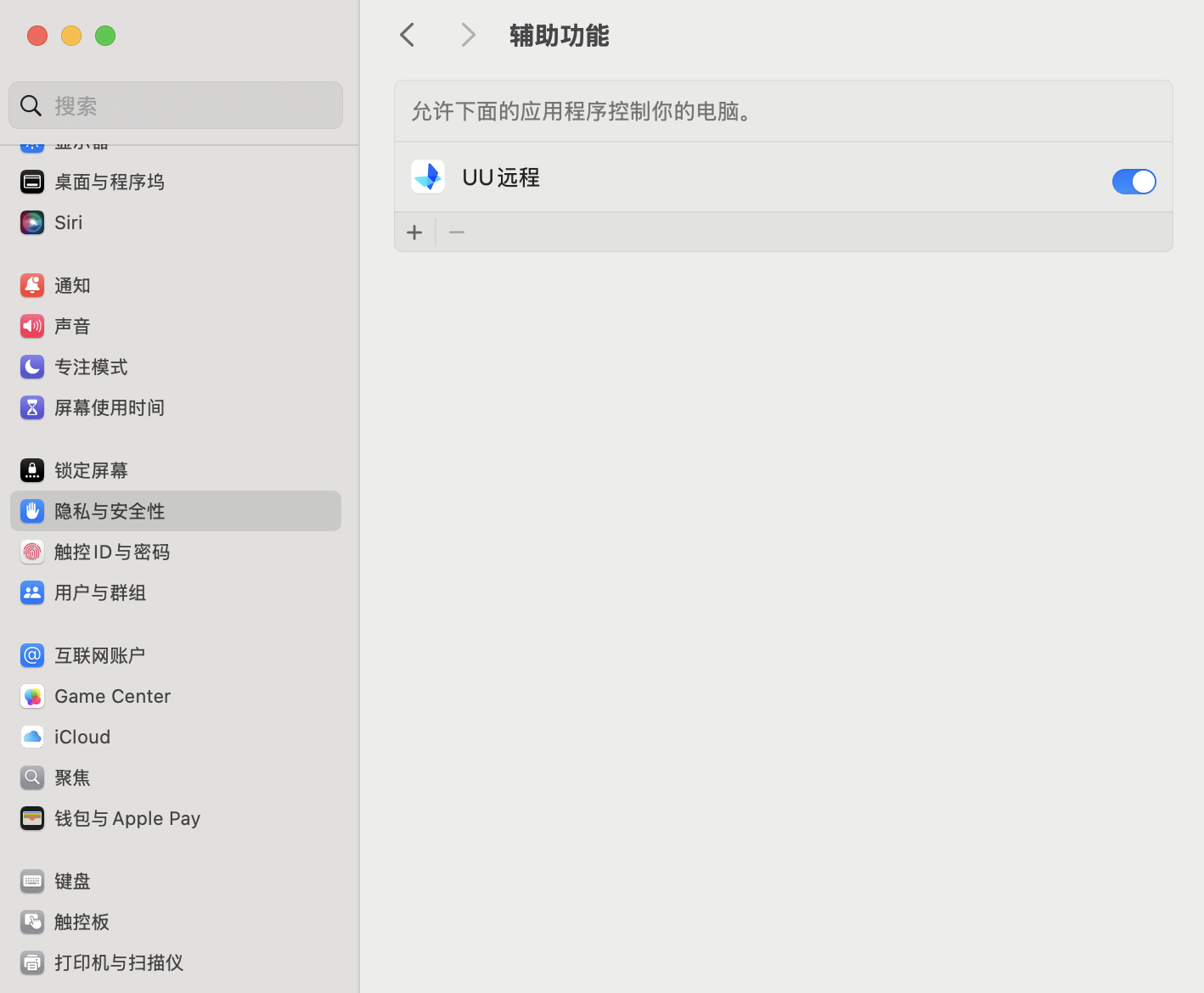
黑屏时,检查录屏权限及授权后是否重新启动客户端。官方建议重新开启相应权限并重启客户端后尝试;不要把重启远控窗口与重启 Mac 上的客户端混为一谈。
连接恢复后,要验证哪些操作
从控制端重新连接,确认显示 Mac 桌面,再尝试移动指针、点击一个普通窗口并输入无敏感内容的文字。能显示画面和能进行键鼠操作都正常,才说明主要权限路径已恢复。
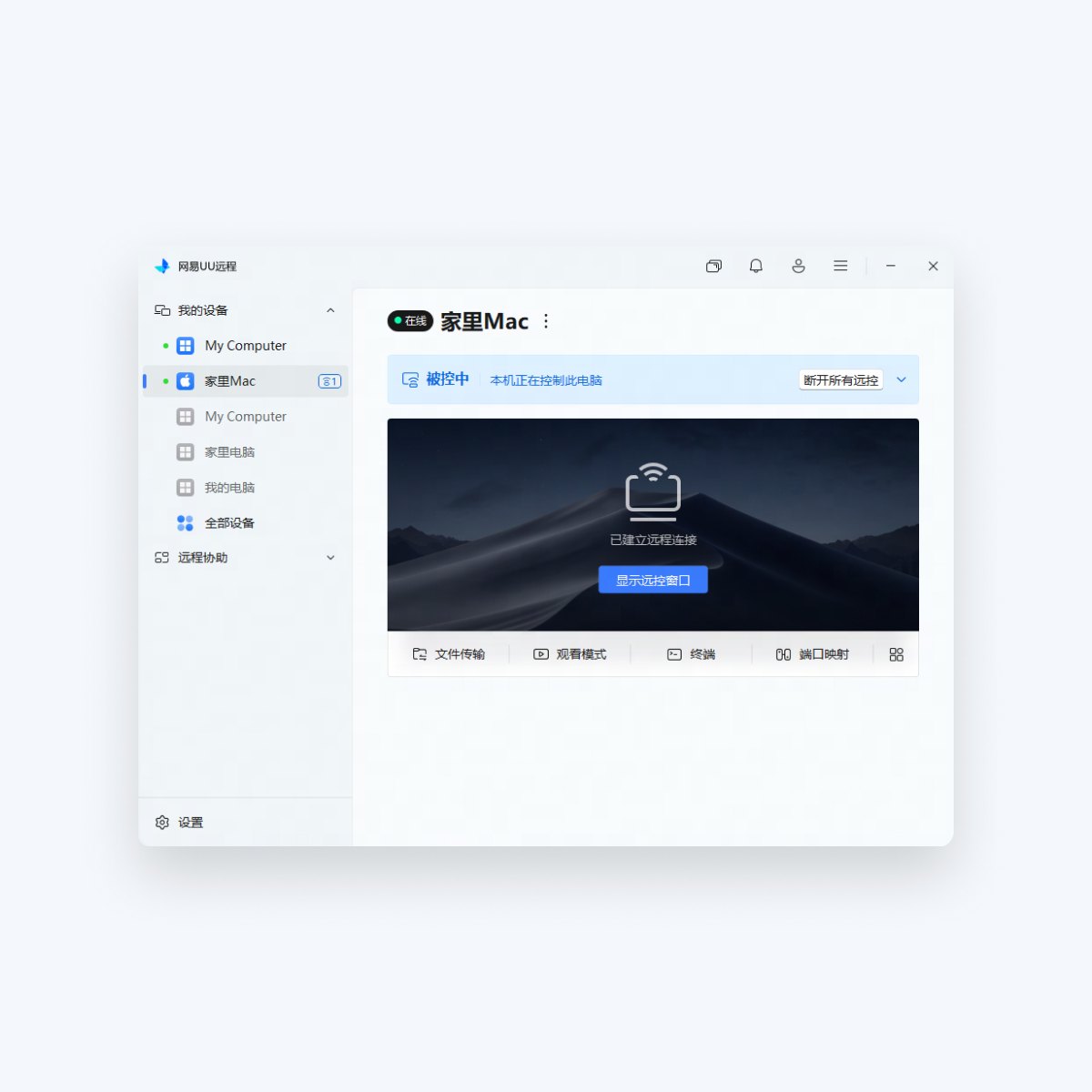
如果设备在线但仍无法进入桌面,记录连接阶段和完整错误提示。出现 1001 时,官方处理方式是在 Mac“系统设置—通用—登录项与扩展”中开启 UU远程,然后再尝试连接。
这些现象需要另查
- 快捷键只在本地生效:Mac 控制 Mac 时,还要检查控制端输入监控权限及远控窗口焦点。
- 分辨率无法切换:部分非内建显示屏的分辨率受 macOS 限制,不一定是连接故障。
- 电视端连接失败:Android TV 不支持控制 Mac,应换用受支持的控制端。
- 每次更新后异常:重新核对系统授权是否仍指向当前客户端,并按提示重启客户端。
反馈时同时提供 Mac 系统版本、双端客户端版本、设备是否在线,以及权限开关的实际状态。把“设备不见了”和“有画面但不能操作”分别描述,官方才能定位到对应阶段。












LibreOffice桌面版提供Writer、Calc、Impress等办公组件,可本地处理文档并交换Office格式。了解实际功能、商用许可、兼容性检查和企业支持的区别。




火山引擎是字节跳动旗下企业级云与AI服务平台。聚焦大模型核心能力,依托字节自研豆包多模态大模型,凭借火山方舟一站式平台,提供模型精调、推理部署、智能应用搭建等全链路服务,结合高性能AI算力,助力各行业快速落地大模型数字化与智能化应用。







LibreOffice桌面版提供Writer、Calc、Impress等办公组件,可本地处理文档并交换Office格式。了解实际功能、商用许可、兼容性检查和企业支持的区别。
火山引擎是字节跳动旗下企业级云与AI服务平台。聚焦大模型核心能力,依托字节自研豆包多模态大模型,凭借火山方舟一站式平台,提供模型精调、推理部署、智能应用搭建等全链路服务,结合高性能AI算力,助力各行业快速落地大模型数字化与智能化应用。

PixTV 是一款在浏览器中使用的 AI 视觉内容创作平台,提供图片、视频、音频、文字生成、AI 分镜、局部重绘、提示词反推和无限画布等工具,适合短剧、漫剧、广告及社交媒体内容制作。


Autodesk Maya 是面向影视、电视、动画和游戏行业的专业三维制作软件,集多边形与 NURBS 建模、角色绑定、关键帧和动作捕捉动画、Bifrost 特效模拟、材质开发及 Arnold 渲染于一体,