


WorkBuddy批量重命名文件夹图片的方法

Air Explorer Pro是一款跨平台多网盘管理工具,可实现一站式完成不同网盘间文件的互传、搜索和同步等操作。任务管理和过程控制会更完整,持续下载、批量同步或需要稳定传输流程的场景会更适合它。
WorkBuddy可以根据文件内容或时间属性批量改名图片。先把目标目录交给它,明确只处理哪些图片、采用什么命名规则,再要求输出新旧文件名对照表;确认没有重名和误选文件后,才让它真正执行。
WorkBuddy可以根据文件内容或时间属性批量改名图片。先把目标目录交给它,明确只处理哪些图片、采用什么命名规则,再要求输出新旧文件名对照表;确认没有重名和误选文件后,才让它真正执行。

让WorkBuddy整理图片前,先确定处理范围
批量改名会改变文件路径。相册里的照片通常可以独立整理,但网页项目中的图片可能已经被页面引用,直接改名会让链接失效。因此应先复制出一批待处理图片,避免从系统目录或正在使用的项目目录开始试验。
- 在文件管理器中建立独立的待整理目录,复制几张有代表性的图片作为样本,保留原件。
- 在WorkBuddy新建任务,点击“选择工作空间”,通过“打开本地文件夹”选择目标目录。
- 先要求列出准备处理的图片文件,并说明是否包含子文件夹;只处理顶层时,要在需求里明确写出。
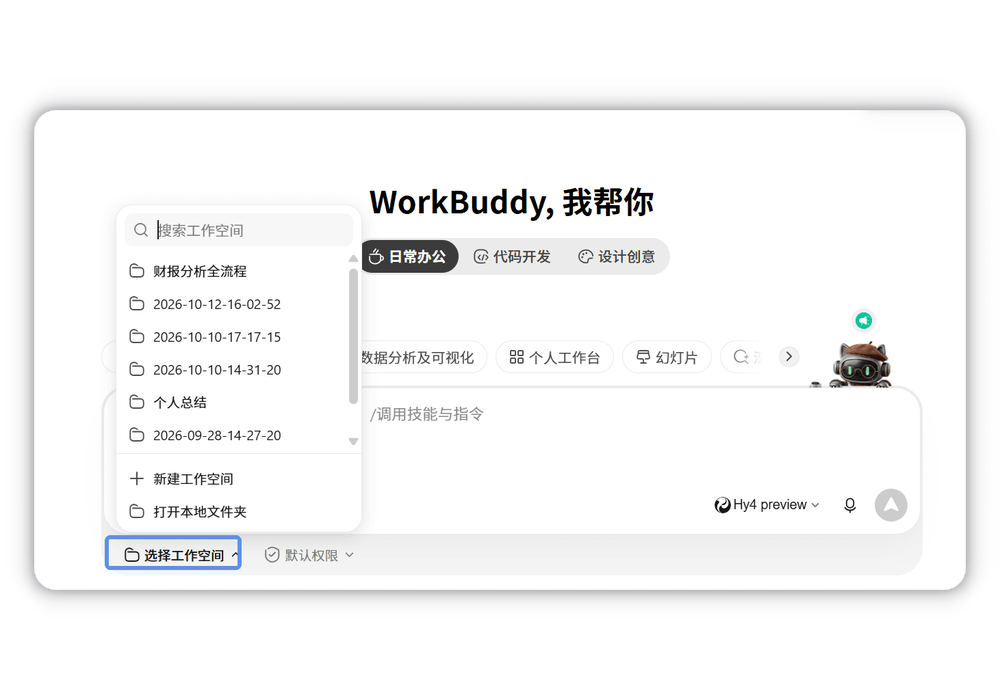
不要把文件夹名称相似当作已经选对。让WorkBuddy回报它读到的完整目录,并抽查两三个文件名。若文件在移动硬盘、网盘同步目录或企业受控位置,还应先确认当前账号可以读取和重命名。
WorkBuddy批量改名图片,怎样写规则才不容易混乱?
规则应说清命名依据、序号和扩展名处理方式。比如“仅处理此目录顶层的JPG、JPEG和PNG图片,按产品名称加三位序号命名,保留原扩展名,不覆盖同名文件。先列出旧名、新名和命名依据,暂不执行”。
| 图片用途 | 建议依据 | 需要提前说明 |
|---|---|---|
| 商品图片 | 商品名称、角度、序号 | 商品名称以清单为准,无法判断时列出待确认项 |
| 活动照片 | 活动名称、日期、序号 | 采用拍摄时间还是文件修改时间 |
文件修改时间不一定是拍摄时间,复制、下载或编辑都可能改变它。按日期命名时应先检查图片是否有可读取的拍摄信息;没有相应信息的文件,应单独列出,不要让WorkBuddy随意补一个日期。
看到重命名预览后,应该检查哪些内容?
先核对对照表,再执行写入。官方批量重命名示例展示了旧文件名、日期、主题和新文件名,并提供确认选项;该例包含多种文件,整理图片时仍需额外限定图片扩展名,不能直接照搬它的处理范围。
- 抽查命名依据是否正确,特别是外观接近的商品图、截图和没有文字的照片。
- 检查序号是否补零、新文件名是否重复、扩展名是否保留,以及是否误包含了子目录。
- 要求把无法识别、同名冲突和没有权限的文件列入跳过清单。
- 保存新旧名称对照表,确认样本符合规则后,再明确回复执行当前方案。

如果预览有误,直接指出规则差异,例如“保留原来的日期,只修改主题部分”“序号从001开始”。先得到修订后的对照表,再确认执行,不要在尚未核对时同时发出多条互相冲突的修改要求。
WorkBuddy说改名完成后,怎样验收?
查看完成数量、跳过数量和实际目录中的文件。官方示例会回报已处理的范围及排除目录;完成说明有助于核对,但最终还要在文件管理器中确认图片能打开,并检查文件总数是否符合预期。

小批量验收通过后,再按同一规则处理剩余图片。需要撤回时,应依据保存的对照表恢复名称,并先检查旧名是否已经被其他文件占用;不要仅凭记忆重新批量改一次。
- 没有处理任何文件:先检查工作空间路径、筛选扩展名和目录权限。
- 有文件被跳过:查看冲突或占用原因,关闭正在编辑该图片的程序后再处理对应文件。
- 图片主题识别错误:提供商品清单或人工命名依据,不要求它猜测难以辨认的内容。
- 改名后引用失效:用对照表修复相关引用;对已有项目,应先评估依赖关系再扩大改名范围。










LibreOffice桌面版提供Writer、Calc、Impress等办公组件,可本地处理文档并交换Office格式。了解实际功能、商用许可、兼容性检查和企业支持的区别。




火山引擎是字节跳动旗下企业级云与AI服务平台。聚焦大模型核心能力,依托字节自研豆包多模态大模型,凭借火山方舟一站式平台,提供模型精调、推理部署、智能应用搭建等全链路服务,结合高性能AI算力,助力各行业快速落地大模型数字化与智能化应用。







LibreOffice桌面版提供Writer、Calc、Impress等办公组件,可本地处理文档并交换Office格式。了解实际功能、商用许可、兼容性检查和企业支持的区别。
火山引擎是字节跳动旗下企业级云与AI服务平台。聚焦大模型核心能力,依托字节自研豆包多模态大模型,凭借火山方舟一站式平台,提供模型精调、推理部署、智能应用搭建等全链路服务,结合高性能AI算力,助力各行业快速落地大模型数字化与智能化应用。

PixTV 是一款在浏览器中使用的 AI 视觉内容创作平台,提供图片、视频、音频、文字生成、AI 分镜、局部重绘、提示词反推和无限画布等工具,适合短剧、漫剧、广告及社交媒体内容制作。


Autodesk Maya 是面向影视、电视、动画和游戏行业的专业三维制作软件,集多边形与 NURBS 建模、角色绑定、关键帧和动作捕捉动画、Bifrost 特效模拟、材质开发及 Arnold 渲染于一体,