


迅雷影音电脑版官方下载安装教程(2026最新版)
迅雷影音电脑版官方下载入口是video.xunlei.com,点「下载正式版(32/64位通用)」获取XMPSetup安装包,双击后选自定义安装、改好目录即可。含六步安装流程、装完验证方法和下载安装失败排查,2026年适用。
迅雷影音电脑版的官方下载入口是官网video.xunlei.com,打开页面后在「Windows版」下点「下载正式版(32/64位通用)」,双击下载好的安装包并选择「自定义安装」就能装好。整个过程不用注册账号,也不要从搜索结果里的「高速下载」广告位进。
迅雷影音电脑版官方下载入口在哪里?
认准域名video.xunlei.com,这是迅雷影音的产品官网,下载区就在首屏右侧。页面上Windows版分两个入口:「下载正式版」是32/64位通用包,大多数电脑选它;「下载尝鲜版」只发64位,功能更新但稳定性略差,办公或家用主力机建议用正式版。页面下方还保留「下载旧版(2.4.1.2150)」,只有在老系统上装不上新版时才需要。
下载得到的文件名形如XMPSetup6.2.6.632xmpgw.exe,版本号会随官网更新变化,以页面显示为准。浏览器提示「通常不会下载此文件」时,点保留即可,这是安装包体积较大触发的常规提醒。
迅雷影音安装包下载后怎么安装?
安装流程一共六步,从下载完成到能播放视频大约两三分钟,中途只有目录设置需要动手,其余保持默认即可。
第一步:打开浏览器,在地址栏输入video.xunlei.com并回车,等页面加载出「Windows版」下载按钮。
第二步:点「下载正式版(32/64位通用)」,浏览器开始下载XMPSetup开头的exe文件;如果浏览器询问保存位置,选桌面或「下载」文件夹便于查找。
第三步:下载完成后按Ctrl+J打开下载列表,点文件右侧的「在文件夹中显示」,再双击安装包。若弹出「Windows已保护你的电脑」,点「更多信息」→「仍要运行」。
第四步:安装界面出现后,先勾选左下角的「同意软件许可协议」,再点右下角的「自定义安装」。不要直接点「一键安装」,它会按默认路径装进C盘,影片缓存也留在系统盘。
第五步:在自定义安装页点「更改」选择程序目录,例如D:\Program Files\XMP;再把下方的「影片保存目录」改到剩余空间充足的分区。安装界面若出现附带软件或开机启动的勾选项,按需要取消。
图1:安装前先规划两个目录,程序装D盘、影片缓存放空间更大的分区(图源:迅雷影音官网)
目录确认后点「立即安装」,进度条走完会提示安装完成,按提示点「立即体验」启动。
第六步:播放器主界面出现后,把任意一个本地视频拖进窗口,能看到画面、听到声音、进度条可以拖动,就说明安装成功。
安装完怎么确认迅雷影音能正常用?
看三个地方就够了:主界面能正常打开、本地视频能解码播放、设置里的版本号与官网下载的版本一致。
- 播放测试:拖入一个MP4或MKV文件,画面和声音都正常,拖动进度条不卡死;
- 解码测试:换一个4K或H.265片源试播,如果只有声音没有画面,多半是硬件解码没开或显卡驱动过旧;
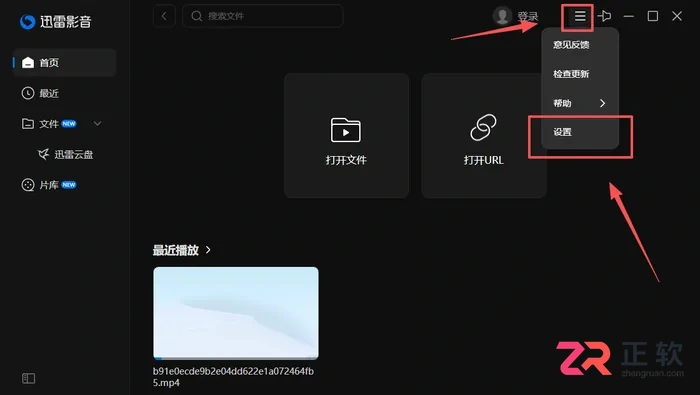
- 版本确认:点右上角菜单进入「设置」→「关于」,核对版本号是否为刚下载的版本,避免旧版覆盖安装。
迅雷影音支持哪些视频格式和画质?
官网标称支持MP4、MKV、AVI、MOV、SUB等上百种格式,日常下载的影视资源基本不用转码,4K片源也能直接硬解播放。

图2:官网把4K超高清播放列为核心能力,片源码率高时依赖显卡硬解(图源:迅雷影音官网)
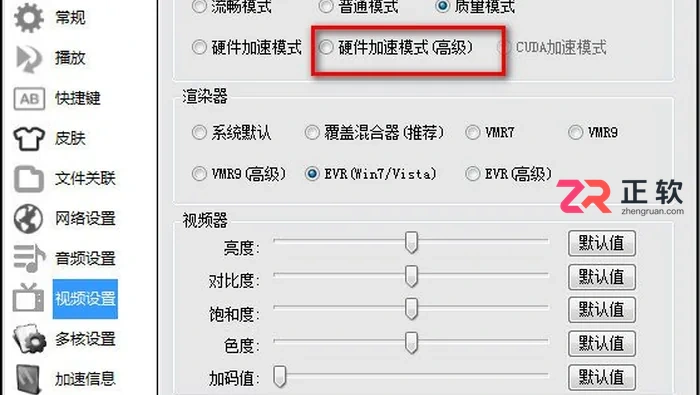
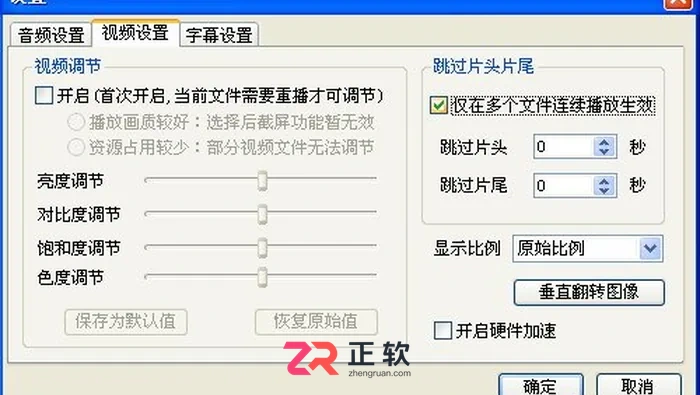
实际能不能流畅播4K,还要看显卡和片源编码。老电脑播放4K卡顿时,先在设置里确认「硬件加速」处于开启状态;开启后仍然卡,说明显卡不支持该编码,退回1080P片源更实际。
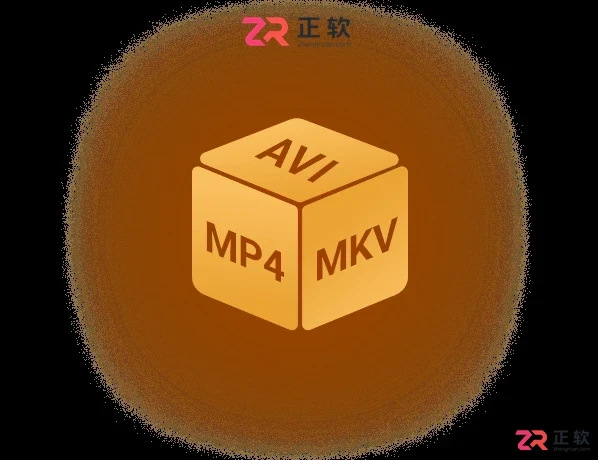
图3:MP4、MKV、AVI等常见封装格式都在支持列表内,无需额外装解码器(图源:迅雷影音官网)
少数特殊封装或加密格式可能无法播放,这类文件换播放器也未必能解,优先找标准MP4或MKV版本。
迅雷影音的片库和海报墙怎么用?
把存放影片的文件夹添加进媒体库,软件会自动抓取片名、海报和简介,生成可横向浏览的海报墙,比在资源管理器里翻文件夹直观。

图4:片库会把本地影片按海报墙归类,剧集还能自动合并季集(图源:迅雷影音官网)
文件名太乱会导致识别失败,把文件夹里的影片改成「片名.年份.mkv」这类规范命名,重新扫描一次就能匹配上。识别错的海报可以在片库条目上右键手动修正。
换电脑或电视后播放记录能同步吗?
登录同一个迅雷账号后,Windows版和TV版之间的播放记录可以接续,看到一半换设备能接着播,前提是两端都登录且开启了同步。
图5:PC与TV端的播放进度通过账号同步,换设备后从上次位置继续(图源:迅雷影音官网)
不登录也能正常播放本地文件,只是播放记录只保存在本机,卸载重装后会丢失。同步功能对网络有要求,公司内网或代理环境下同步失败属于常见情况。
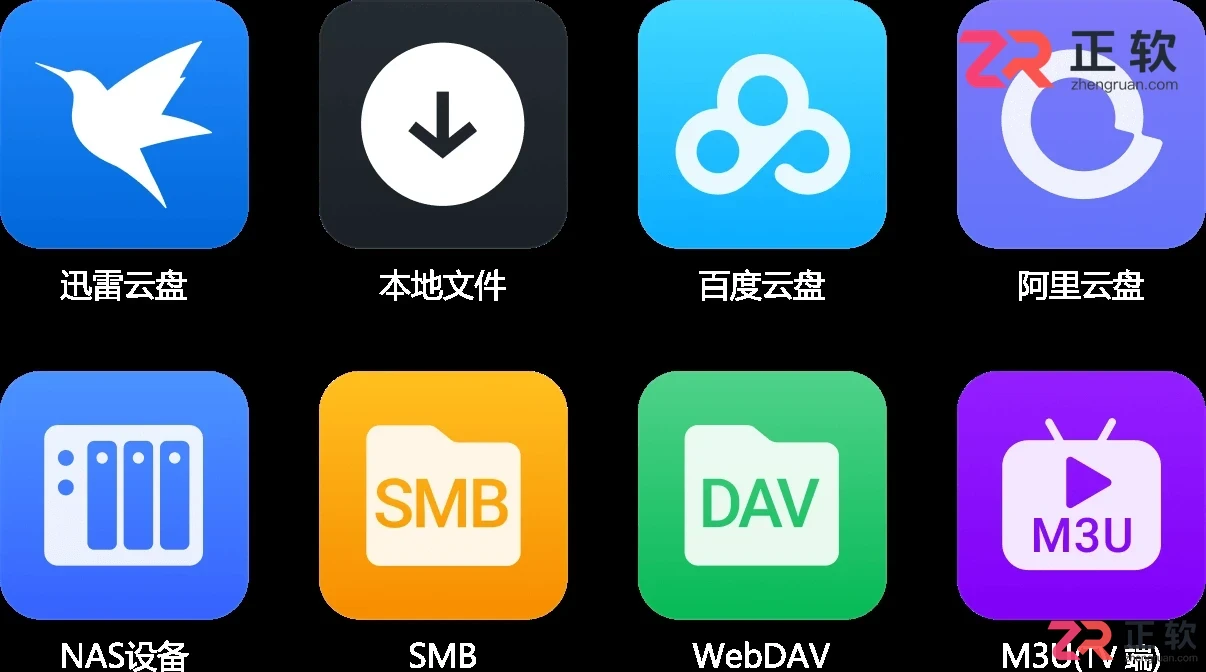
图6:除本地文件外,还能接入迅雷云盘、百度网盘、阿里云盘以及SMB、WebDAV、NAS(图源:迅雷影音官网)
网盘直放依赖对应平台的账号授权,网盘会员过期或分享链接失效时会提示无法播放,这不是播放器安装的问题。
迅雷影音和迅雷下载有什么区别?
两个是独立软件:迅雷是下载工具,负责把资源下到本地;迅雷影音是播放器,负责解码播放,也能直连网盘在线看。装了迅雷影音不代表装了迅雷,反之亦然,按需分别下载安装即可。
迅雷影音下载或安装失败怎么排查?
先分清卡在哪一步:官网打不开是网络问题,安装包双击没反应是权限或文件损坏,装完打不开是运行环境问题,三种情况处理方式不同。
- 官网打不开:换浏览器或切换手机热点,检查是否开了代理;仍打不开时,在地址栏直接输入安装包直链xmp.down.sandai.net/xmp/XMPSetup6.2.6.632xmpgw.exe触发下载,版本更新后把文件名换成官网显示的新版本号;
- 下载中断或文件很小:删掉半截文件重新下载,正常的XMPSetup安装包在百MB级别,只有几MB说明没下完;
- 双击安装包没反应:右键选「以管理员身份运行」;仍无反应时关掉杀毒软件的拦截提示,把安装包加入信任后再试;
- 安装报错回滚:确认安装目录有写入权限,不要装在系统盘根目录或中文路径下;
- 装完闪退:更新显卡驱动,或在设置里关闭硬件加速后重启软件;老系统可以右键程序→「属性」→「兼容性」,勾选以Windows 10兼容模式运行。
迅雷影音安装常见问题有哪些?
迅雷影音要收费吗?本地视频播放、字幕加载、片库管理都免费,装软件和日常播放不用付费;云盘加速、会员画质这类增值服务,按对应平台账号的规则收费。
能装到D盘吗?可以。安装时选「自定义安装」,点「更改」把程序目录指到D盘,影片保存目录也一并改掉,后续缓存就不会占系统盘。
安装后视频图标没变怎么办?这是文件关联没设置,在迅雷影音设置里的「关联」页勾选常用格式,再在Windows默认应用里确认一次即可。
怎么卸载干净?在Windows「设置」→「应用」里找到迅雷影音卸载,卸载后手动删除安装目录残留;影片和缓存文件不会自动清空,需要到影片保存目录自行处理。
按上面的步骤走完,浏览器下载到XMPSetup安装包、自定义安装改好目录、装完能正常播放本地视频,整件事就算完成。








LibreOffice桌面版提供Writer、Calc、Impress等办公组件,可本地处理文档并交换Office格式。了解实际功能、商用许可、兼容性检查和企业支持的区别。




火山引擎是字节跳动旗下企业级云与AI服务平台。聚焦大模型核心能力,依托字节自研豆包多模态大模型,凭借火山方舟一站式平台,提供模型精调、推理部署、智能应用搭建等全链路服务,结合高性能AI算力,助力各行业快速落地大模型数字化与智能化应用。






LibreOffice桌面版提供Writer、Calc、Impress等办公组件,可本地处理文档并交换Office格式。了解实际功能、商用许可、兼容性检查和企业支持的区别。
火山引擎是字节跳动旗下企业级云与AI服务平台。聚焦大模型核心能力,依托字节自研豆包多模态大模型,凭借火山方舟一站式平台,提供模型精调、推理部署、智能应用搭建等全链路服务,结合高性能AI算力,助力各行业快速落地大模型数字化与智能化应用。

PixTV 是一款在浏览器中使用的 AI 视觉内容创作平台,提供图片、视频、音频、文字生成、AI 分镜、局部重绘、提示词反推和无限画布等工具,适合短剧、漫剧、广告及社交媒体内容制作。


Autodesk Maya 是面向影视、电视、动画和游戏行业的专业三维制作软件,集多边形与 NURBS 建模、角色绑定、关键帧和动作捕捉动画、Bifrost 特效模拟、材质开发及 Arnold 渲染于一体,