扫描全能王扫描件模糊怎么调清晰 参数设置

扫描全能王可将纸质资料整理成电子文件,并提供文字识别、PDF编辑、分类和分享功能。了解扫描质量、OCR转Word的版式边界、云端使用及增值权益,适合票据、讲义和办公资料整理。
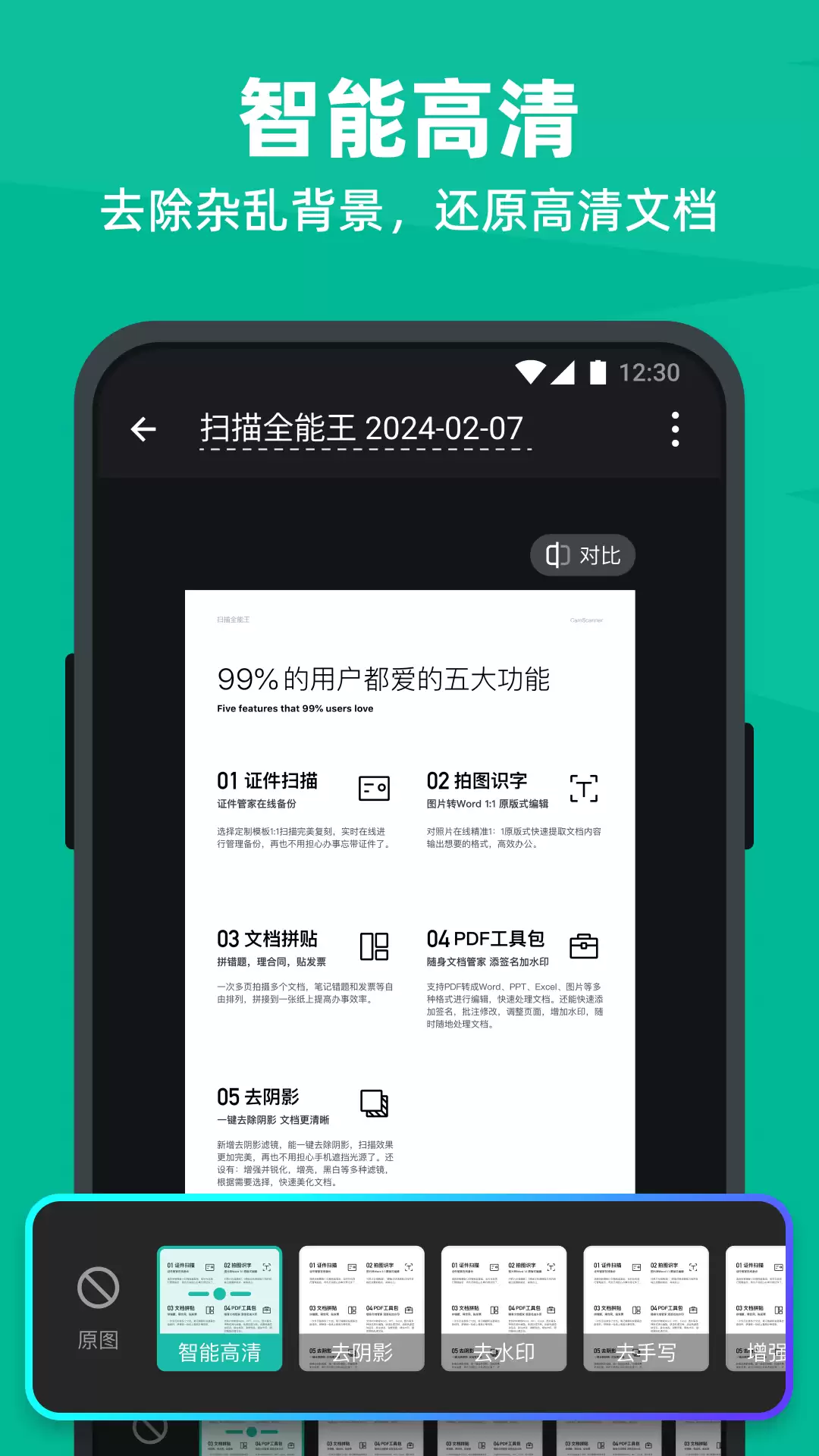
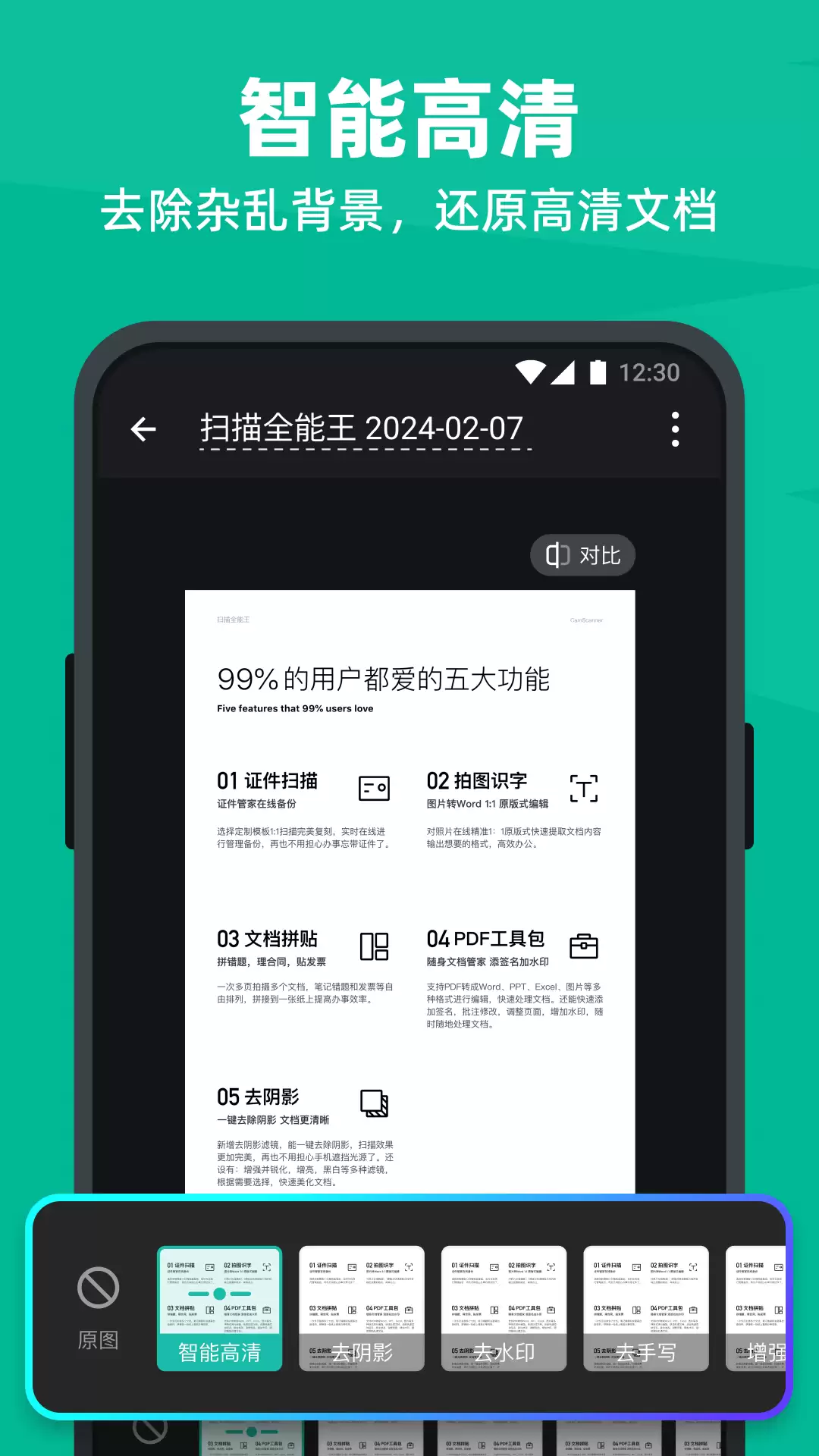
先分模糊类型:整体发灰用增亮增强、光照不均用去阴影、保留色彩用原图;对焦失败只能重拍,拍摄时点屏对焦并避开闪光灯。
更新时间:2026-11-24 | 适用:扫描全能王(安卓 / iOS)| 菜单名称随版本微调,以实际显示为准
扫出来的文件字发虚、边缘模糊,放大看不清小字。很多人以为是手机像素不够,其实多数是拍摄和处理环节的问题,调几项参数就能明显改善,不用换设备。
先分清是哪种模糊
整体发虚、像蒙了一层雾,是光线和对比度问题;只有边缘糊、中间清楚,是镜头对焦或手抖;局部有一块特别亮或特别暗,是反光和阴影;整张都糊成一团,那是真的没对上焦,只能重拍。
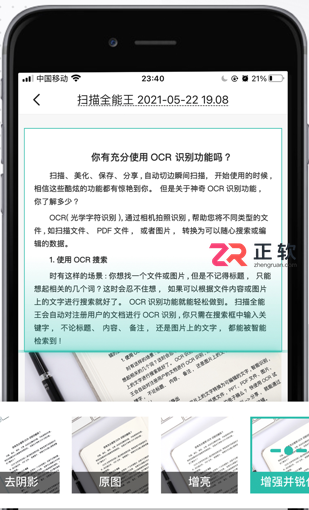
底部这四个档位是改善画质的主要工具,按模糊类型选
四种情况对应四种处理,用错档位反而更糟。比如把反光造成的局部过亮当成"不够亮",继续加亮度,那块会直接变成一片白,字彻底没了。
参数怎么调
整体发灰用"增亮"或"增强"。这两个都是提高对比度,让底色更白、文字更黑。区别是增强更激进,适合浅色打印的文件;增亮温和一些,适合已经比较清楚的材料。
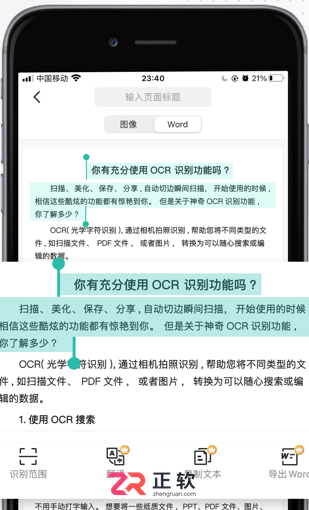
字是否清楚,最直接的检验是看识别准不准,错字多说明图不行
光照不均用"去阴影"。一张纸左边亮右边暗,直接用增强会把亮的那边烧白,用去阴影先把亮度拉平再增强,效果才对。
需要保留原始色彩(有印章、彩色照片)时选"原图",然后手动微调亮度和对比度。原图模式不会自动处理,好处是不会把颜色搞失真。
拍摄环节怎么避免模糊
三个动作能解决大部分问题。第一,拍摄前点一下屏幕对焦,让取景框里的文字变实,别指望自动对焦每次都准。第二,双手持机或者把手机靠在桌上,按下快门时别晃。
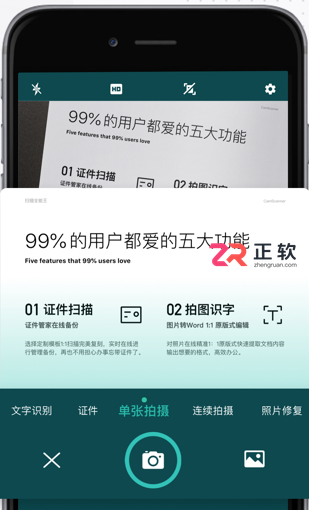
连续拍摄时更要稳住,一页糊了整份文件都得重来
第三,光线要够但不直射。室内白光不够时,手机自动降快门速度,手一抖就糊。补一盏台灯从侧面打,比开闪光灯好——闪光灯会在纸上打出一个白斑,正好盖住内容。
如果文件本身字就小,靠近拍。一页纸拍满是原则,但小字材料可以分区域拍,比如上半页一张、下半页一张,每张的字更大,识别和阅读都清楚。
常见问题
已经拍糊了能救吗?
轻微模糊可以靠增强改善观感,对焦失败的救不回来,只能重拍。
导出选高质量会更清楚吗?
不会增加细节,但能避免二次压缩损失,建议选高。
为什么增强后印章没了?
增强会把浅色内容一起提亮,有印章的文件用原图模式。
多页文件能统一处理吗?
能,在缩略图界面批量选页,统一套用一个画质模式。
纸质本身发黄怎么办?
用增强模式会把底色转白,代价是纸张质感消失,看需求取舍。







LibreOffice桌面版提供Writer、Calc、Impress等办公组件,可本地处理文档并交换Office格式。了解实际功能、商用许可、兼容性检查和企业支持的区别。




火山引擎是字节跳动旗下企业级云与AI服务平台。聚焦大模型核心能力,依托字节自研豆包多模态大模型,凭借火山方舟一站式平台,提供模型精调、推理部署、智能应用搭建等全链路服务,结合高性能AI算力,助力各行业快速落地大模型数字化与智能化应用。







LibreOffice桌面版提供Writer、Calc、Impress等办公组件,可本地处理文档并交换Office格式。了解实际功能、商用许可、兼容性检查和企业支持的区别。
火山引擎是字节跳动旗下企业级云与AI服务平台。聚焦大模型核心能力,依托字节自研豆包多模态大模型,凭借火山方舟一站式平台,提供模型精调、推理部署、智能应用搭建等全链路服务,结合高性能AI算力,助力各行业快速落地大模型数字化与智能化应用。

PixTV 是一款在浏览器中使用的 AI 视觉内容创作平台,提供图片、视频、音频、文字生成、AI 分镜、局部重绘、提示词反推和无限画布等工具,适合短剧、漫剧、广告及社交媒体内容制作。