双击ISO文件默认挂载怎么改回WinRAR打开

WinRAR 是一款深受全球用户喜爱的文件压缩与解压工具,支持多种格式和实用功能。格式兼容性和批量处理能力都比较稳,整理压缩包、分发文件或长期归档时会更方便。
在WinRAR和Windows默认应用中设置ISO关联,通过属性和双击结果确认,保留切回系统挂载的方法。
双击ISO总是挂载为光驱,可以在Windows“默认应用”中把.iso的打开程序改为WinRAR。设置后重新双击原ISO,应该出现WinRAR文件列表;若只想临时查看一次,用WinRAR的“打开压缩文件”即可。
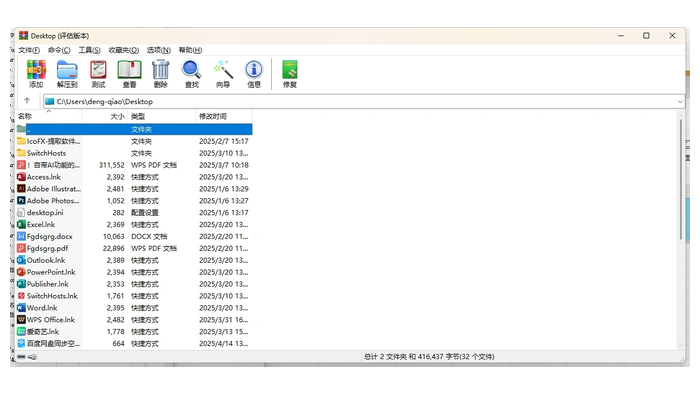
为什么双击会挂载,而不是显示WinRAR窗口
双击行为由Windows为.iso记录的默认应用决定。关联到“Windows资源管理器”时,系统通常把镜像挂载成虚拟光驱;关联到WinRAR时,则由WinRAR读取镜像目录。安装WinRAR后,系统也可能继续保留原来的选择。
先确认WinRAR可以正常启动,再更改ISO关联。该操作只影响这种文件的默认入口,不会把ISO转换成RAR,也不会替镜像添加或删除文件。若机器由单位管理,默认应用还可能受管理策略影响。
方法一:在WinRAR中启用ISO关联入口
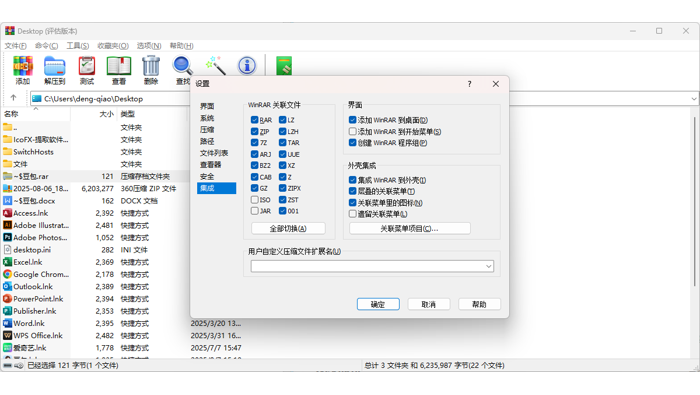
打开WinRAR,进入“选项→设置→综合”,在关联文件类型中找到ISO并勾选,然后确定。英文界面对应Options、Settings、Integration。只调整需要的类型,不必为了处理ISO点击“全选”。
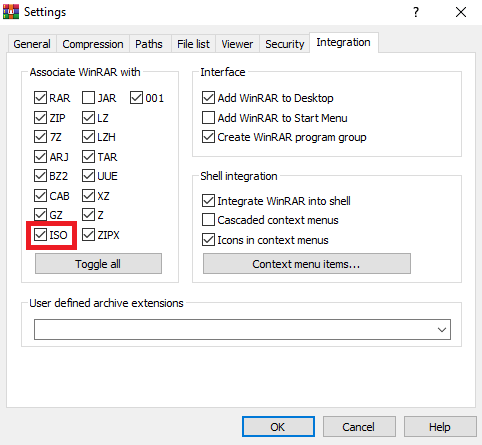
这是WinRAR官方给出的ISO关联入口,但Windows可能仍要求你在系统界面确认默认应用。若保存后双击仍出现DVD驱动器,继续完成下面的系统设置,不要通过反复安装软件来碰运气。
方法二:让Windows明确记住WinRAR
- 打开Windows“设置→应用→默认应用”。
- 在按文件类型查找的搜索框输入.iso,打开对应结果。
- 选择“WinRAR archiver”,点击“设置默认值”或当前系统显示的确认按钮。
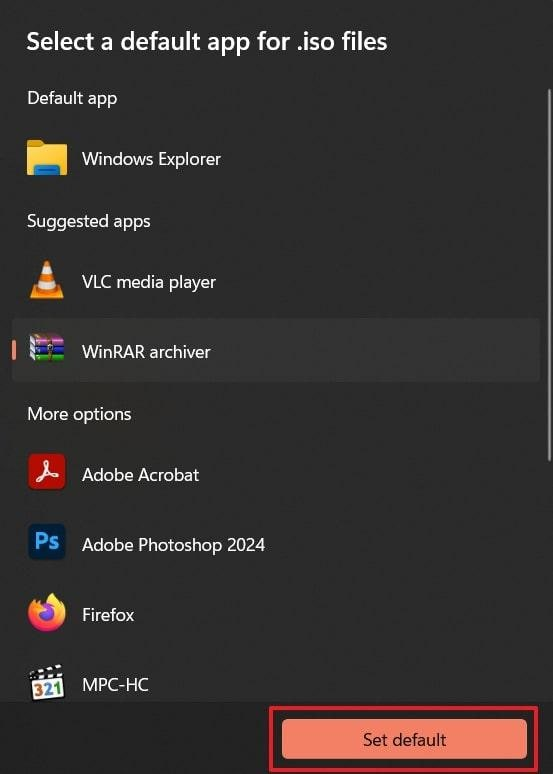
截图中上方原默认应用是Windows Explorer,下方选中WinRAR archiver;最后还需点Set default才会提交。系统版本、语言和更新不同,按钮文字可能略有差异,判断重点是文件类型确为.iso、目标应用确为WinRAR。
也可以右键原ISO,进入“属性”,在“打开方式”旁点击“更改”,再选择WinRAR。若使用“打开方式→选择其他应用”,应选具有持续关联含义的“始终”,单次打开按钮不会保证下次仍用WinRAR。
保存后检查属性,再双击原镜像
重新打开ISO属性,确认“打开方式”已显示WinRAR。下面是实际的ISO属性界面:名称末尾仍为.iso,打开程序为WinRAR archiver。某些系统把文件类型显示为“WinRAR archive (.iso)”,这只是关联描述,不能理解为镜像已经转换格式。
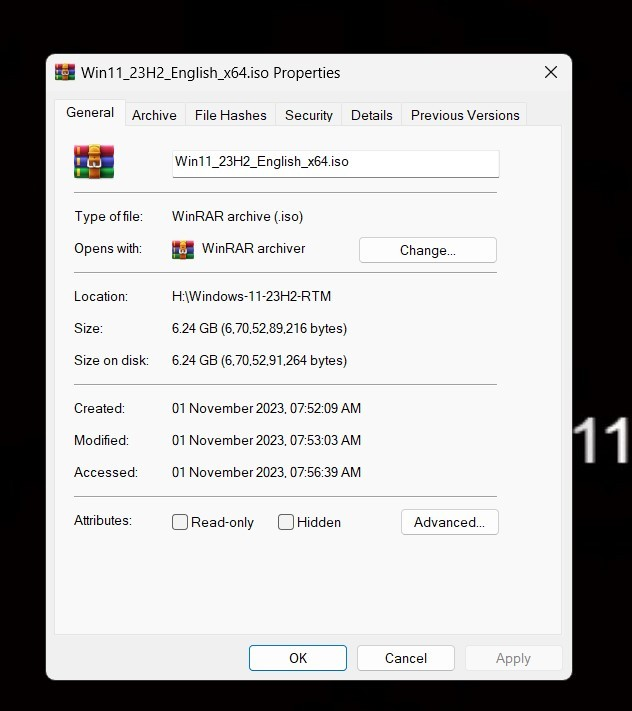
关闭属性后双击原文件,应进入WinRAR并显示镜像内容。此前已挂载的虚拟光驱可能仍在;如不再使用,可在资源管理器中对该驱动器执行“弹出”。不要把虚拟光驱图标当成需要重新关联的原ISO。
| 使用习惯 | 建议选择 |
|---|---|
| 经常浏览或提取镜像文件 | 将.iso默认应用设为WinRAR |
| 经常按光盘方式运行软件 | 保留系统挂载,临时从WinRAR打开 |
| 以后想恢复双击挂载 | 在同一默认应用入口改回Windows资源管理器 |
设置没有生效,逐项排查
列表中找不到WinRAR
先确认软件已安装且能启动。若界面提供“在电脑上选择应用”,可定位实际安装目录中的WinRAR.exe;不要选择安装包或卸载程序。
改完后下次仍然挂载
检查是否只点了单次打开,以及是否最后确认“设置默认值”。若单位电脑的关联被策略恢复,应联系设备管理员确认管理要求。
图标还没变化怎么办
关闭属性后刷新文件夹,并以“打开方式”和实际双击结果判断。图标缓存可能尚未刷新,不需要先删除镜像或修改注册表。
只有某一个ISO打不开
若其他ISO能在WinRAR正常读取,重点检查这个文件的来源和下载完整性。默认应用设置不能修复镜像损坏,也不能补齐下载缺失数据。
参考资料







LibreOffice桌面版提供Writer、Calc、Impress等办公组件,可本地处理文档并交换Office格式。了解实际功能、商用许可、兼容性检查和企业支持的区别。




火山引擎是字节跳动旗下企业级云与AI服务平台。聚焦大模型核心能力,依托字节自研豆包多模态大模型,凭借火山方舟一站式平台,提供模型精调、推理部署、智能应用搭建等全链路服务,结合高性能AI算力,助力各行业快速落地大模型数字化与智能化应用。








LibreOffice桌面版提供Writer、Calc、Impress等办公组件,可本地处理文档并交换Office格式。了解实际功能、商用许可、兼容性检查和企业支持的区别。
火山引擎是字节跳动旗下企业级云与AI服务平台。聚焦大模型核心能力,依托字节自研豆包多模态大模型,凭借火山方舟一站式平台,提供模型精调、推理部署、智能应用搭建等全链路服务,结合高性能AI算力,助力各行业快速落地大模型数字化与智能化应用。

PixTV 是一款在浏览器中使用的 AI 视觉内容创作平台,提供图片、视频、音频、文字生成、AI 分镜、局部重绘、提示词反推和无限画布等工具,适合短剧、漫剧、广告及社交媒体内容制作。