


如何优化LibreOffice批量转换文档的效率
LibreOffice批量转换可按格式和参数分组,一次调用处理多个文件,并使用独立配置目录。本文验证三个ODT转PDF的命令、输出页数与中文结果,说明并发、日志、同名文件和失败重试的排查方法。
优化LibreOffice批量转换,先把同类文件交给一次命令,使用独立配置目录,并核验输出数量和版面。不要直接启动大量并发进程;无头模式省去窗口显示,不保证复杂文档必然更快。

先拿小批量样本做验证
先挑3到10个有代表性的文件试转换:里面至少要包含带中文正文、表格或图片的文档,再加上你手里最复杂的那份文件。确认字体、链接图片、页面设置都没问题之后再放大批量规模,不然速度提上去了,最后批量出来的全是排版错的文件,需要返工。
本文在2026年11月24日的独立Debian 13 ARM64环境、LibreOffice 26.8.3.1中验证了以下小批量转换:当时一次性转了3份单页ODT为PDF,逐个核对了页数、文字内容和文件打开状态。我们没做不同硬件、不同并发数的横向测速对比,未给出未经测量的提速倍数结论。
同类文件一次提交,减少反复启动程序
- 建立input和output目录,将待转换副本放入input。
- 确认实际soffice路径,选择独立且可写的配置目录。
- 运行下方命令,等转换结束后核对日志和输出。
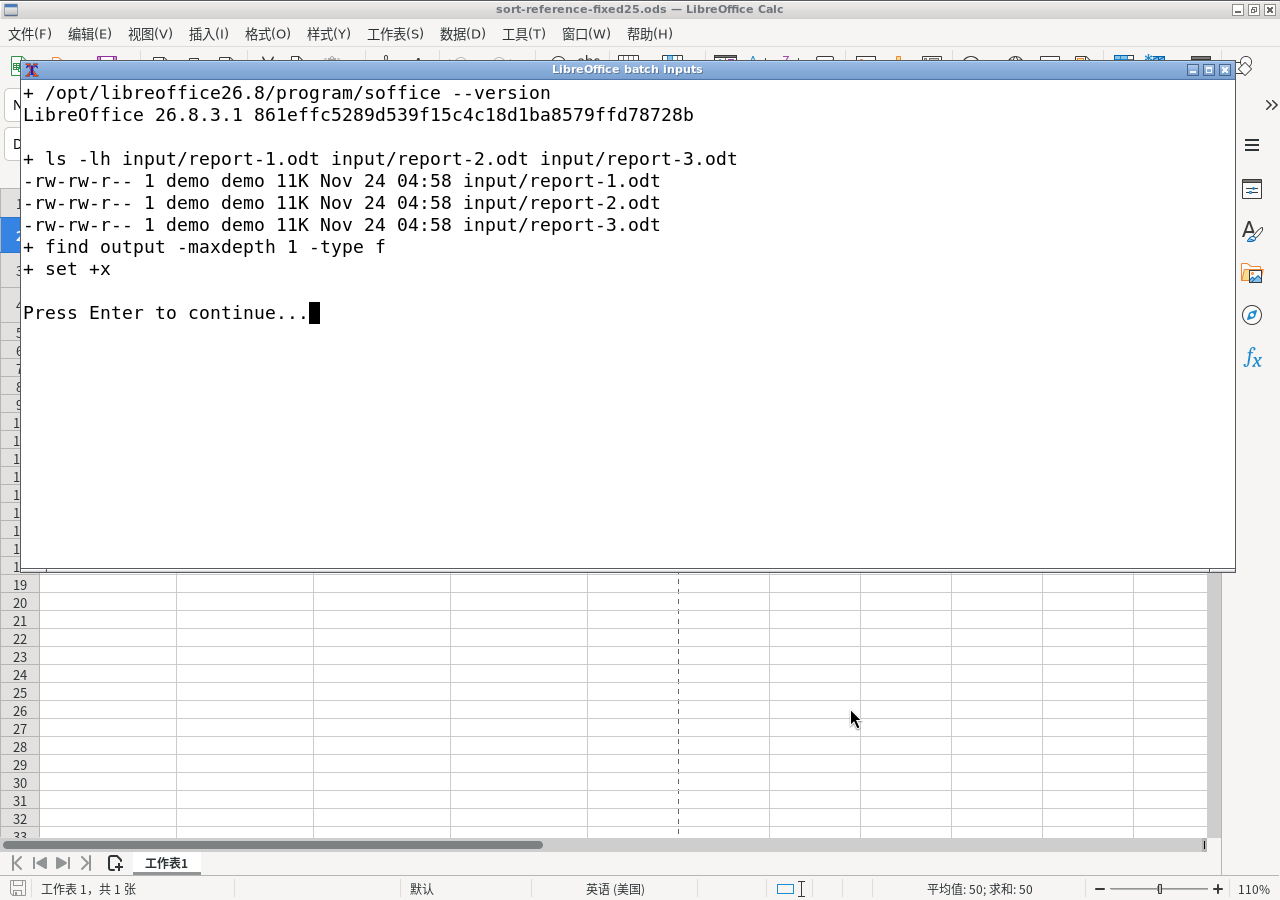
Linux终端操作前,先建好专门的输入、输出目录,把测试用的文件全部放到input文件夹里。下面给的命令用的是测试机的实际安装路径,如果你是用发行版提供的软件包装的LibreOffice,先查清楚本机soffice命令的实际位置,把里面的可执行文件路径替换成你自己的。
mkdir -p /home/demo/batch26/input /home/demo/batch26/output
cd /home/demo/batch26
/opt/libreoffice26.8/program/soffice \
  -env:UserInstallation=file:///home/demo/lo-batch26-profile \
  --headless --convert-to pdf:writer_pdf_Export \
  --outdir output input/*.odt
这条命令会把同目录下所有ODT文件,一次提交给LibreOffice处理,后面的writer_pdf_Export参数,指定用Writer模块自带的PDF导出过滤器。这里的input/*.odt是由Linux shell自动展开枚举的,Windows下的路径写法、引号规则、文件枚举逻辑都不一样,别直接整条复制过去用在Windows上。
这里单独指定的UserInstallation目录,会把批处理用的配置和你平时桌面端打开的LibreOffice配置完全分开,路径必须是可写目录的file格式URL。这么做有助于避免两个实例共用配置的时候,被已经在运行的进程接管任务、配置被锁之类的干扰,但不能解决所有转换报错。
按实际工作负载优化,别盲目堆并发数
| 瓶颈或场景 | 优先措施 |
|---|---|
| 每份小文件都启动一次程序 | 按相同输入类型和导出参数分组,一次调用处理一组 |
| 大图、长表格或复杂分页耗时 | 先验证原文件,分离复杂文件,避免拖住普通文件队列 |
| 磁盘读写慢 | 先将输入和输出放本地可写目录,转换后再归档到网络盘 |
| 需要并行处理 | 从少量工作进程测试,分别使用独立配置与输出目录,观察内存和失败率 |
不要让多个工作进程共用同一个UserInstallation目录,也别把不同输入目录里的同名文件,写到同一个输出位置。如果待转换的文件量特别大,就分批排队处理,避免通配符展开之后超出系统允许的命令行最大长度限制。不同输入格式、不同PDF质量要求的文件要分开分组,最好留一份完整的待转换文件清单,方便后续出问题了重跑。
导出的时候调低图片分辨率确实能缩小输出PDF的体积,但这不等于所有转换任务都能因此提速。先按照你的最终使用需求定好导出图片质量,确认小字、图表、印刷要求都能满足之后,再调整导出参数,原始文档和无损素材一定要单独备份好。
转换结束必须核验文件,不能只看进程正常退出
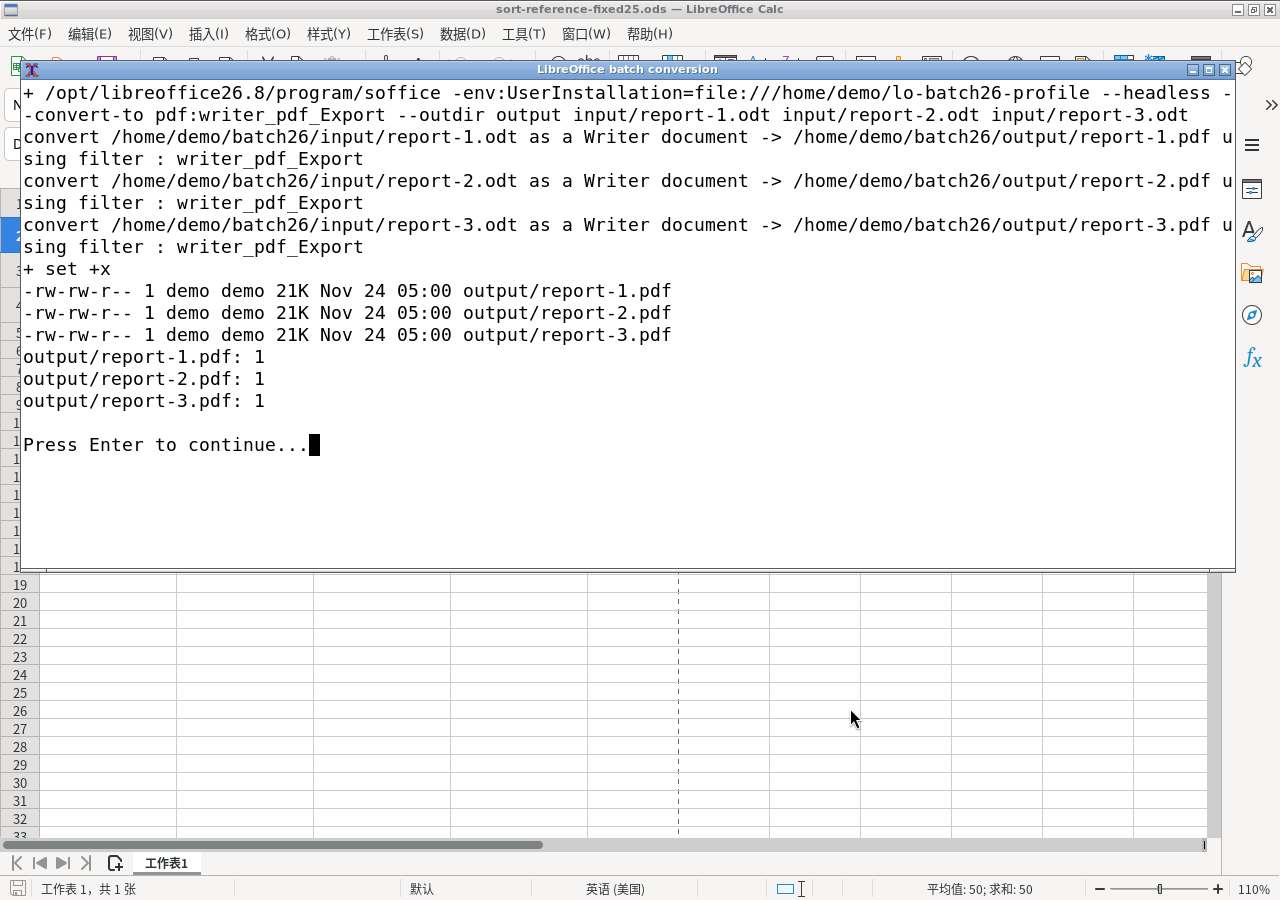
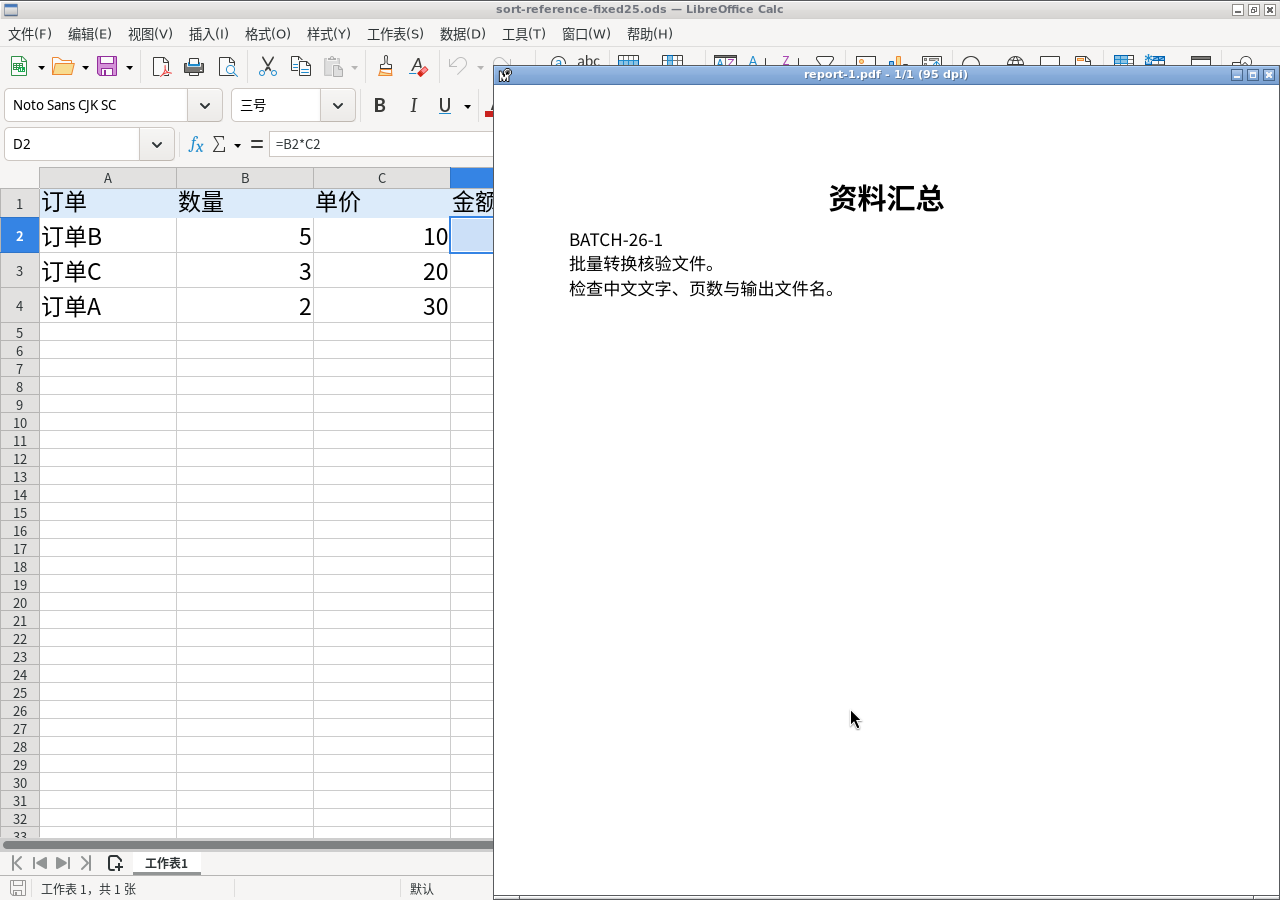
我们测试命令生成的三个文件report-1.pdf、report-2.pdf、report-3.pdf,核对下来全是1页,把文字提取出来之后,里面的资料汇总、客户清单、交付说明的中文标题和BATCH-26编号均保留。之后再用独立的PDF阅读器打开第一份文件,确认中文正文清晰可读。
ls -lh output/*.pdf
for doc in output/*.pdf; do
  printf '%s: ' "$doc"
  pdfinfo "$doc" | sed -n 's/^Pages: *//p'
done
pdftotext output/report-1.pdf -
pdfinfo和pdftotext属于Poppler工具集,没提前安装的话直接跑会报错。这两个工具用来检查页数和文字可提取性很方便,但没法代替人工去核对复杂表格、图片、页眉页脚的排版效果。正式跑大批量任务的时候,一定要记录好源文件列表、输出文件列表、运行日志和失败文件清单,重试之前先确认对应文件有没有已经转换成功。
转换失败或卡住时的分流处理方法
- 错误一:输出为空但进程显示成功。 先检查路径、写入权限、导出过滤器、配置目录状态和实际运行日志,一定要核对预期的输出文件总数,不能光看命令跑完了就认为全部转换成功。
- 错误二:单个异常文件卡住整批任务。 直接把这个文件单独隔离,用桌面版LibreOffice打开检查,看看是不是设了密码、文件损坏、带外部资源或者有不兼容的对象,确认没问题了再决定要不要重试。
- 错误三:强行结束所有LibreOffice进程。 这么做很可能把你正在编辑的普通文档也一起关掉,只能处理已经确认属于本次批处理任务的进程,同时要保留好诊断日志方便排查。
- 排查完成标准: 输入清单和输出文件要一一对应,代表性文件的排版全部核对通过,所有失败的文件都有明确记录。哪怕你已经优化了批量吞吐效率,后续还是要继续抽样检查,不能拿一次小批量测试的成功,就默认所有待转换文件都能兼容。
参考:官方启动参数与命令行转换、PDF导出参数。

















火山引擎是字节跳动旗下企业级云与AI服务平台。聚焦大模型核心能力,依托字节自研豆包多模态大模型,凭借火山方舟一站式平台,提供模型精调、推理部署、智能应用搭建等全链路服务,结合高性能AI算力,助力各行业快速落地大模型数字化与智能化应用。








AirBuddy 3 是面向 macOS 的蓝牙外设增强工具,可集中查看 AirPods、Beats 与苹果设备电量,提供快速连接、播放控制、电量提醒、桌面小组件和多台 Mac 外设接力等功能。

AirServer macOS版可把 Mac 转换为无线投屏接收端,通过 AirPlay 或 Google Cast 接收手机、平板和电脑画面,并支持多设备同时连接、高清镜像及会话录制,适合家庭娱乐、课堂教学、会议演示和应用展示。

火山引擎是字节跳动旗下企业级云与AI服务平台。聚焦大模型核心能力,依托字节自研豆包多模态大模型,凭借火山方舟一站式平台,提供模型精调、推理部署、智能应用搭建等全链路服务,结合高性能AI算力,助力各行业快速落地大模型数字化与智能化应用。

PixTV 是一款在浏览器中使用的 AI 视觉内容创作平台,提供图片、视频、音频、文字生成、AI 分镜、局部重绘、提示词反推和无限画布等工具,适合短剧、漫剧、广告及社交媒体内容制作。


Autodesk Maya 是面向影视、电视、动画和游戏行业的专业三维制作软件,集多边形与 NURBS 建模、角色绑定、关键帧和动作捕捉动画、Bifrost 特效模拟、材质开发及 Arnold 渲染于一体,