PixTV在线创作直达入口 PixTV网页端进入方式

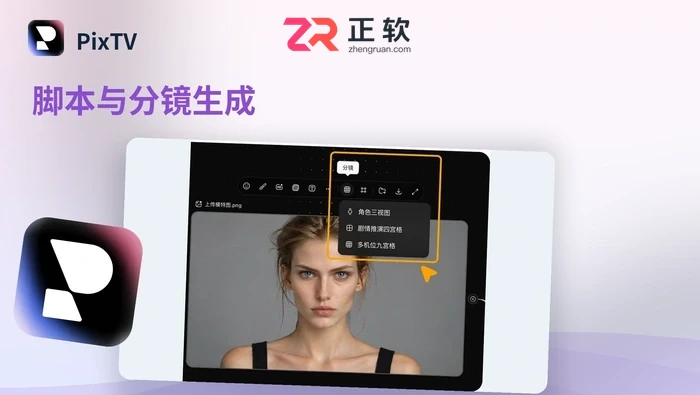
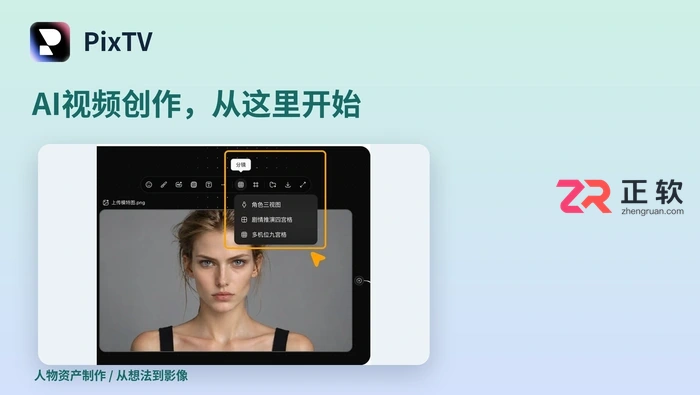
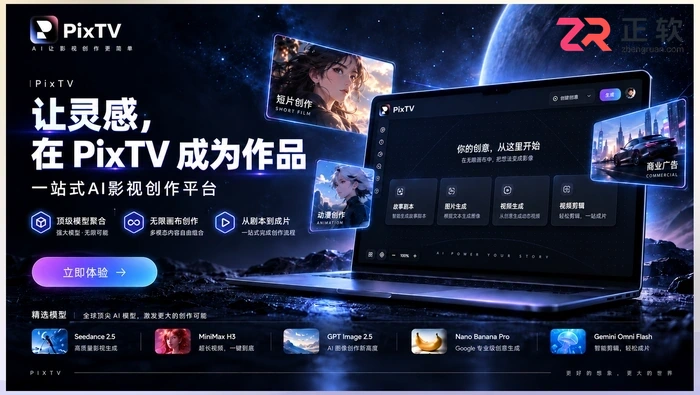
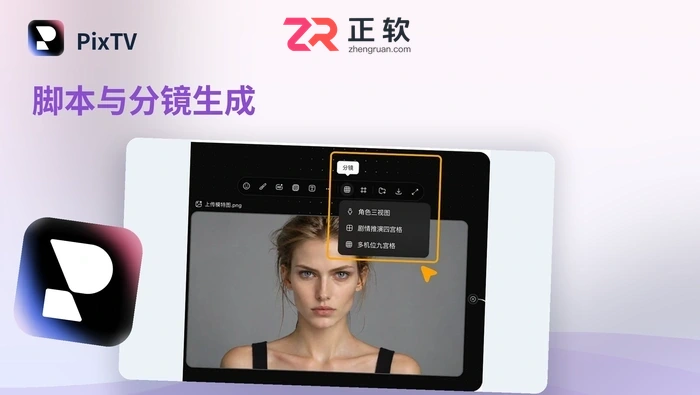
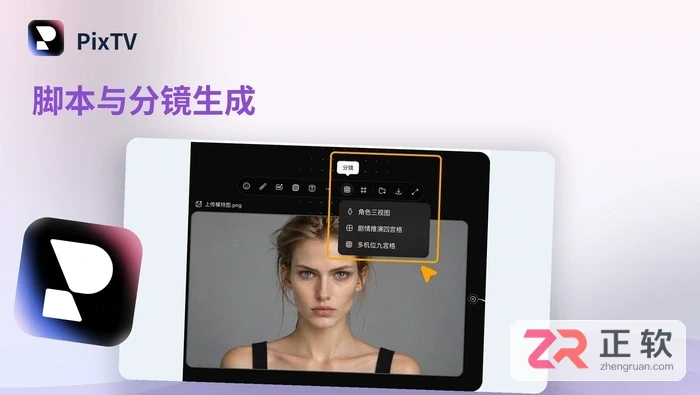
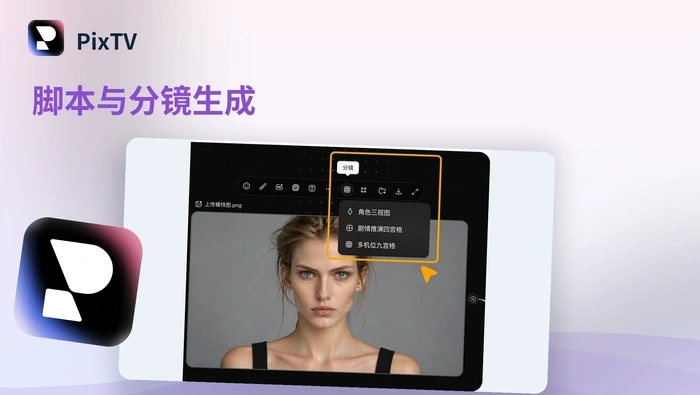
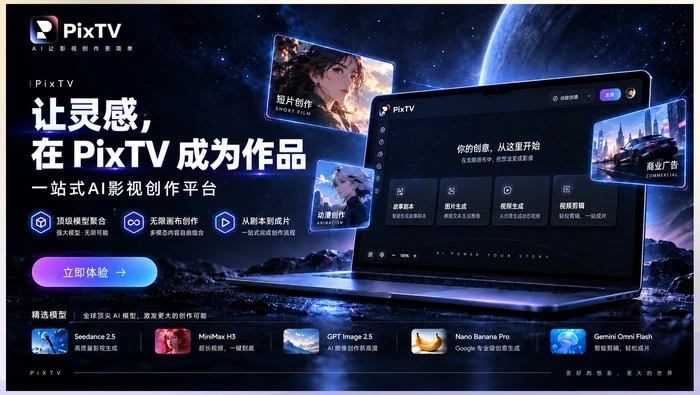
PixTV 是一款在浏览器中使用的 AI 视觉内容创作平台,提供图片、视频、音频、文字生成、AI 分镜、局部重绘、提示词反推和无限画布等工具,适合短剧、漫剧、广告及社交媒体内容制作。
Pixtv的AI视频生成操作从页面辨认和任务准备展开,重点解答PixTV入门时为什么先看更新日志、白模视频预演如何展示镜头结构和运镜案例如何转成自己的制作思路。最后补足账号状态、任务设置和结果管理要点,让操作衔接更清楚。按顺序完成后,可再根据项目需求调整参数和内容。
PixTV在线创作网页地址:https://pixtv.cgref.cn/yh2080。第一次使用PixTV时,可以通过上面的地址打开网站,但先别急着生成成片。建议按“了解更新—查看白模预演—浏览运镜案例”的顺序熟悉页面,这样更容易判断应该从分镜、视频生成还是预演工具开始。
PixTV入门时为什么先看更新日志?
更新日志能帮助确认当前模型和工具是否已经上线。
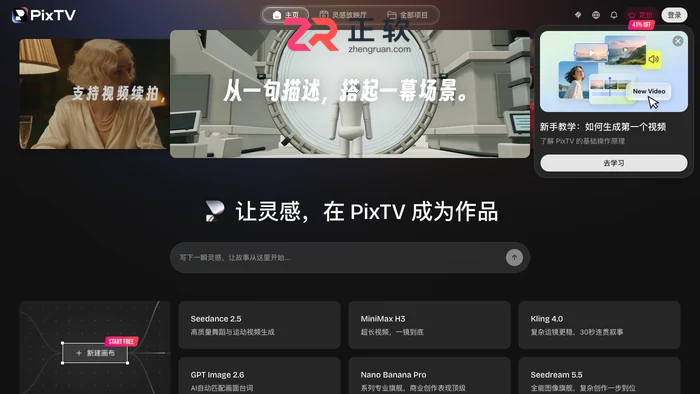
Pixtv网页端的PixTV入门时为什么先看更新日志相关区域
- 遇到页面变化时以当前界面和最新说明为准,再更新操作记录。
- 打开Pixtv与版本更新日志相关的帮助或文档页面,先确认版本与更新时间。
- 按目录定位当前操作涉及的章节,不直接照搬其他产品或旧版本参数。
- 结合页面示例逐项核对自己的设置,并记录发生差异的位置。
白模视频预演如何展示镜头结构?
通过示例观察场景空间、人物位置和镜头运动。
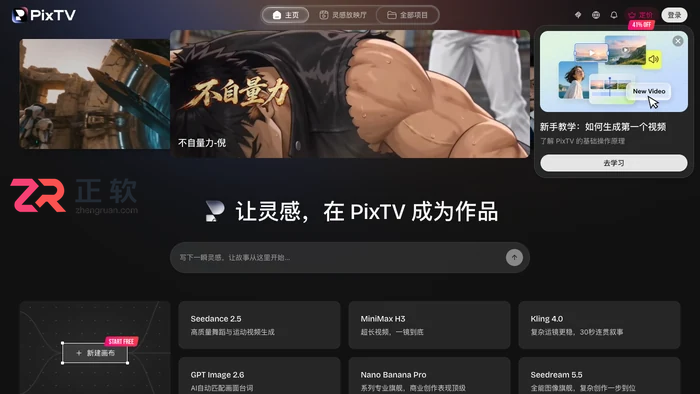
Pixtv网页端的白模视频预演如何展示镜头结构相关区域
- 在Pixtv中进入白模视频预演功能,先整理脚本、画面或音频素材。
- 按照场景顺序设置镜头、比例与节奏,先做短片段测试。
- 预览时检查字幕、人物、镜头衔接和声音是否对应。
- 确认测试片段无误后再生成完整内容,并保留项目版本。
运镜案例如何转成自己的制作思路?
记录可复用的镜头节奏,再结合项目素材调整。
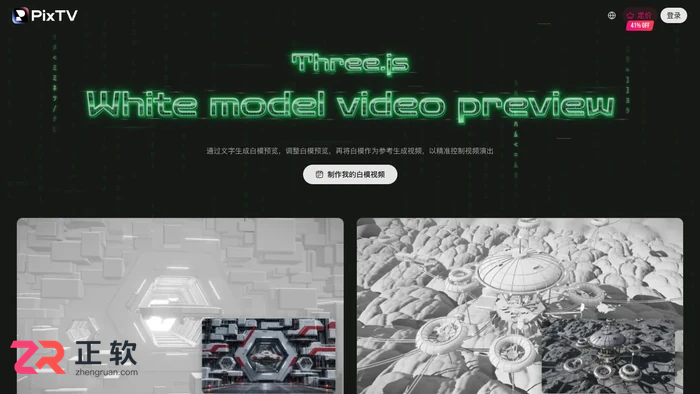
Pixtv网页端的运镜案例如何转成自己的制作思路相关区域
- 只选择当前任务需要的能力,不把多个功能的输入要求混在一起。
- 用一份可验证的小素材试用Pixtv,观察页面给出的处理中状态和结果。
- 结果不符合预期时,回到原功能调整条件,而不是重复提交相同内容。
- 进入与“运镜案例与制作思路”对应的功能区,先阅读卡片说明和所需素材。








LibreOffice桌面版提供Writer、Calc、Impress等办公组件,可本地处理文档并交换Office格式。了解实际功能、商用许可、兼容性检查和企业支持的区别。




火山引擎是字节跳动旗下企业级云与AI服务平台。聚焦大模型核心能力,依托字节自研豆包多模态大模型,凭借火山方舟一站式平台,提供模型精调、推理部署、智能应用搭建等全链路服务,结合高性能AI算力,助力各行业快速落地大模型数字化与智能化应用。








LibreOffice桌面版提供Writer、Calc、Impress等办公组件,可本地处理文档并交换Office格式。了解实际功能、商用许可、兼容性检查和企业支持的区别。
火山引擎是字节跳动旗下企业级云与AI服务平台。聚焦大模型核心能力,依托字节自研豆包多模态大模型,凭借火山方舟一站式平台,提供模型精调、推理部署、智能应用搭建等全链路服务,结合高性能AI算力,助力各行业快速落地大模型数字化与智能化应用。
PixTV 是一款在浏览器中使用的 AI 视觉内容创作平台,提供图片、视频、音频、文字生成、AI 分镜、局部重绘、提示词反推和无限画布等工具,适合短剧、漫剧、广告及社交媒体内容制作。