PixPix抠图边缘糊怎么办 加硬边再羽化一层

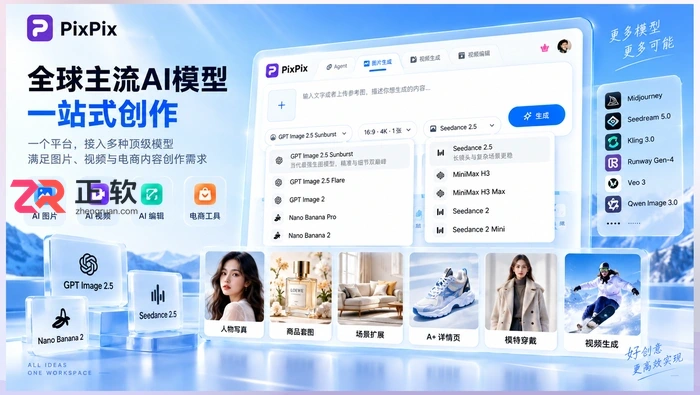
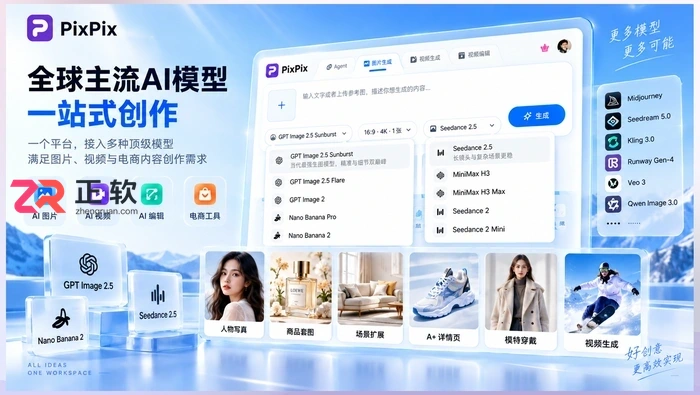
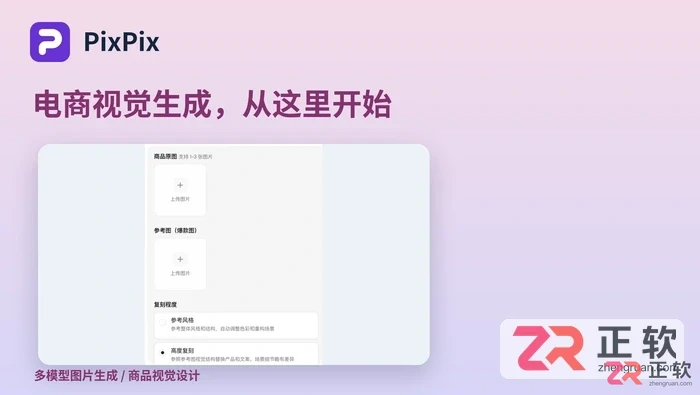
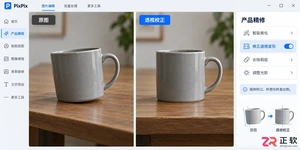
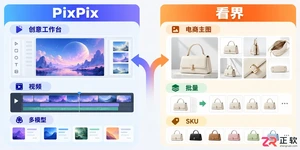
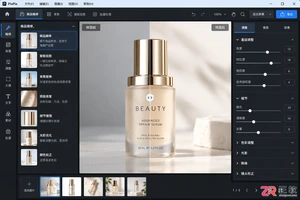
PixPix 是面向品牌、卖家和内容团队的在线 AI 图片视频创作平台,提供图视频 Agent、无限画布、图片生成、视频生成、自然语言编辑及商品套图、产品精修和带货视频等电商工具。
PixPix抠图后边缘发糊,常见于主体与背景颜色接近、羽化范围过大或半透明区域被一起软化。本文讲清放大检查、恢复硬边、局部羽化和深浅底色复核,让轮廓自然又不留白边。
PixPix抠图边缘糊时,不要直接把整圈轮廓继续羽化。先判断是主体缺失、残留背景还是半透明区域,再恢复一圈硬边,只在发丝和柔软材质处做少量羽化,效果会更自然。

放大判断边缘问题
把结果放到深色和浅色两种背景上查看,硬边发灰通常是残留背景,轮廓发虚则可能是羽化过度。头发、毛绒和玻璃要单独判断。
先保留原始抠图结果,再复制一份用于修边。这样局部修改过头时可以恢复,不必整张重新处理。
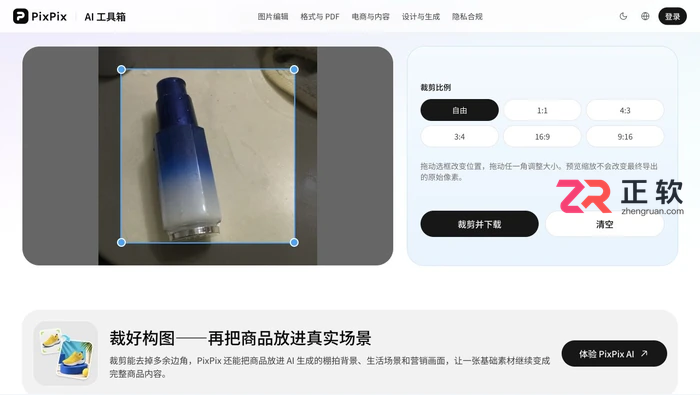
恢复主体再局部羽化
主体缺失时用恢复工具沿内侧补回一圈,笔刷保持较小,先建立清楚轮廓。背景残留则从外侧逐步擦除,不跨过真实边缘。
硬质商品、文字和几何物体尽量保留硬边;发丝、衣物绒毛和阴影只做轻微羽化。不要用同一强度扫完整个主体。
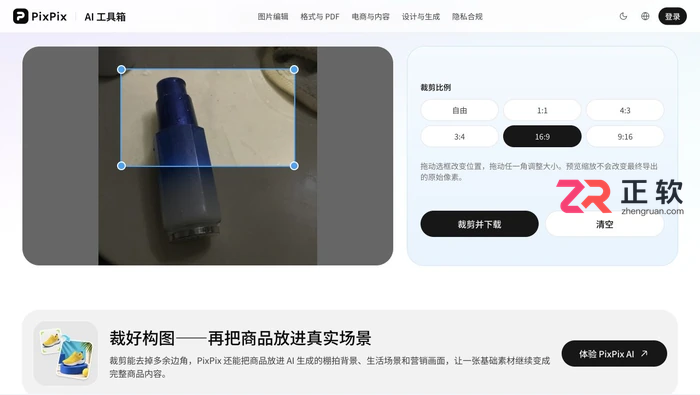
换底色检查并导出
修完后分别换成黑、白和接近原背景的颜色,检查是否仍有白边、黑边或缺口。边缘只在一种背景正常,说明还需要局部处理。
确认后导出支持透明通道的格式,并重新打开检查。用于电商白底图时再单独合成白色背景,保留透明版本方便后续使用。









LibreOffice桌面版提供Writer、Calc、Impress等办公组件,可本地处理文档并交换Office格式。了解实际功能、商用许可、兼容性检查和企业支持的区别。




火山引擎是字节跳动旗下企业级云与AI服务平台。聚焦大模型核心能力,依托字节自研豆包多模态大模型,凭借火山方舟一站式平台,提供模型精调、推理部署、智能应用搭建等全链路服务,结合高性能AI算力,助力各行业快速落地大模型数字化与智能化应用。








LibreOffice桌面版提供Writer、Calc、Impress等办公组件,可本地处理文档并交换Office格式。了解实际功能、商用许可、兼容性检查和企业支持的区别。
火山引擎是字节跳动旗下企业级云与AI服务平台。聚焦大模型核心能力,依托字节自研豆包多模态大模型,凭借火山方舟一站式平台,提供模型精调、推理部署、智能应用搭建等全链路服务,结合高性能AI算力,助力各行业快速落地大模型数字化与智能化应用。

PixTV 是一款在浏览器中使用的 AI 视觉内容创作平台,提供图片、视频、音频、文字生成、AI 分镜、局部重绘、提示词反推和无限画布等工具,适合短剧、漫剧、广告及社交媒体内容制作。